本页目录
界面与工作区
本页说明如何辨认当前组件、调整外观和使用工作台。首次登录见启动与首次登录,按业务查找功能请使用技术文档目录。
确认当前组件
| 当前任务 | 应打开的组件 | 默认 Web 端口 |
|---|---|---|
| 配置通道、设备、变量、规则、报警与转发 | TGateway | 6100 |
| 管理多个现场及工程、发布与回传、远程更新 | Studio | 5100 |
| 检查现场进程、应用项目、查看启动日志与恢复备份 | Watchdog | 6200 |
Watchdog 与 TGateway 在同一台现场机器、同一运行环境中运行,使用独立账号登录。Studio 可以独立部署;打开 Studio 的工程后,实际编辑的是该工程的 TGateway Web。端口修改后以部署配置为准,不能仅凭网页地址判断当前项目。
调整主题与文字对比
右上角账户菜单提供“主题配置”。首次使用默认暗色主题,主色背景文字默认自动对比;已保存的浏览器偏好继续生效。“恢复默认”恢复暗色和自动对比。
调整后检查表格、输入框、禁用状态和选中项的文字是否清晰。主题只改变显示,不改变采集、转发或账号权限。
选择导航布局
在右上角账户菜单的“导航布局”中选择“顶部布局”或“侧边布局”。顶部布局从菜单组展开入口,侧边布局从左侧目录进入;两种布局的菜单与权限相同。选择保存在当前浏览器,换浏览器后可重新设置。
菜单未显示时,先核对当前账号的角色与菜单权限,再确认登录的是 TGateway、Studio 还是 Watchdog。
辨认采集工作台
进入“开发配置 → 采集配置”,先在左侧选择设备,再核对工作台顶部的设备名称、插件和运行状态。变量列表随选择范围变化;切换设备后重新确认调试对象。
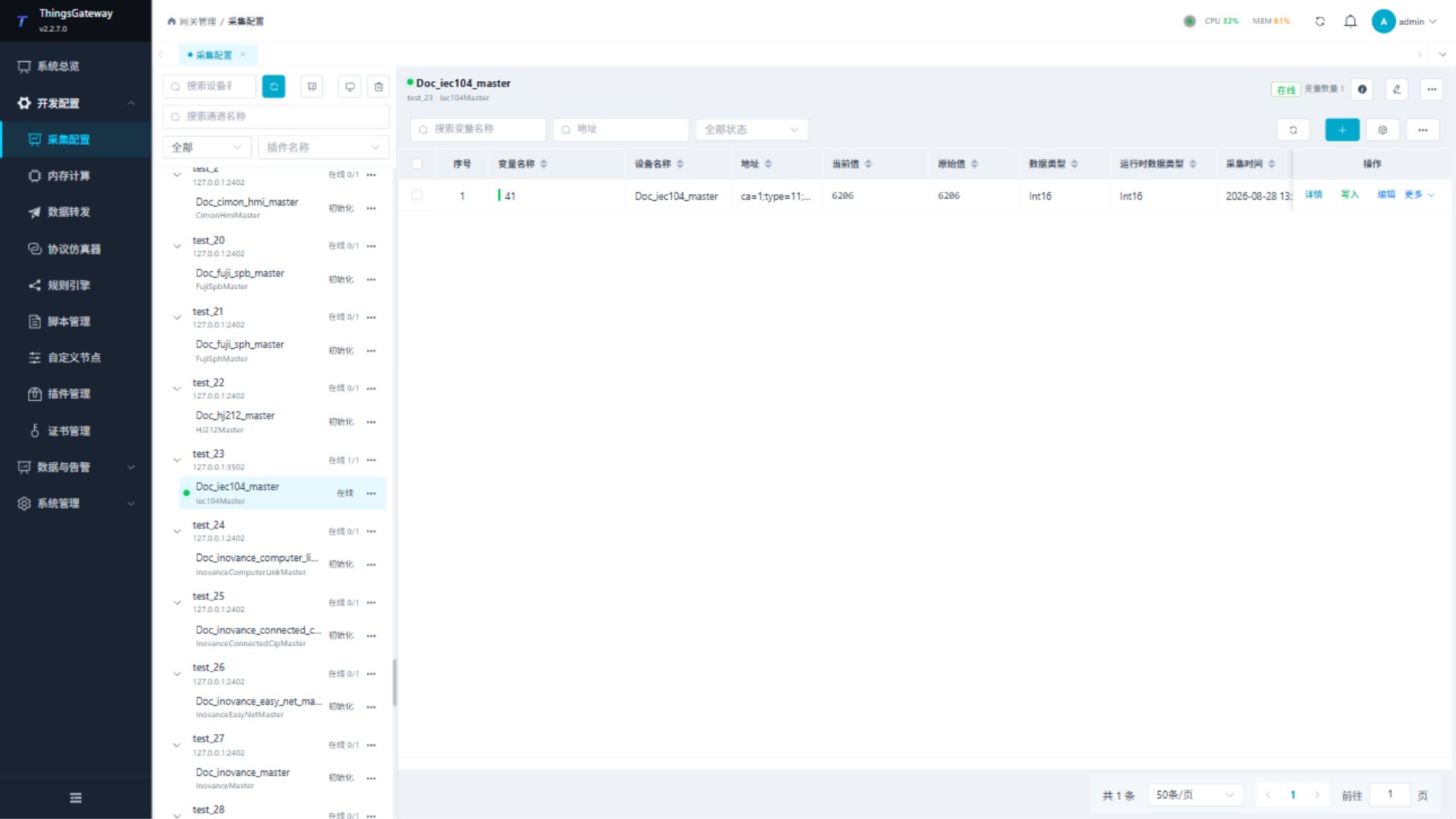
工作台的“实时变量、详细信息、协议调试、通道日志、设备日志”围绕当前设备展开。调试区的“下方 / 右侧”只改变工作台分区位置,与全局导航布局分别保存;操作说明见设备详情与调试。
切换主题或布局后,确认当前设备与变量范围仍符合本次任务,再继续读取或写入。创建点位、批量维护与字段解释统一见通道、设备与变量。