本页目录
Watchdog Web 操作手册
Watchdog Web 用于守护 TGateway 进程,并提供项目包管理、运行日志、备份恢复、隧道客户端和运行参数配置。现场维护时,通常先确认仪表盘状态,再进行项目应用、备份恢复或隧道配置。
中心与现场一起部署时,按中心与边缘部署全流程完成安装、接入、更新 GatewayApp、配置采集与数据同步。
本页面向单个现场的项目应用与进程守护。多个现场的远程更新见Studio 现场管理,本地工程调试和打包见工程管理。Watchdog 与它守护的 TGateway 位于同一台现场机器和同一运行环境。
登录与巡检
登录
访问 http://<网关IP>:6200,输入 Watchdog 用户名和密码。随包配置正式支持普通 HTTP IP 访问,不要求把地址改成 localhost 或使用浏览器安全上下文。
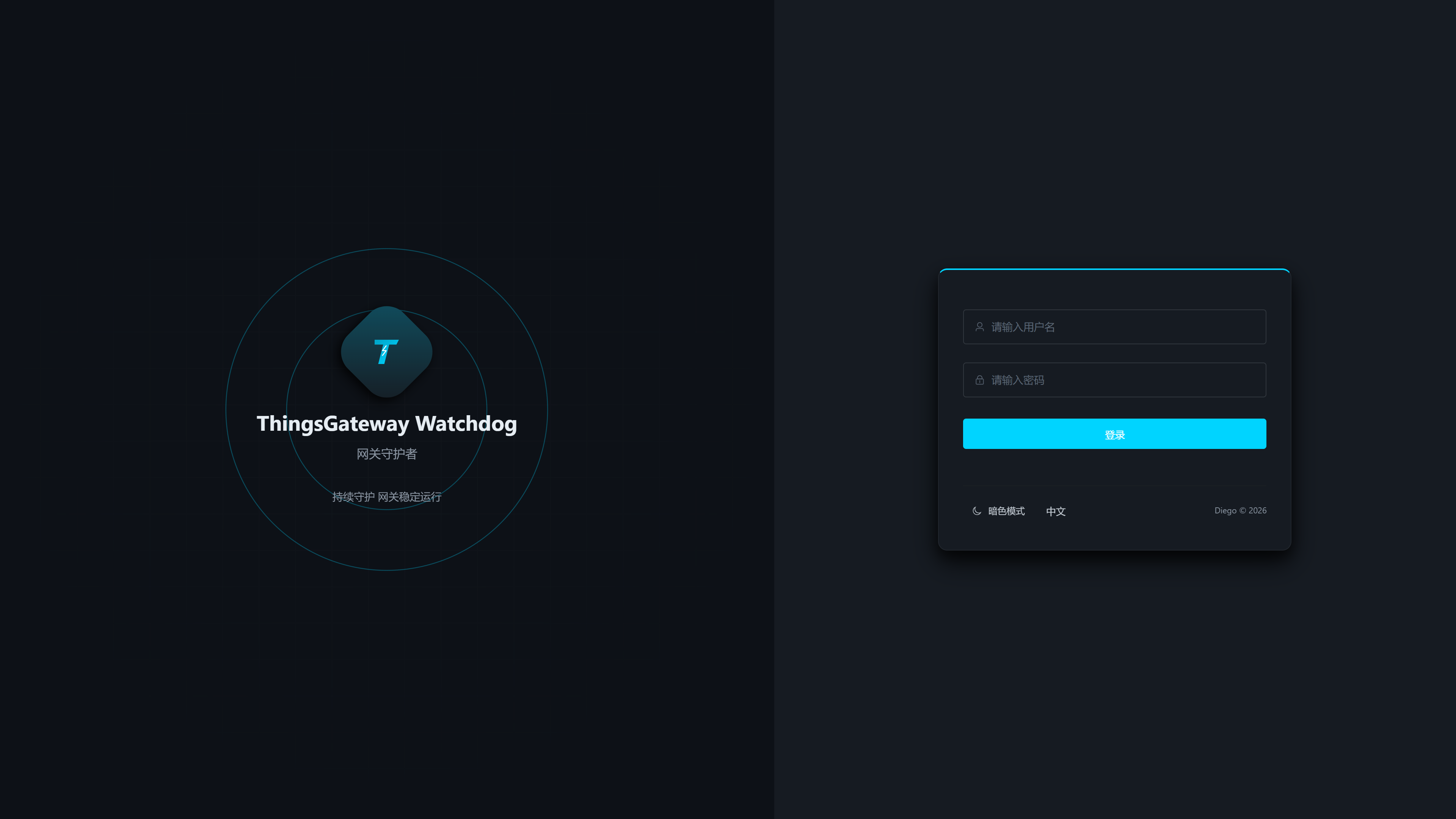
| 配置项 | 说明 |
|---|---|
| 用户名 | 默认账号为 admin,可在“设置”页面修改。修改后需要使用新用户名登录。 |
| 密码 | 默认密码为 111111,首次部署后建议立即修改。 |
页面会自动加密登录密码。登录状态有效期为八小时;退出登录或重启 Watchdog 后,需要重新登录。
登录后先进入“仪表盘”。如果浏览器直接跳回登录页,说明会话已过期、Watchdog 刚重启或账号密码不正确,需要重新登录。
HTTP 安全边界
登录密码加密只保护密码本身。通过普通 HTTP 访问时,项目包、备份等其他数据仍以明文传输;公网或不可信网络应使用 HTTPS。
外观设置
首次使用默认暗色主题,主色背景文字默认“自动对比”。右上角用户菜单的“主题配置”可调整外观;“恢复默认”恢复暗色和自动对比。当前浏览器已经明确保存的偏好继续生效。
顶部搜索
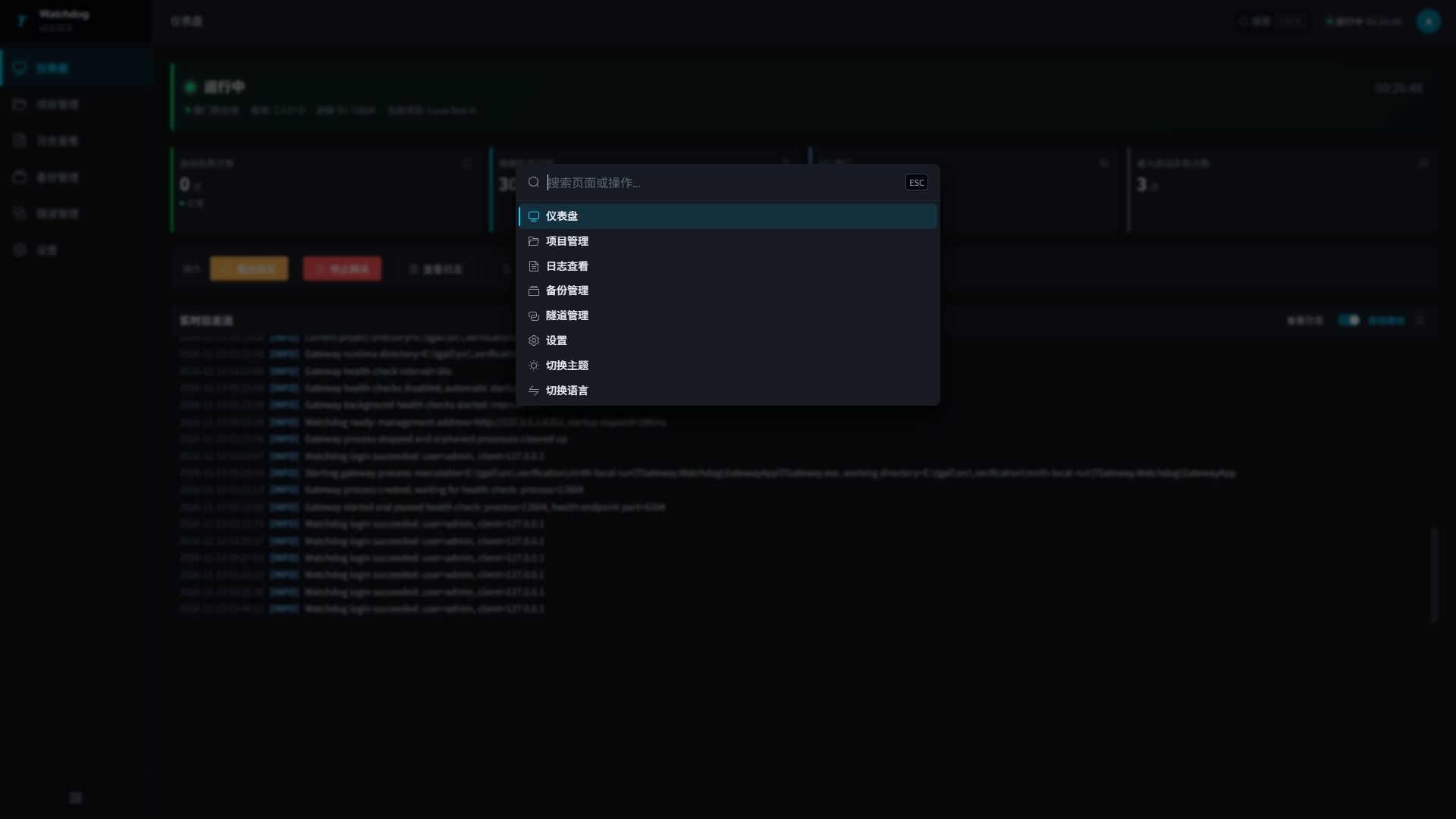
点击顶部“搜索”,或按 Ctrl+K(macOS 为 ⌘+K),输入页面名称,快速进入仪表盘、项目管理、日志查看、备份管理、隧道管理或设置。也可搜索主题和语言切换。方向键选择结果,回车执行,Esc 关闭;手机可直接点击搜索按钮。
左侧菜单支持按 Tab 定位、按回车打开页面,折叠为图标时同样可用。手机上先展开导航,选中页面后菜单自动收起。
仪表盘巡检
菜单路径:仪表盘。
仪表盘用于确认 Watchdog 是否在线、TGateway 是否运行、当前项目是否正确、API 端口和健康检查策略是否符合预期。
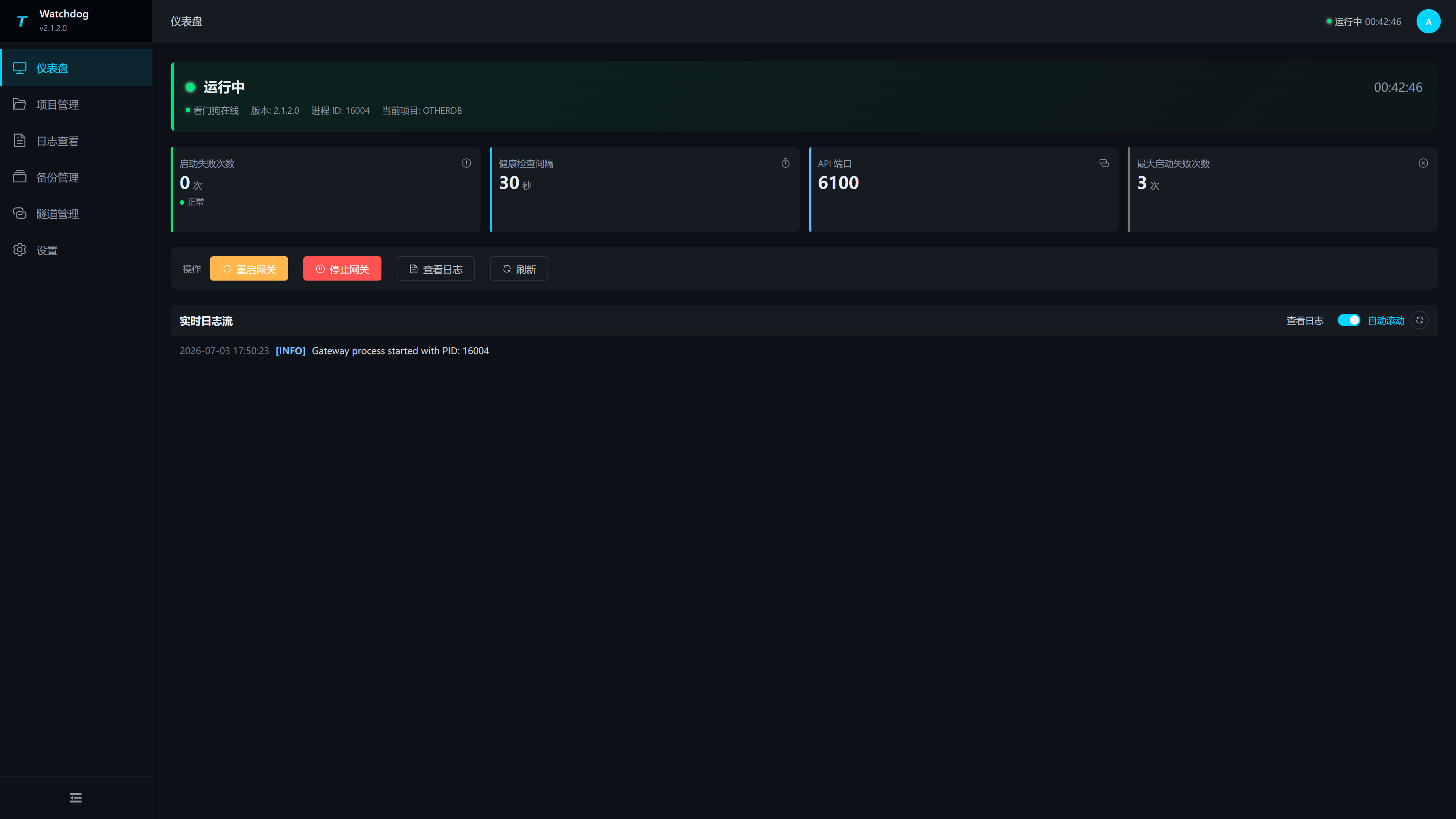
| 区域 | 说明 |
|---|---|
| 顶部状态横幅 | 显示 Watchdog 在线状态、TGateway 运行状态、运行时长、版本、进程 ID、当前项目和最后错误。 |
| 启动失败次数 | 统计连续启动失败次数,正常情况下应为 0。 |
| 健康检查间隔 | Watchdog 检查 TGateway 健康状态的间隔,来自“设置”页面。 |
| API 端口 | Watchdog 用于检查 TGateway 的 API 端口,应与 TGateway Web/API 实际监听端口一致。 |
| 最大启动失败次数 | 达到该阈值后需要重点检查项目包、运行时文件和端口占用。 |
| 操作按钮 | 支持重启网关、停止网关、查看日志和刷新状态。 |
| 实时日志 | 默认读取最近日志并自动滚动,用于观察启动、停止和异常信息。 |
重启或停止 TGateway
- 在仪表盘点击“重启网关”或“停止网关”。
- 阅读确认提示后再执行。
- 操作完成后观察顶部状态横幅、进程 ID 和实时日志。
- 如果状态未变化,点击“刷新”,再到“日志查看”页面读取更完整的日志。
在网关页面执行“重启应用程序”时,同样由 Watchdog 接续启动,仪表盘进程 ID 会更新。关闭周期健康检查不影响这次主动重启;工程目录和现场缓存位置保持不变。
操作影响
重启或停止 TGateway 会中断采集、规则处理和数据转发。生产环境执行前,应先确认上位系统、现场设备和数据接收端允许短时中断。
项目与备份管理
项目管理
菜单路径:项目管理。
项目管理用于上传、应用、下载、删除 TGateway 项目包。当前项目会带有“当前”标识,当前项目不能删除,也不能再次应用。
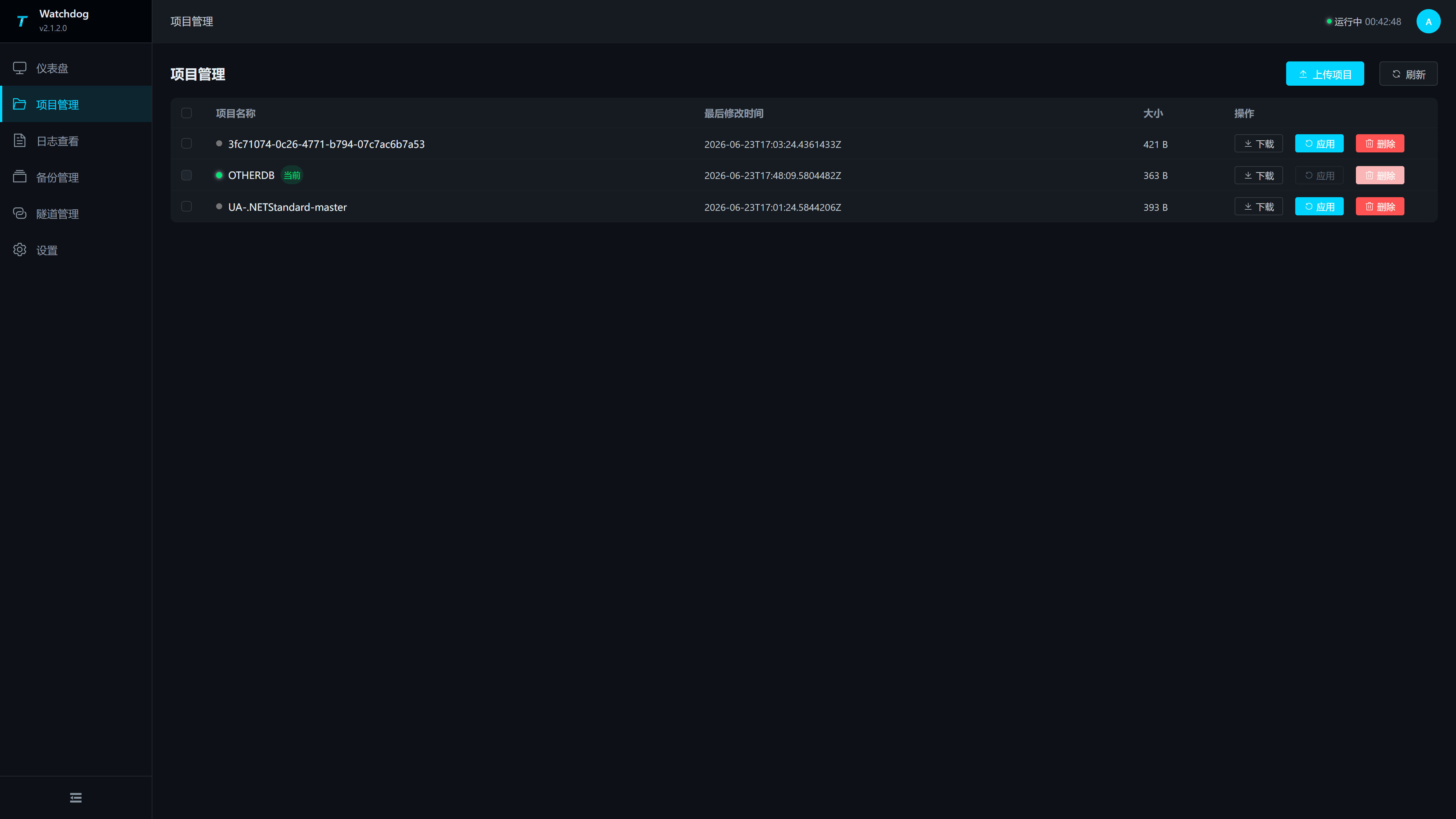
| 列或操作 | 说明 |
|---|---|
| 勾选框 | 选择非当前项目后,可执行批量删除。 |
| 项目名称 | 显示项目包名称;当前运行项目会显示状态点和“当前”标识。 |
| 最后修改时间 | 项目包最后修改时间,用于识别上传或更新顺序。 |
| 大小 | 项目包文件大小。 |
| 下载 | 下载完整 ZIP 工程包;工程名称包含句点时仍使用 .zip 后缀。当前工程读取在线最新内容,非当前工程读取其保存内容。 |
| 应用 | 将该项目应用为当前 TGateway 项目。 |
| 删除 | 删除非当前项目。当前项目的删除按钮禁用。 |
| 上传 | 打开项目上传弹窗。 |
| 刷新 | 重新读取项目列表和当前项目状态。 |
上传项目包
点击“上传项目”,打开上传弹窗。弹窗支持拖拽文件,也支持点击选择文件。
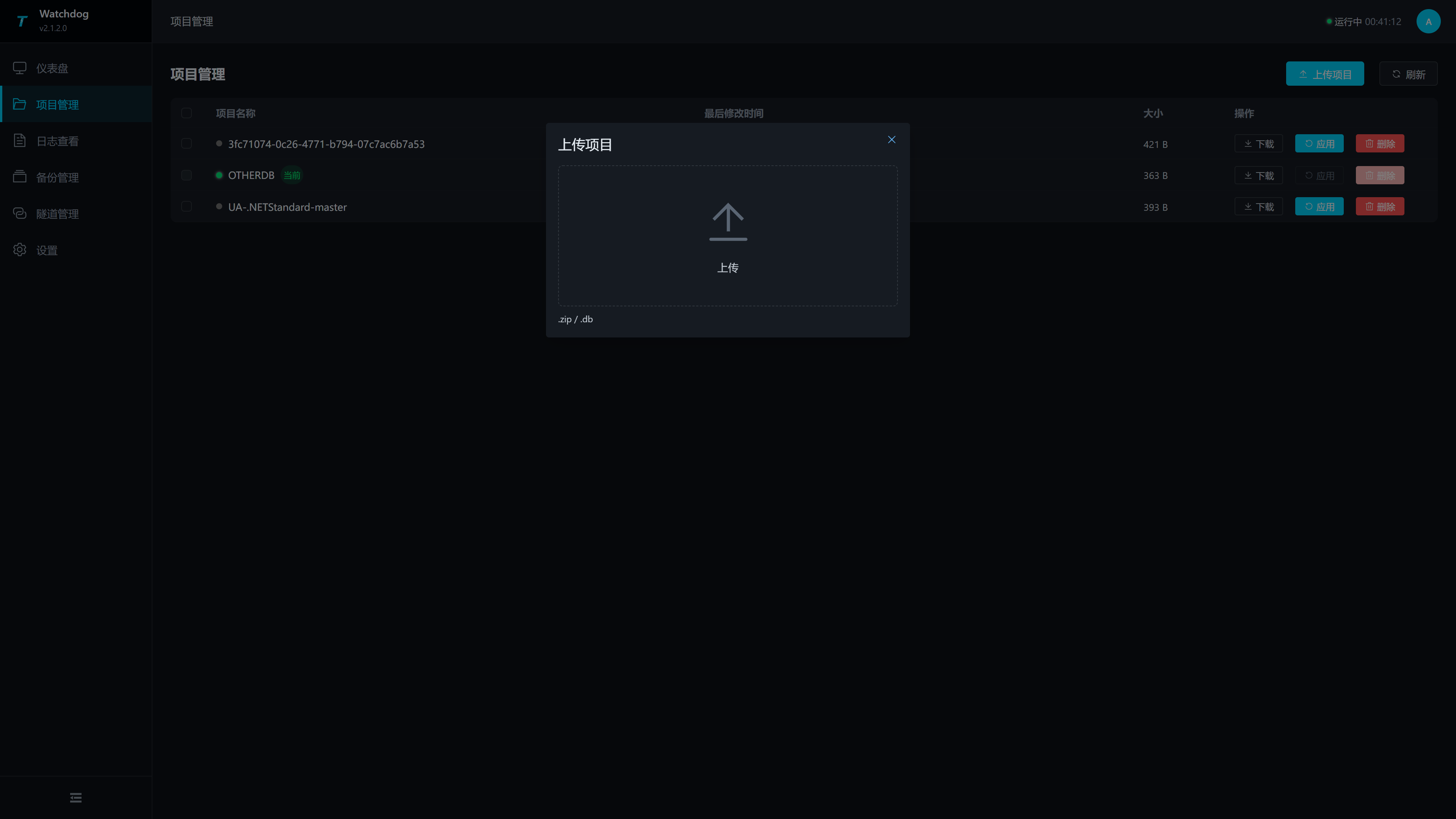
| 配置项 | 说明 |
|---|---|
| 项目文件 | 仅支持完整 .zip 工程包,可直接使用 Studio 导出或 Watchdog 下载的工程包。不要只上传数据库文件。 |
| 上传区域 | 将文件拖入区域后立即上传;上传成功后列表自动刷新。 |
压缩包根目录应直接包含 project.json 和工程目录,不要额外添加外层文件夹。工程元数据缺失或损坏时上传会被拒绝;仅含程序的包不能作为工程上传。ZIP 文件名决定目标工程名称,同名上传会替换该工程。
上传成功后会应用工程。检查项目名称、当前标识、文件大小和修改时间,再到仪表盘检查运行状态。若上传前手工停止了网关,上传后仍保持停止,需在允许运行时手工启动或重启。
应用项目
- 在项目列表中找到目标项目。
- 点击“应用”。
- 在确认框中确认操作。
- 等待操作完成后刷新列表和仪表盘。
- 在“日志查看”页面确认 TGateway 是否按新项目启动。
应用前检查
应用项目会保存离开工程的最新内容并切换到目标工程。数据库、脚本、自定义节点、用户扩展、规则和 OPC UA 证书随工程切换;切换到不含这些内容的空工程时,不会沿用前一工程的文件。根目录 PluginCache 以现场已有缓存为准,不随工程上传、下载、备份或恢复,Studio 的本机缓存不会复制到现场。同一 Watchdog 切换工程时继续使用现场缓存,不切换、清空或覆盖它,工程恢复也不会回滚缓存。资源目录内的同名子文件夹仍随工程保存。执行前先创建备份,并确认 Web/OPC UA 端口、外部数据库与设备连接适合目标工程。
下载和删除项目
| 操作 | 使用场景 | 注意事项 |
|---|---|---|
| 下载 | 将工程回传给 Studio、留存现场版本或归档。 | 在 Studio 导入 ZIP,或直接从 Studio 下载后打开编辑、本机验证并再上传;工程包不包含 Watchdog 宿主配置和运行日志。 |
| 删除 | 清理历史项目包,释放磁盘空间。 | 当前项目不能删除;批量删除只会选中非当前项目。 |
备份管理
菜单路径:备份管理。
备份管理用于创建、恢复、删除当前项目备份。页面底部会显示当前备份数量和“设置”中配置的最大备份数量。
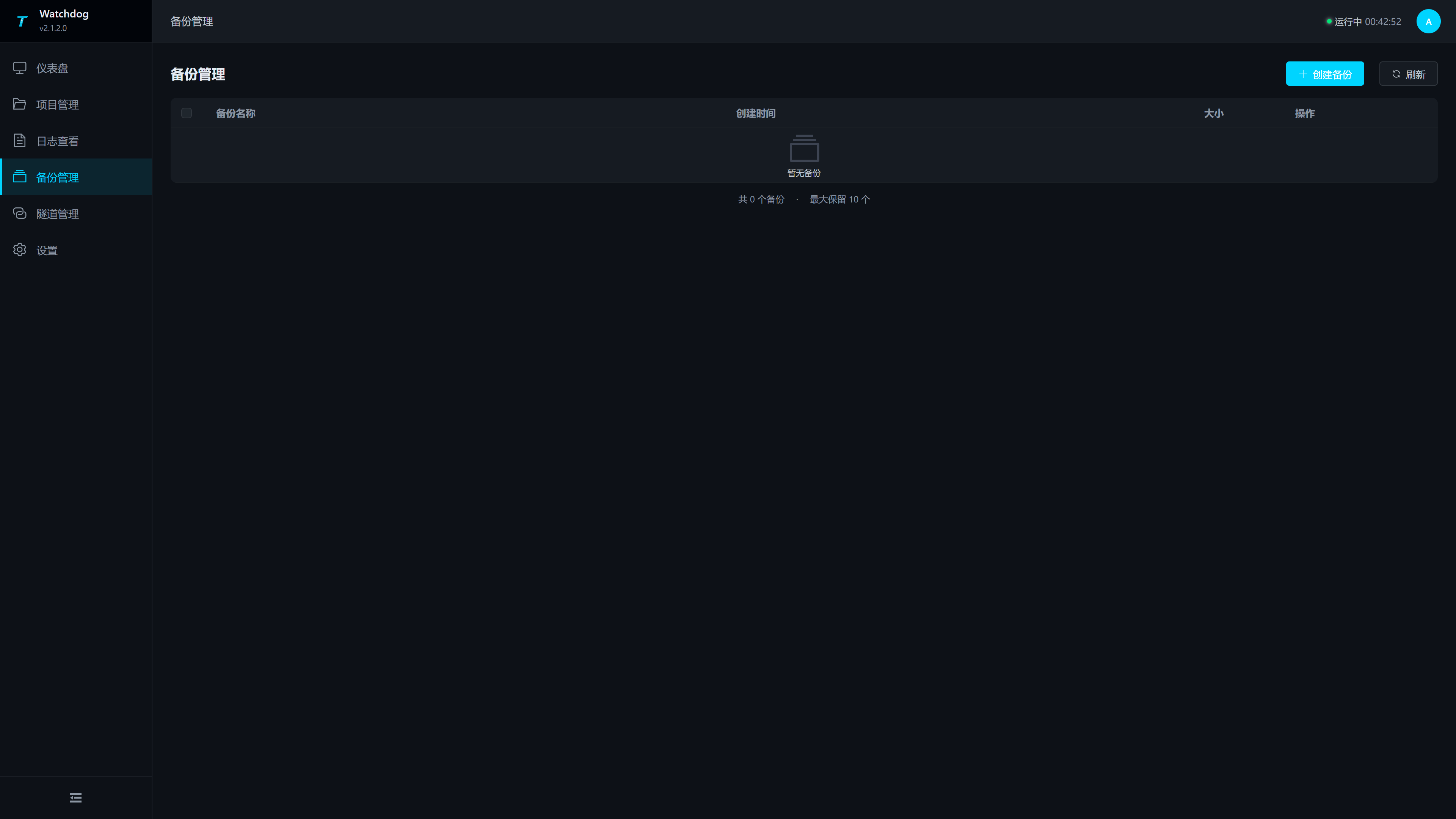
| 列或操作 | 说明 |
|---|---|
| 创建备份 | 对当前项目创建备份,需要确认后执行。 |
| 勾选框 | 选择备份后可执行批量删除。 |
| 备份名称 | 备份的明确名称,不用名称推测恢复范围。 |
| 备份类型 | 工程备份仅恢复工程;工程及网关程序包还覆盖其携带的程序文件;工程和网关程序快照同时还原完整程序。 |
| 工程 | 备份内记录的工程名称;初始快照可能没有工程。 |
| 创建时间 | 备份创建时间。 |
| 大小 | 备份文件大小。 |
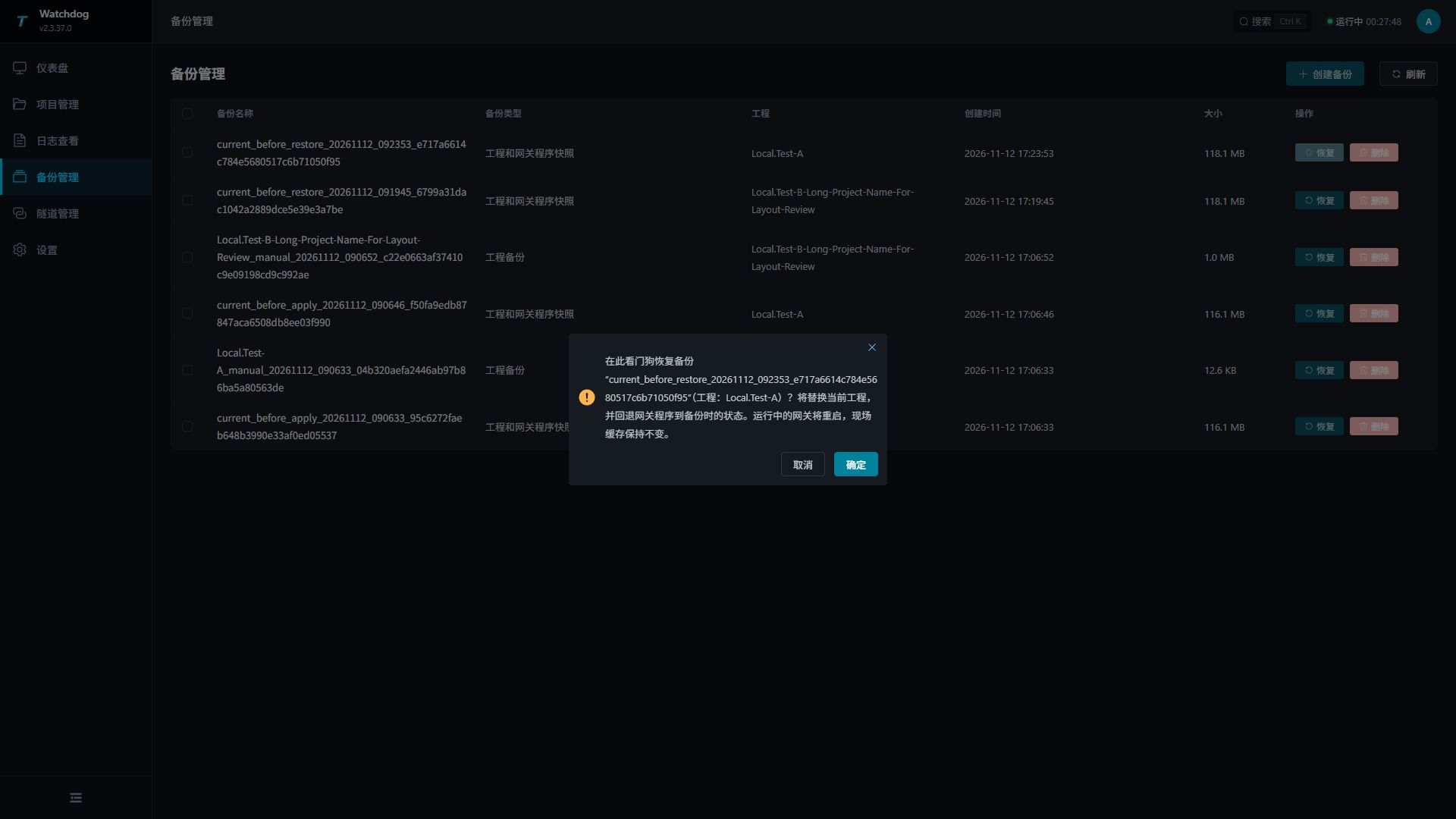
| 恢复 | 恢复所选备份对应的工程;其他工程的备份会切换当前工程,需要确认。 |
| 删除 | 删除单个备份,需要警告确认。 |
| 批量删除 | 删除选中的多个备份。 |
| 最大备份数量 | 来自“设置 > 备份策略”,默认 10;手工备份和自动安全备份共用数量。设置为 0 仍至少保留 1 份,不代表关闭备份。 |
恢复时,确认框会显示备份名称、工程和实际恢复范围。核对是否同时回退网关程序后再确认。运行中的网关会重启;现场缓存保持不变,Studio 本机副本需要重新下载才会更新。
推荐备份策略
| 场景 | 建议 |
|---|---|
| 上传新项目之前 | 先创建备份,保留当前可运行版本。 |
| 恢复备份之前 | 确认当前项目是否还需要留存,必要时先创建新备份。 |
| 备份数量达到上限 | 较早备份会按策略清理;新建备份、恢复来源和待回滚备份受保护,数量可能暂时超过上限。重要版本请通过“项目管理 → 下载”另行归档。 |
| 恢复后运行异常 | 立即查看日志,并恢复到上一个确认可运行的备份。 |
恢复影响
恢复前会保存离开工程的最新状态,再恢复所选备份。该操作只影响目标 Watchdog,不会回写 Studio 本机副本;如需编辑恢复后的现场工程,应重新下载。恢复后核对当前工程、运行状态、脚本、节点、规则及 OPC UA 证书,并抽查采集和转发。手工备份主要恢复工程内容,应确认已安装的网关版本匹配;应用工程、恢复或更新程序前创建的自动安全备份还包含网关程序快照,恢复这类备份会同时还原程序。
日志、隧道与设置
日志查看
菜单路径:日志查看。
日志查看用于读取 Watchdog 运行日志。与仪表盘实时日志相比,该页面适合查看更多行数、导出日志和持续观察启动过程。
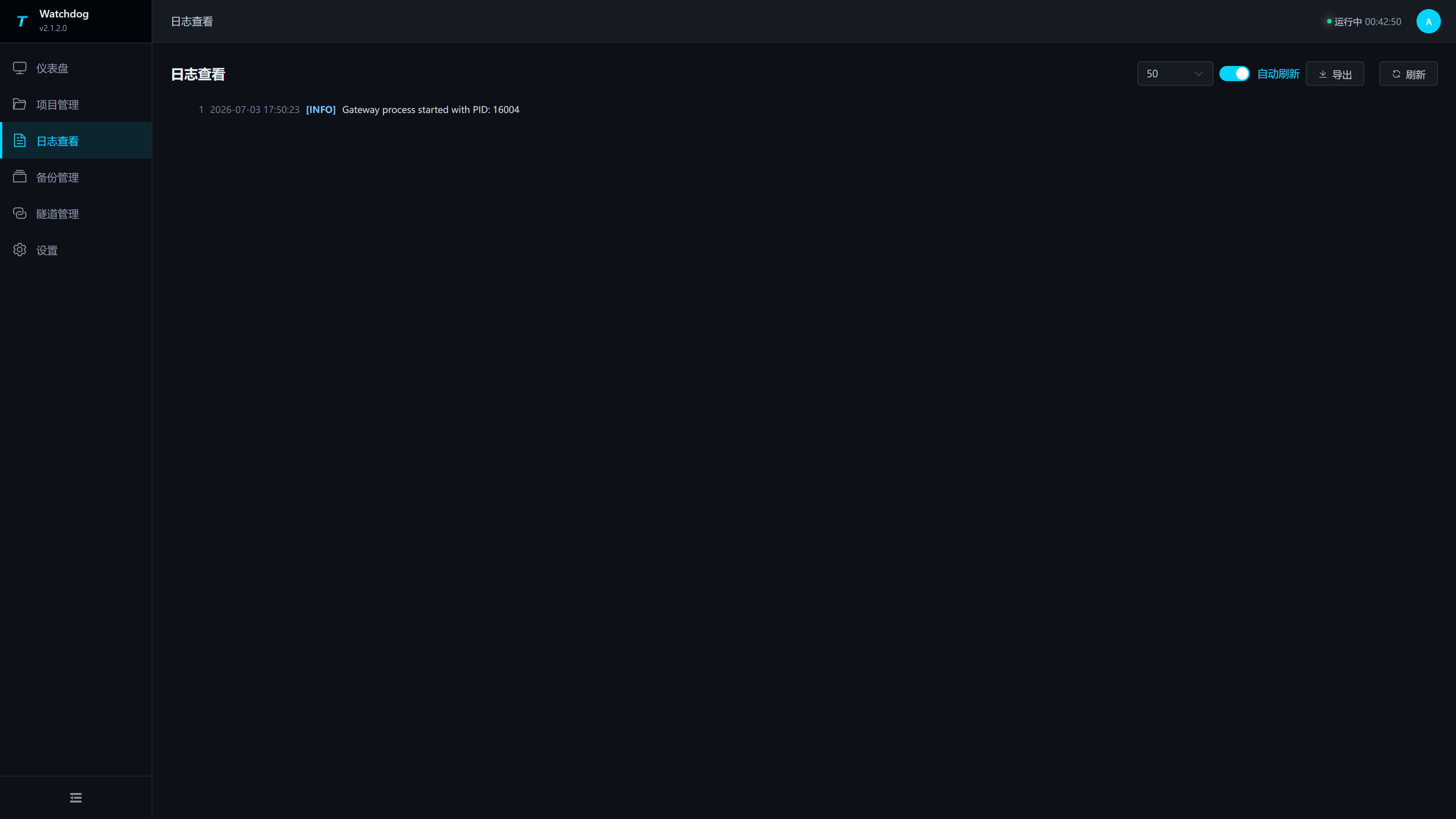
| 配置项 | 说明 |
|---|---|
| 条数 | 控制本次读取的日志行数,可选 50、100、200、500。排查启动失败时建议选择 200 或 500。 |
| 自动刷新 | 开启后页面自动刷新日志;长时间排查时可保持开启。 |
| 导出 | 刷新当前日志后导出为 watchdog-logs-时间.txt。 |
| 刷新 | 手动重新读取日志。 |
| 行号 | 日志流显示行号,便于和同事定位同一段异常。 |
常见排查顺序:
- 先在仪表盘确认最后错误和启动失败次数。
- 打开“日志查看”,选择 200 或 500 行。
- 点击“刷新”,从最近一次重启或应用项目的时间点开始查看。
- 发现端口占用、项目包损坏、运行时缺失、插件缺失等信息后,再回到对应页面处理。
隧道管理
菜单路径:隧道管理。
Watchdog 端隧道客户端会主动连接 Studio 端 Broker,将内网 TGateway 服务暴露到指定对外地址。该页面同时提供卡片视图和表格视图,状态每 10 秒自动刷新,也可以手动点击“刷新”。
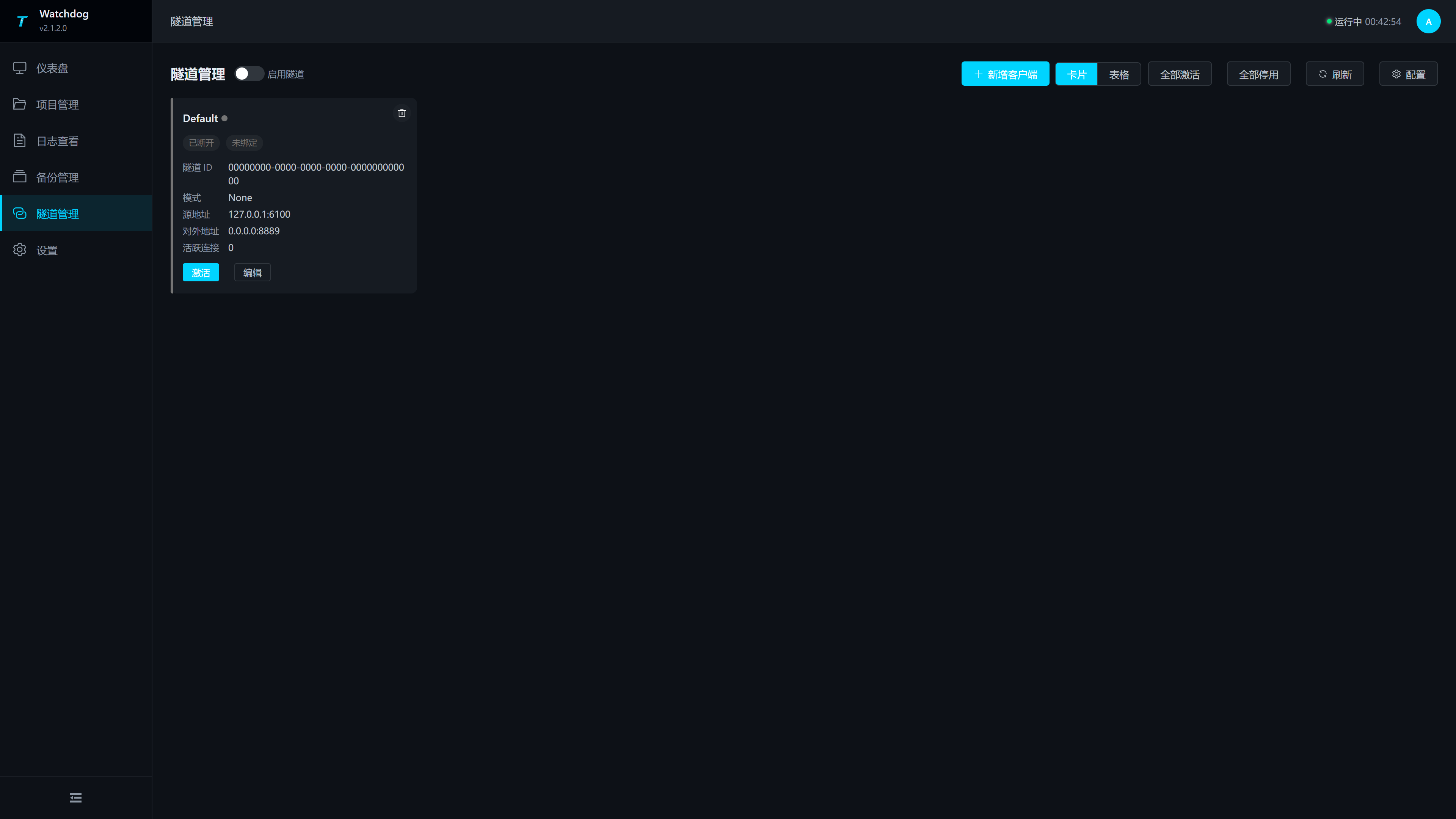
| 区域或操作 | 说明 |
|---|---|
| 启用隧道 | 全局开关,控制 Watchdog 隧道客户端功能。 |
| 连接中心 | 输入 Studio HTTP/HTTPS 地址和 10 分钟单次接入码,自动保存并连接 Watchdog 与 Gateway 两条隧道。 |
| 证书维护 | 新建或导入本机身份,导入 Studio 的公开信任证书;详细步骤见管理证书维护。 |
| 新增客户端 | 打开配置抽屉并追加一条客户端配置。 |
| 列表/卡片图标 | 点击列表图标进入表格,点击网格图标进入卡片。表格视图支持勾选客户端并批量删除。 |
| 全部激活 | 激活所有已配置客户端。 |
| 全部停用 | 停用所有客户端。 |
| 刷新 | 立即刷新客户端状态和配置。 |
| 配置 | 打开隧道配置抽屉。 |
| 客户端状态 | 显示客户端名称、连接状态、隧道 ID、源地址、对外地址和活跃连接数。 |
隧道配置抽屉
点击“配置”,打开隧道配置抽屉。
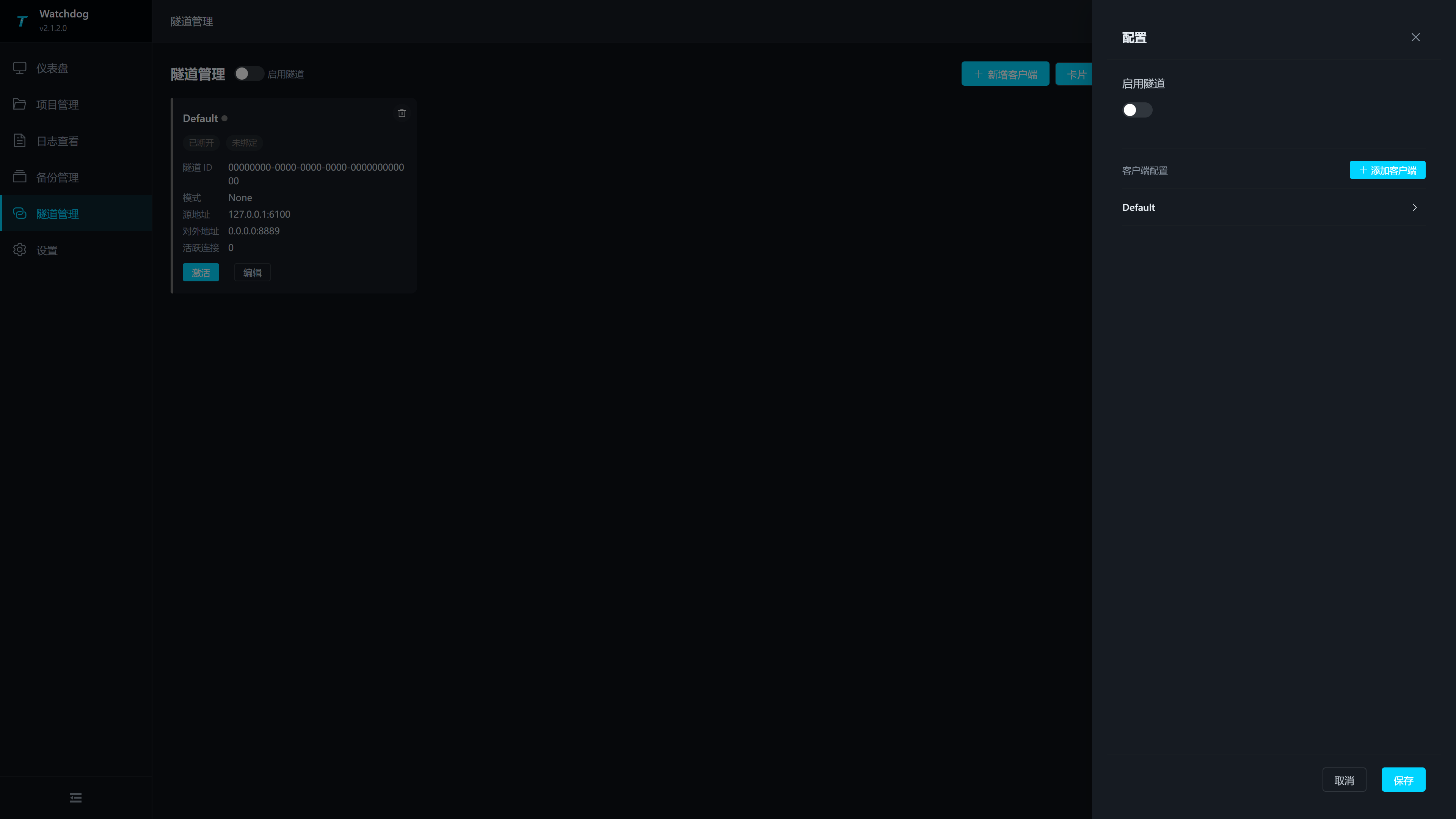
| 配置项 | 说明 |
|---|---|
| 启用隧道 | 保存后控制全局隧道开关。页面顶部开关也会同步该值。 |
| 客户端配置 | 展示当前已保存的客户端。每个客户端可展开编辑。 |
| 添加客户端 | 在抽屉中追加一条客户端表单。 |
| 保存 | 校验客户端名称、服务器地址、端口、源地址和对外地址后保存。 |
新增客户端配置
点击“新增客户端”或抽屉内“添加客户端”,填写客户端表单。
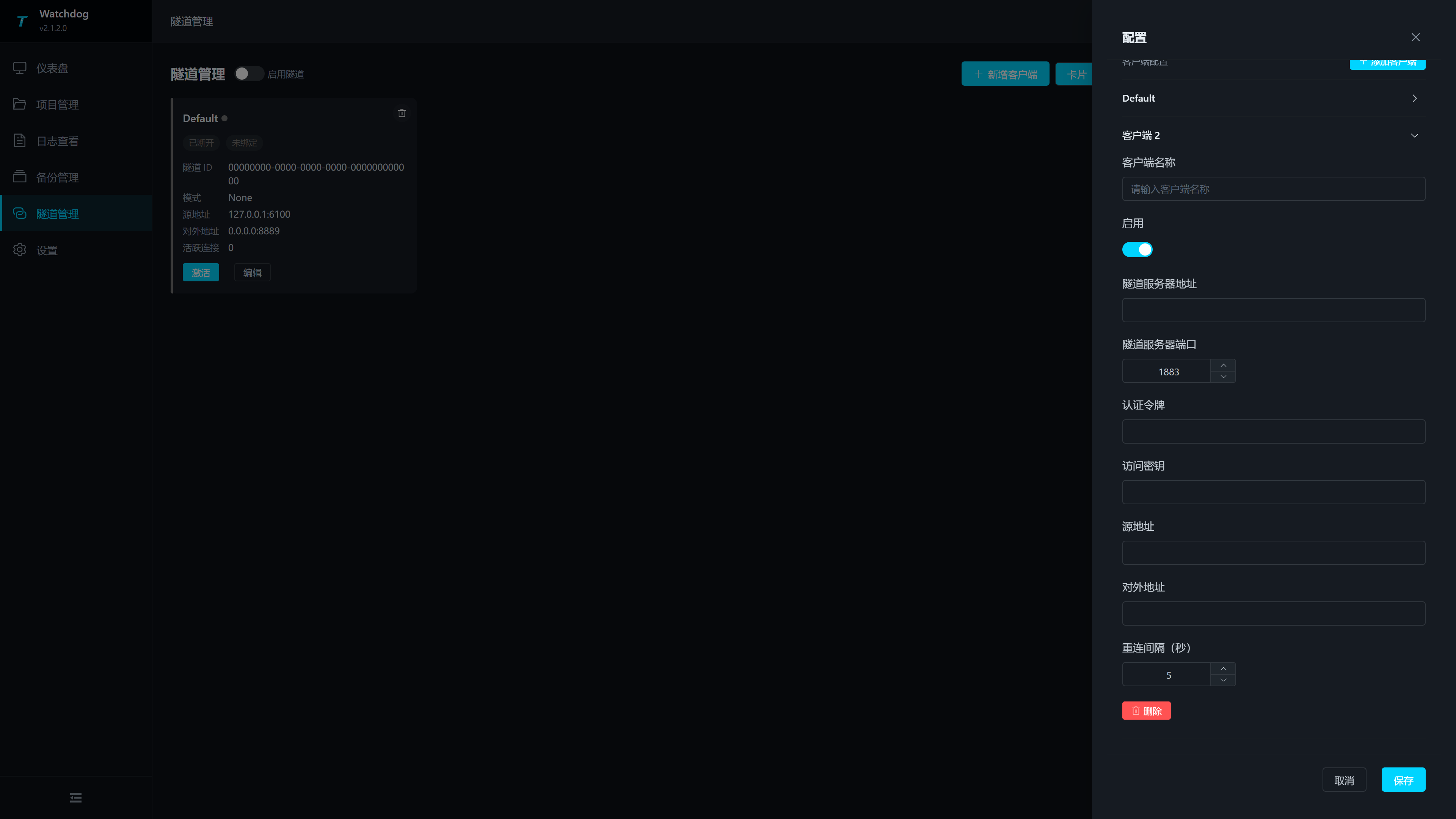
| 配置项 | 说明 |
|---|---|
| 客户端名称 | 同一个 Watchdog 内必须唯一,保存前会校验重复。 |
| 启用 | 控制该客户端是否纳入激活范围。 |
| 隧道服务器地址 | Studio Broker 所在服务器 IP 或域名。Watchdog 必须能从现场网络访问该地址。 |
| 隧道服务器端口 | Studio Broker 监听端口,范围 1-65535,应与 Studio Web“内网穿透”中保存的隧道端口一致,常用为 7789;只有 Studio Broker 确实改成其它端口时才填写其它值。 |
| 认证令牌 | 与 Studio Broker 的认证令牌一致。该值用于客户端连接 Broker,大小写和空格都需要一致。 |
| 访问密钥 | 与 Studio Broker 的访问密钥一致。Studio 端填写访问密钥时,Watchdog 必须填写相同值才能绑定端点;不使用二次校验时两端保持为空,便于排查。 |
| 源地址 | 同一现场主机上要暴露的服务地址,例如 TGateway Web/API 的 127.0.0.1:6100。Watchdog 与 TGateway 在同一台机器、同一个运行环境中运行;请按该主机的实际监听地址和端口填写。 |
| 对外地址 | Studio Broker 侧对外监听地址,例如 0.0.0.0:8889。外部访问者会访问 Studio 服务器上的该端口。 |
| 重连间隔(秒) | 断开后自动重连的等待时间,最小为 1 秒。网络抖动频繁时可适当增大,避免连续快速重连。 |
| 删除 | 删除当前客户端配置;已连接客户端删除前会先停用。 |
隧道联调步骤
常规现场优先使用 Studio“现场管理”生成的接入码,在本页点击“连接中心”完成配置。TLS 可选;使用私有 CA 的 HTTPS 或 TLS 时,先在“证书维护 → 导入 → 对端信任根”导入 Studio 的公开 PEM,核对指纹。以下为手动配置步骤。
- 在 Studio Web 的“内网穿透”页面保存 Broker 配置并启动服务。
- 在 Watchdog Web 的“隧道管理”中启用隧道。
- 新增客户端,填写 Studio Broker 地址、端口和认证令牌;Studio 端使用访问密钥时,这里填写相同访问密钥。
- 填写源地址,例如 TGateway Web/API 地址
127.0.0.1:6100。 - 填写对外地址,例如
0.0.0.0:8889。 - 保存配置后点击“激活”。
- 回到 Studio Web 的“内网穿透 > 端点信息”查看是否出现绑定端点。
- 使用外部网络访问对外地址,确认能进入 TGateway Web 或调用 API。
设置
菜单路径:设置。
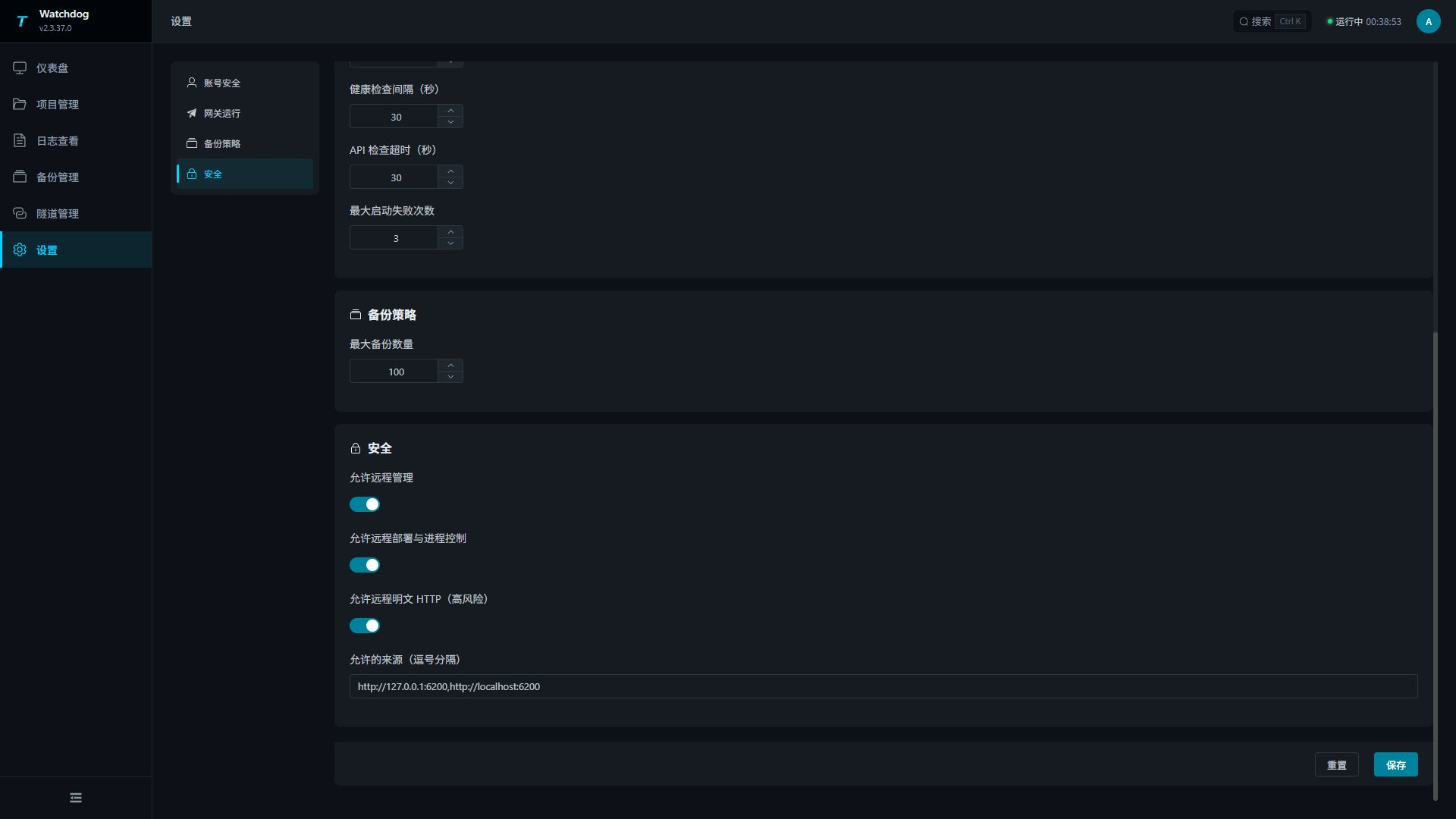
设置页面按左侧导航分为账号安全、网关运行、备份策略和安全四组。修改参数后,需要点击页面底部“保存”才会持久化;点击“重置”会恢复为本次打开页面时读取到的值。
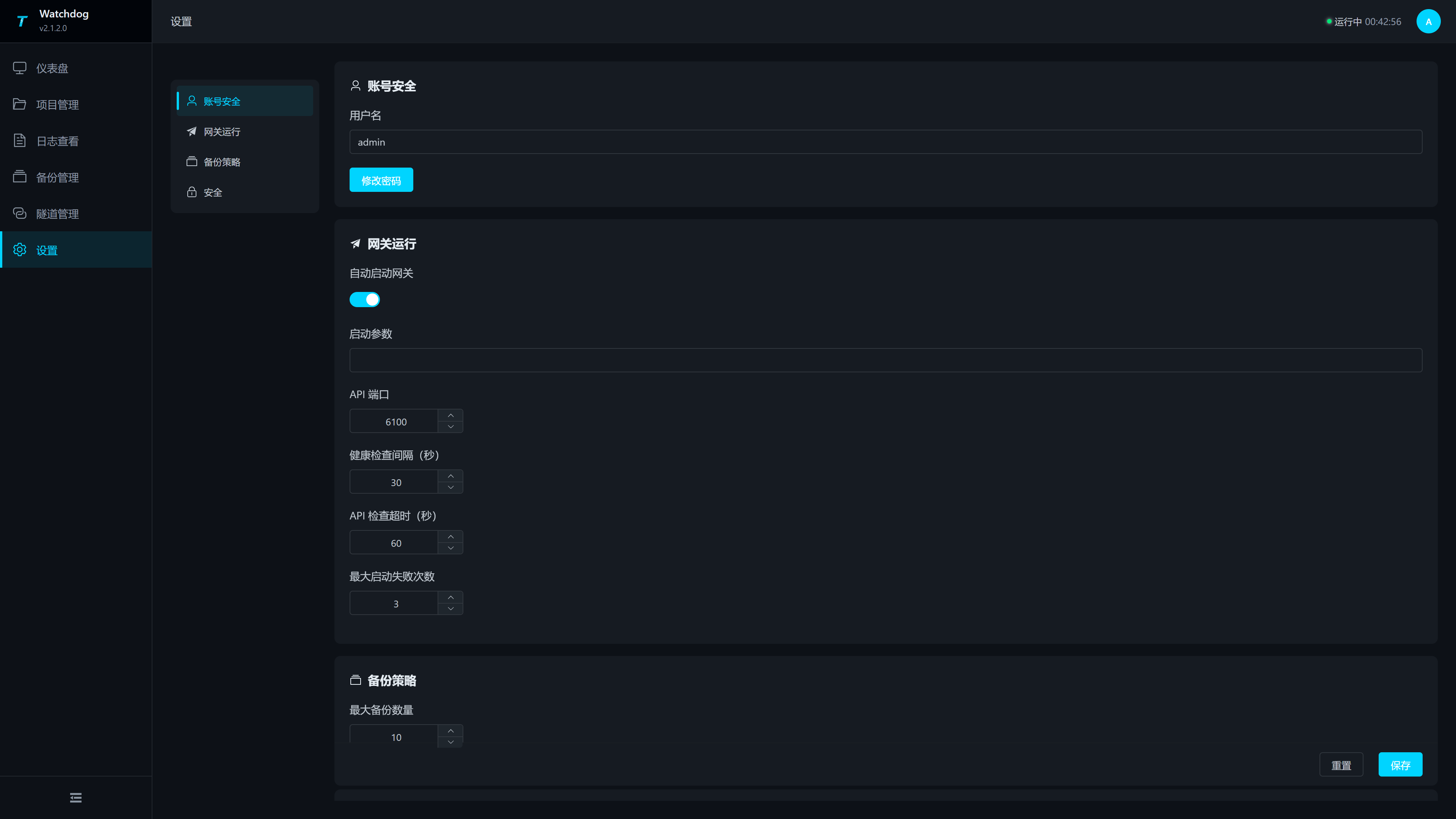
账号安全
| 配置项 | 说明 |
|---|---|
| 用户名 | Watchdog 登录用户名。 |
| 修改密码 | 打开密码修改弹窗。 |
网关运行
| 配置项 | 说明 |
|---|---|
| 启动看门狗 | 控制定期健康检查和自动故障恢复。关闭后仍可通过仪表盘手工控制网关;网关主动请求重启时仍由 Watchdog 接续启动。 |
| 自动启动网关 | Watchdog 启动后是否自动启动 TGateway。随包配置默认为开启,适合断电恢复或服务重启后自动恢复采集。 |
| 启动参数 | Watchdog 启动 TGateway 时附加的命令行参数。只有需要指定监听地址、环境参数或运行时参数时填写;不了解参数含义时保持为空。 |
| API 端口 | TGateway API 端口,范围 1-65535。随包配置常用 6100。Watchdog 会在本机请求 http://localhost:<API端口>/api/health/health;这里不是 Watchdog 登录端口,填错时仪表盘可能显示网关停止并触发重启。 |
| 健康检查间隔 | Watchdog 检查 TGateway 状态的间隔,单位秒,最小为 1。随包配置为 30 秒;间隔越短发现异常越快,也会更频繁访问 API。 |
| API 检查超时 | 等待 TGateway API 响应的超时时间,单位秒,最小为 1。随包配置为 60 秒;网络慢或网关启动较慢时可适当增大。 |
| 最大启动失败次数 | 连续启动失败达到该次数后需要人工处理,最小为 0。随包配置为 3 次;设置过小会更早暴露启动问题,设置过大可能延后告警。 |
备份策略
| 配置项 | 说明 |
|---|---|
| 最大备份数量 | 默认 10,手工备份和自动安全备份共用数量。设置为 0 仍至少保留 1 份;受保护的备份可能使实际数量暂时超过上限。 |
安全
| 配置项 | 说明 |
|---|---|
| 允许远程管理 | 允许其他机器访问 Watchdog 管理接口;Studio 跨机连接需要开启。 |
| 允许远程部署与进程控制 | 允许远端上传、应用工程、恢复备份及控制网关进程。只需远程查看状态时可关闭。 |
| 允许远程明文 HTTP(高风险) | 允许通过普通 HTTP 从其他机器管理 Watchdog;公网或不可信网络应改用 HTTPS。 |
| 允许的来源 | 允许跨域访问 Watchdog API 的 Web 访问来源,多个来源用英文逗号分隔,例如 http://a.com,http://b.com。留空允许全部来源;公开网络部署时只填写可信 Web 来源。 |
点击左侧“备份策略”或“安全”可定位相应分组,核对最大备份数量、远程管理和部署权限后保存。
点击“修改密码”,打开密码修改弹窗。
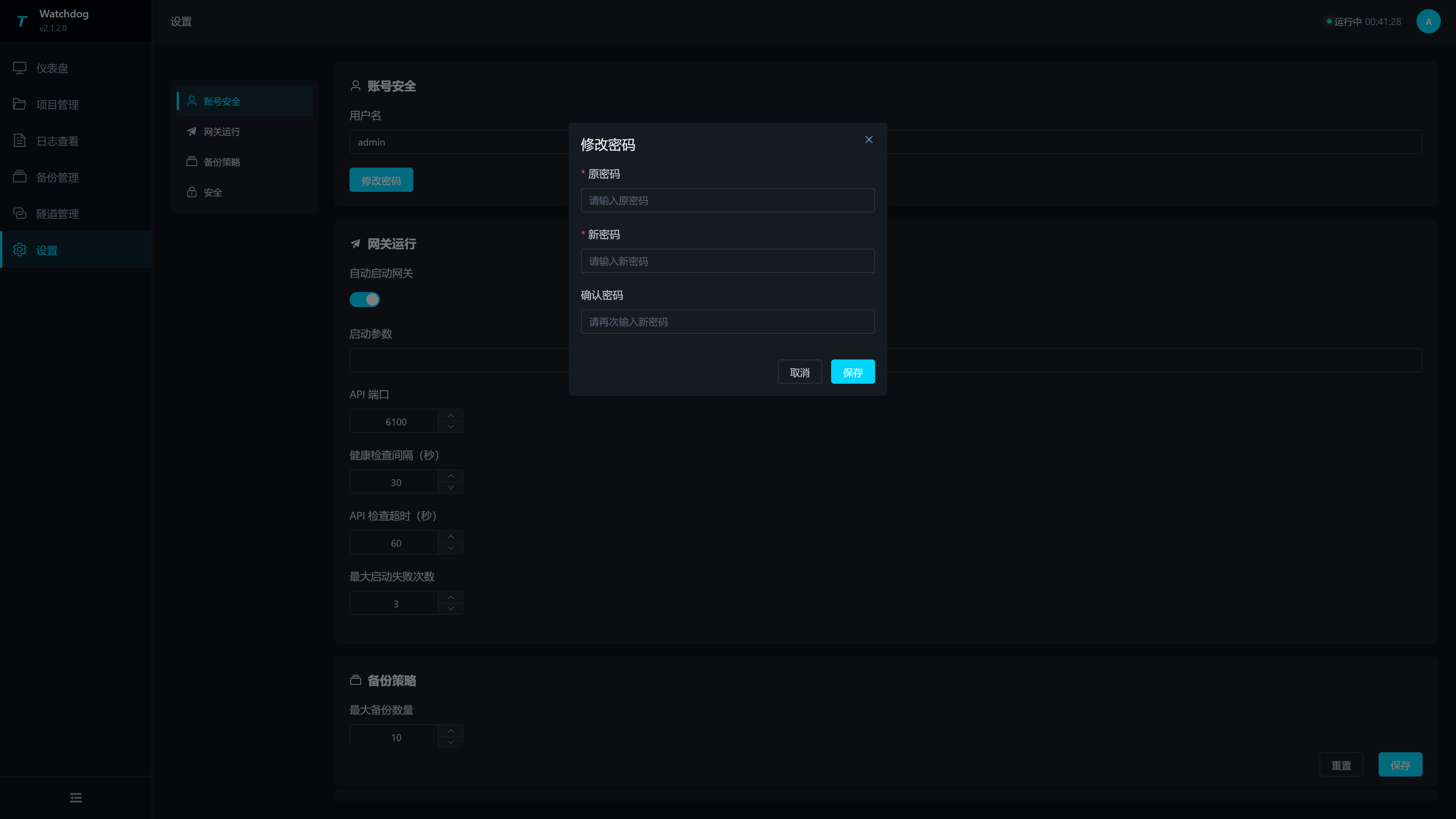
| 配置项 | 说明 |
|---|---|
| 原密码 | 当前登录密码。 |
| 新密码 | 要设置的新密码。 |
| 确认密码 | 再次输入新密码,必须与新密码一致。 |
设置建议
修改 API 端口、健康检查间隔、最大启动失败次数等运行参数后,建议回到仪表盘观察至少一个健康检查周期,确认状态读取正常。
Studio 联动与验证
Studio 联动流程
| 目标 | 操作顺序 |
|---|---|
| 从 Studio 发布新工程 | Studio“工程管理”新建或导入工程 → Studio 配置 Watchdog 服务并测试连接 → Studio 上传工程 → Watchdog 项目管理确认项目 → Watchdog 仪表盘和日志确认运行状态。 |
| 从现场回传工程 | Watchdog 项目管理确认目标项目 → Studio“工程管理 → 从网关下载”选择 Watchdog 和项目,按需修改本机工程名 → 下载后直接打开编辑并验证。 |
| 远程访问内网网关 | Studio 启动 Broker → Watchdog 配置并激活隧道客户端 → Studio 查看端点 → 外部访问对外地址。 |
| 发布前保底 | Watchdog 备份管理创建备份 → Studio“工程管理”上传工程 → Watchdog 确认当前项目与运行状态并查看日志。 |
关键任务验证
| 任务 | 通过标准 |
|---|---|
| 日常巡检 | Watchdog 在线,TGateway 正在运行,当前项目正确,启动失败次数没有持续增加。 |
| 应用项目 | 项目带“当前”标识,运行状态符合预期,日志没有项目包、插件、端口或运行时错误。 |
| 恢复备份 | 目标项目内容恢复,运行状态符合预期;需要运行时启动网关并完成一次采集与转发抽查。 |
| 修改设置 | 保存后返回页面仍显示新值,仪表盘至少经过一个健康检查周期仍为正常。 |
| 隧道联调 | 客户端已连接,Studio 显示端点,从外部网络能够完成一次只读访问。 |
Watchdog 状态正常不等于业务链路正常。应用项目或恢复备份后,还必须登录 TGateway 抽查现场变量和转发目标。
常见问题
| 现象 | 处理建议 |
|---|---|
| 登录失败 | 检查用户名、密码和 Watchdog 服务端口;忘记密码时需要按现场维护流程重置配置。 |
localhost 正常但 IP 无法访问 | 检查 Watchdog 是否监听 0.0.0.0:6200,远程管理和普通 HTTP 开关是否开启,并放行防火墙端口。 |
页面提示 importKey 错误 | 清除浏览器和代理缓存并重新发布完整前端静态资源;当前页面不依赖 subtle.importKey,登录时所需动态资源必须能正常加载。 |
| 提示登录请求已过期或无效 | 再次点击“登录”;如果仍然失败,刷新页面后重试。 |
| Watchdog 重启后跳回登录页 | 内存 Bearer 会话已失效,重新登录即可。 |
| 仪表盘显示网关已停止 | 检查当前项目是否存在、API 端口是否正确、运行时文件是否完整,并查看日志。 |
| 启动失败次数持续增加 | 优先查看日志中的端口占用、插件缺失、项目数据库异常和运行时缺失信息。 |
| 项目上传失败 | 检查文件是否为完整 .zip 工程包、文件是否损坏,以及磁盘空间和服务权限。 |
| 应用项目后状态未变化 | 刷新项目管理和仪表盘;如果仍未变化,查看日志确认应用动作是否失败。 |
| 备份恢复后项目异常 | 恢复到上一个确认可运行备份,并检查恢复目标的运行时和插件版本。 |
| 隧道显示未激活 | 确认全局“启用隧道”已开启,并检查客户端是否已保存。 |
| 隧道已连接但不能访问 | 检查源地址在 Watchdog 机器上是否可访问、对外地址端口是否被占用、防火墙是否放行。 |
| Studio 端看不到端点 | 检查 Studio Broker 是否运行,认证令牌是否一致;Studio 端填写访问密钥时,还要确认 Watchdog 访问密钥完全一致;不使用二次校验时两端都应留空。 |