本页目录
数据同步
数据同步将一个采集设备的变量值写入另一个采集设备的变量。每条规则都是单向映射,适用于设备之间的设定值联动、状态传递和周期刷新。
页面入口
登录 WEB 配置页面,进入“开发配置 → 数据同步”。页面支持按名称搜索、按同步方式和启用状态筛选,以及分页、排序和自动刷新。
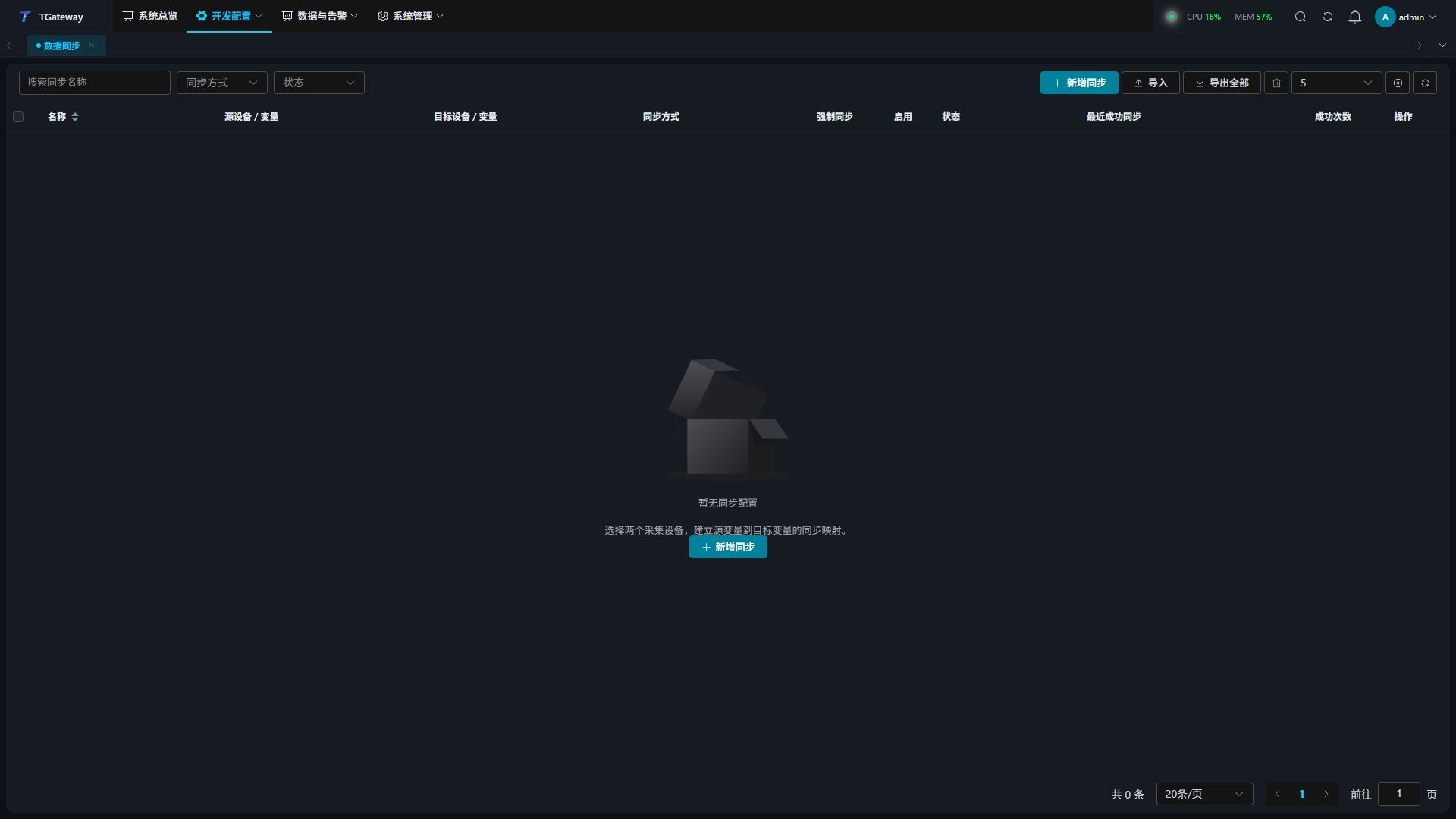
新增一条同步规则
- 先在采集配置中建立两个不同的采集设备及其变量,确认源变量能正常读取。
- 确认目标变量已启用、允许变量 RPC 写入,读写权限不是“只读”,且未配置特殊方法。源、目标的数据类型与数组长度必须一致。
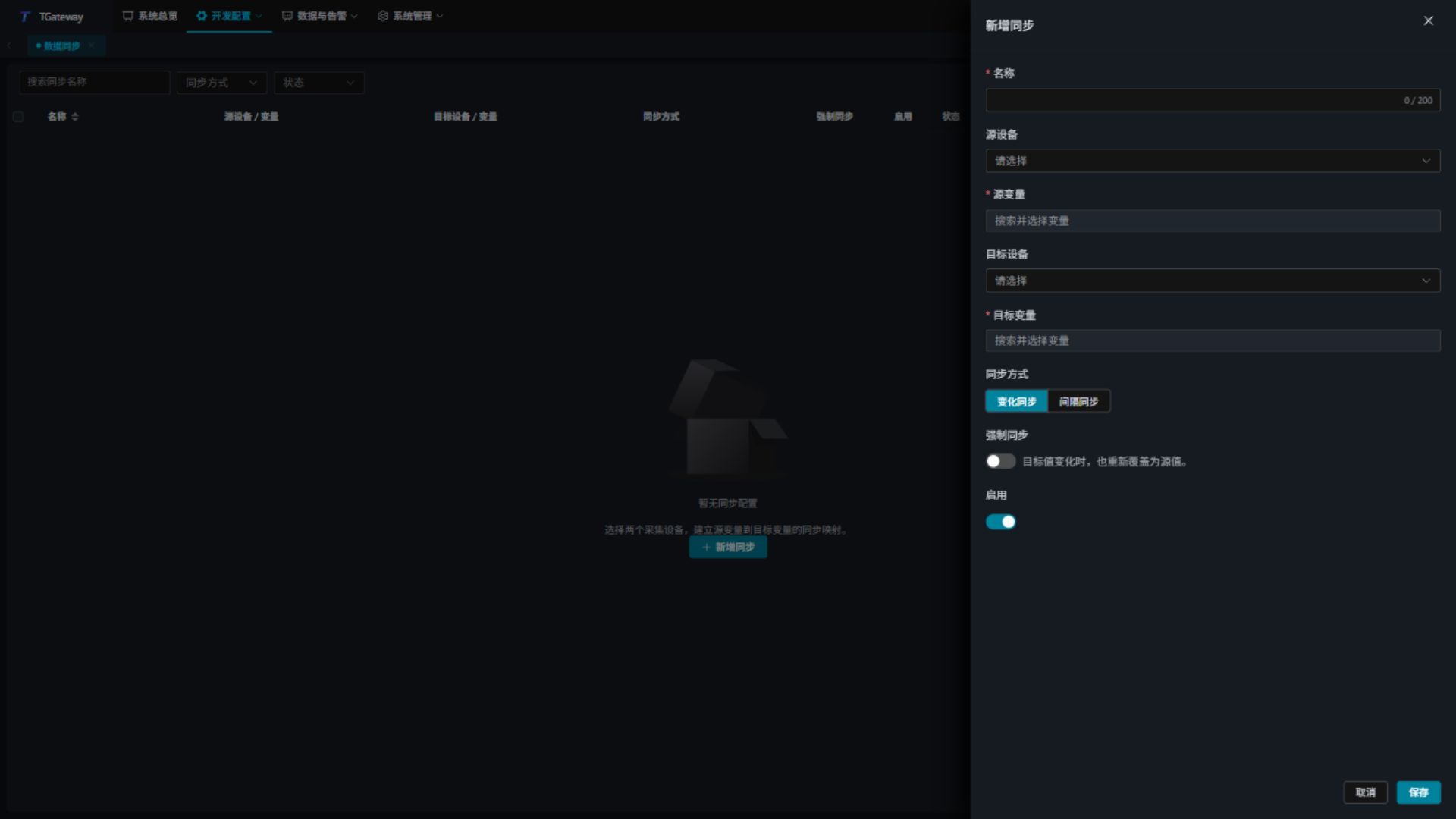
- 点击“新增同步”,填写名称,依次选择源设备、源变量、目标设备和目标变量。变量较多时,可输入名称搜索,再继续加载所需变量。
- 选择“变化同步”或“间隔同步”,按需要开启“强制同步”。首次配置现场点位时,可先关闭“启用”并保存,核对映射后再启用。
- 启用规则后,查看“状态”“最近成功同步”和“成功次数”,再到目标设备核对实际值。源设备须在线且已有有效采集值,规则才会写入。
参数说明
| 参数名称 | 说明 |
|---|---|
| 名称 | 标识同步规则;Excel 导入也通过名称匹配已有规则。建议包含同步对象或用途。 |
| 源设备、源变量 | 提供同步值的采集设备和可读变量。内存设备不作为此功能的同步端点。 |
| 目标设备、目标变量 | 接收写入的另一台采集设备及变量。必须允许变量 RPC 写入,且不能是只读变量或特殊方法变量。 |
| 同步方式 | “变化同步”随源值变化写入;“间隔同步”按配置周期写入。详细行为见下文。 |
| 同步间隔(毫秒) | 选择“间隔同步”时显示,可设为 100~86400000 毫秒。实际完成时间还受采集周期、任务调度和设备通信耗时影响。 |
| 强制同步 | 目标值变化并被采集到后,也重新用源值覆盖目标;关闭时,单独修改目标值不会触发变化同步。 |
| 启用 | 开启后参与运行;关闭后保留配置并停止该规则的后续同步。 |
选择同步方式
变化同步
规则首次运行时对齐源值,此后源值变化才触发新的同步。源值保持不变时,普通变化同步不会持续重复写入。
例如,将“生产线 PLC / 温度设定值”同步到“联动 PLC / 温度设定值”。修改源设定值,确认成功次数增加且目标值更新;保持源值不变,再观察目标值与成功次数。
需要由源设备持续保持目标值时,开启“强制同步”。在允许的联调条件下修改目标值,待目标变化被采集到后,确认其恢复为源值。强制同步依赖采集与通信,不是对外部写入的即时拦截。
间隔同步
即使源值不变,也按指定间隔再次写入目标。编辑规则,选择“间隔同步”,例如填写 5000 毫秒,保存后观察多次成功记录,并核对目标设备的值。
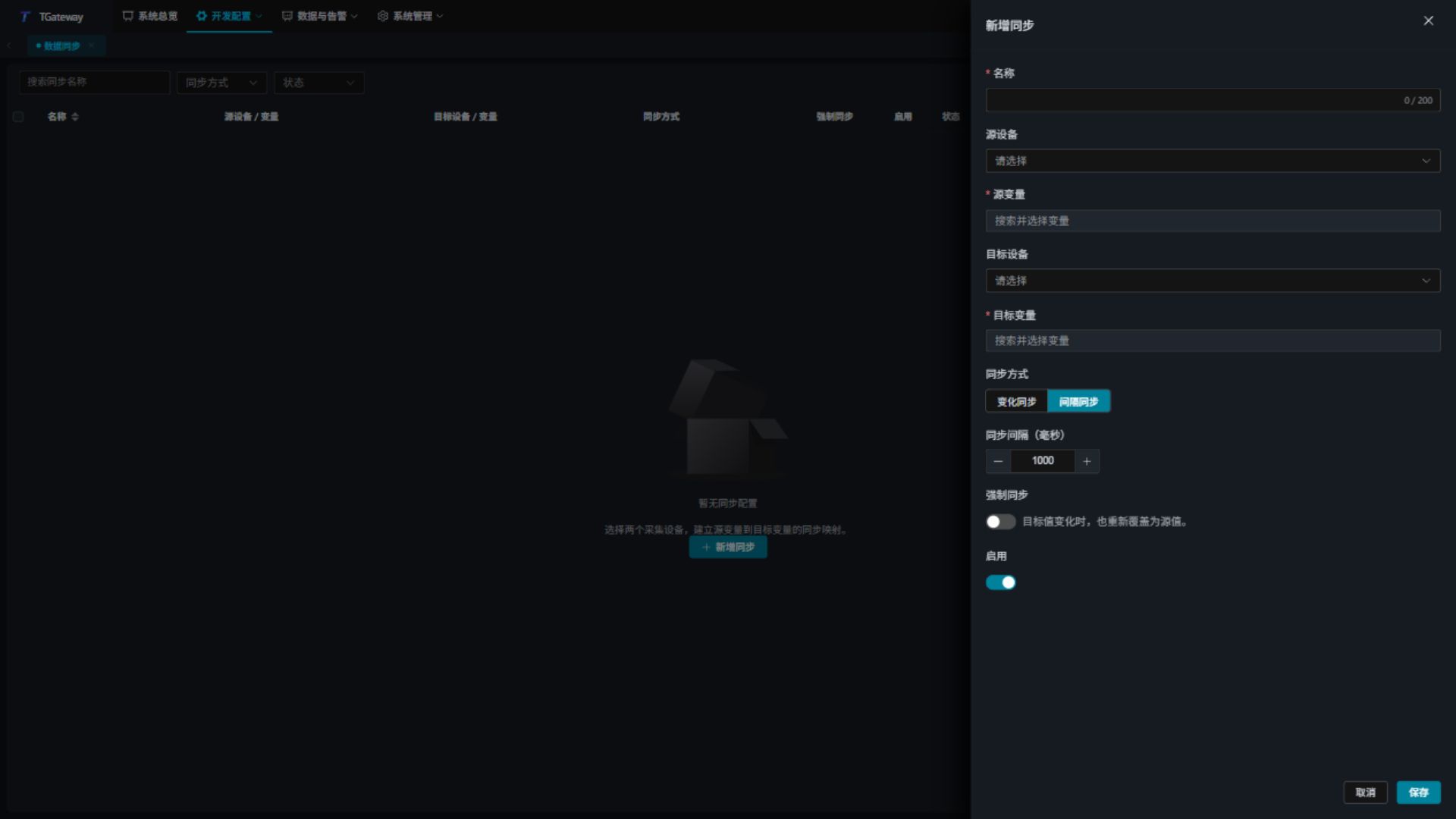
关闭强制同步时,目标被外部修改后,会在后续周期写入时重新对齐;开启后,还可由采集到的目标变化触发覆盖。按现场允许的写入频率选择周期,避免不必要的高频重复写入。
常用操作
查看状态与维护规则
使用行内“编辑”修改映射和参数,使用“启用”开关控制单条规则。勾选规则后可批量删除。删除前先导出备份;只需暂时停止时关闭“启用”即可。
| 状态或指标 | 说明 |
|---|---|
| 已停止 | 数据任务尚未运行或已停止。 |
| 未启用 | 规则开关已关闭。 |
| 备用待命 | 当前网关处于冗余备用状态,不执行写入。 |
| 等待源数据 | 尚未取得可用于同步的源数据,先检查源设备在线状态和变量采集。 |
| 同步中 | 规则正在正常参与同步;变化同步无需在源值不变时持续增加成功次数。 |
| 同步失败 | 最近一次写入失败;将鼠标移到状态上查看错误,再检查目标通信和写入条件。 |
| 变量已失效 | 映射引用的变量已不可用,重新选择有效变量并保存。 |
| 最近成功同步、成功次数 | 当前运行代次的成功写入记录。重启或配置重载后可能重新计数,不作为永久累计审计数据。 |
写入失败会重试,不会增加成功次数。确认故障恢复时,应同时检查目标实际值和后续成功记录。
Excel 导出与导入
- 点击“导出全部”,保存
.xlsx文件。导出包含全部同步规则,不受当前筛选、页码或勾选范围限制;没有规则时也可导出完整表头作为模板。 - 在 Excel 中编辑
DataSync工作表。保留工作表名和列头,按下表填写;设备及变量必须已在当前网关建立,导入不会创建采集设备或变量。 - 点击“导入”,在“导入 Excel”窗口点击“上传”,选择文件并核对文件名,再点击“导入”。
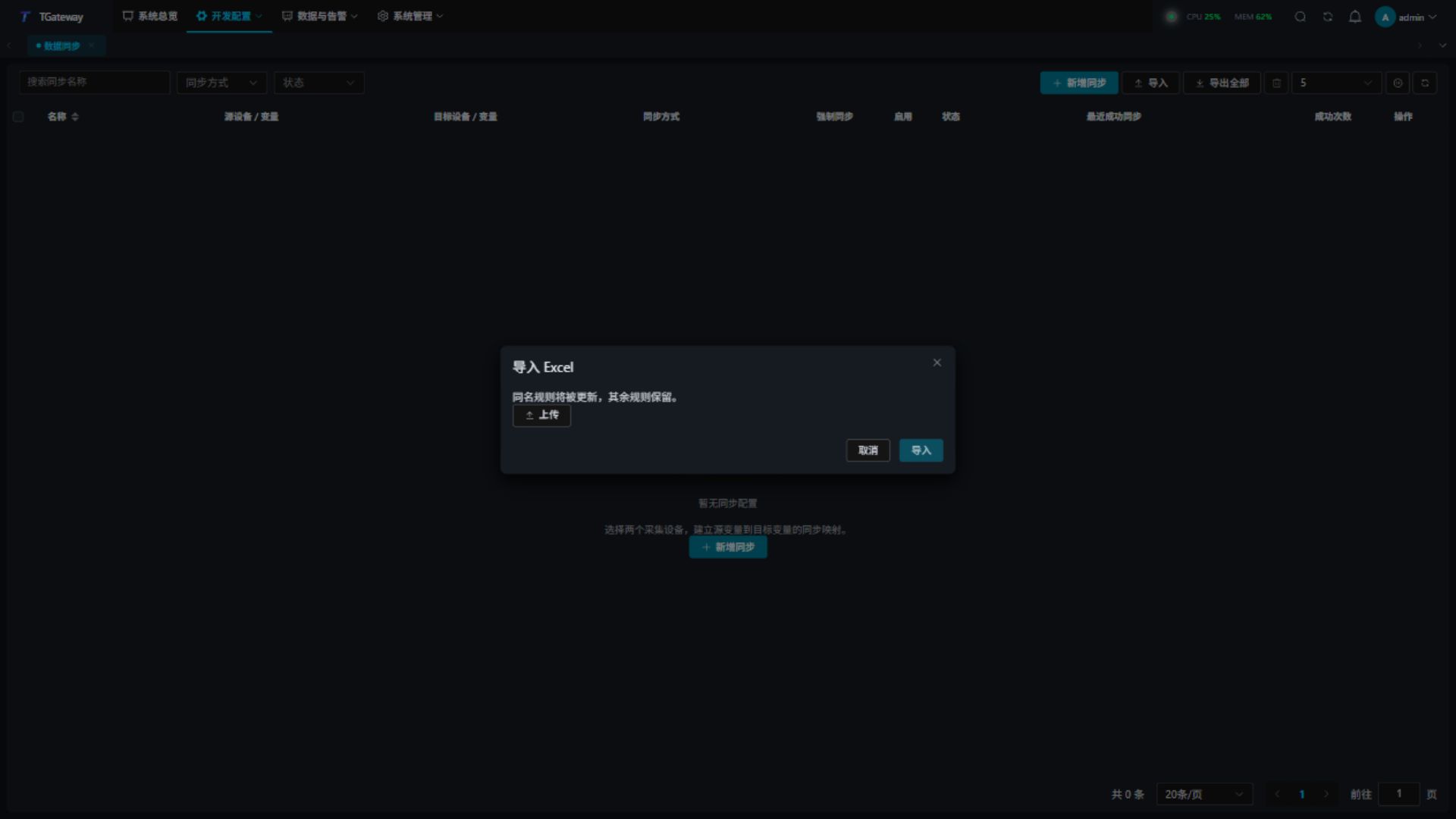
- 导入成功后,重新核对列表中的源目标、同步方式、启用状态和运行结果。若有错误,按提示修正文件后重新导入。
| Excel 列名称 | 填写说明 |
|---|---|
| 名称 / Name | 同步规则名称。忽略大小写匹配同名规则并更新,保留原规则标识;文件中不能有重复名称。改名会按新规则处理。 |
| 源设备 / Source device、源变量 / Source variable | 填写现有设备名和其变量名,须与当前配置一致。 |
| 目标设备 / Target device、目标变量 / Target variable | 填写接收写入的设备名和其变量名,须与当前配置一致。 |
| 同步模式 / Mode | 填写 OnChange 或 Interval,不要填写页面显示的中文名称。 |
| 间隔(毫秒) / Interval (ms) | 填写 100~86400000 范围内的整数;变化同步规则也须保留合法值。 |
| 强制同步 / Force sync | 填写 True 或 False。 |
| 启用 / Enabled | 填写 True 或 False。 |
导入同时识别上述中英文列头。全部内容校验通过后统一合并:同名规则更新、文件中未出现的规则保留;任何错误都会取消本次导入,不会部分写入。每次最多导入 100000 条非空配置行,未启用规则也必须满足参数要求。
配合设备冗余和网关冗余
设备已配置冗余时,同步规则绑定主配置变量,读写使用当前活动设备端点。无需给备用设备重复建立映射;也不要把备用设备当作另一套独立变量配置。设备冗余设置见采集执行策略。
启用网关双机冗余时,只有工作节点执行同步写入,备用节点显示“备用待命”;接管后由新的工作节点继续执行。同步配置随网关冗余配置快照传递,验收时应在切换前后核对目标写入和状态,避免两个工作节点同时控制同一目标。
本页“数据同步”是采集设备之间的变量写入;网关冗余页面的“数据同步间隔”用于主备网关之间的数据同步,两者用途不同。
分配操作权限
在角色管理中为操作人员配置数据同步菜单及相应权限:查看、保存、删除、导出、导入分别授权。保存权限也控制启用开关;只需监视时授予查看权限,确需维护配置或交换 Excel 文件时再授予对应操作权限。
注意事项
- 同一目标变量只能由一条已启用规则写入,不能组成同步环路;不要同时配置相互覆盖的
A → B和B → A。 - 源、目标的数据类型与数组长度必须一致;此功能不自动转换类型。需要换算时,先在变量配置中核对读取或写入转换。
- 强制同步和间隔同步会重复写入目标。先核对目标地址、设备写入权限及现场允许的值,再从少量规则开始验收。
- 选择间隔时结合源采集周期与目标设备响应能力。页面自动刷新只更新显示,不改变同步周期。
故障排查
| 现象 | 处理方法 |
|---|---|
| 看不到菜单或操作按钮 | 检查账号的菜单、查看及对应操作权限;重新登录后再确认授权结果。 |
| 无法选择目标变量 | 确认选择的是另一台采集设备,变量已启用、允许 RPC 写入、不是只读且未配置特殊方法。 |
| 保存提示映射冲突或环路 | 检查已有启用规则的目标变量和同步方向,调整或停用冲突规则。 |
| 一直等待源数据 | 在采集配置中确认源设备在线、变量启用且已有有效值;先完成采集调试。 |
| 状态为同步失败 | 查看状态错误详情,检查目标设备连接、站号、地址及写入权限;恢复后核对成功记录和目标值。 |
| 目标被改后没有立即恢复 | 普通变化同步仅随源变化写入;需要目标变化后覆盖时开启强制同步,并确认目标变化已被采集。间隔同步还需等待后续执行周期。 |
| 成功次数没有持续增加 | 变化同步中源值不变时属正常;若刚重启或重载,计数也会重新开始。 |
| Excel 导入失败 | 保留 DataSync 工作表,核对设备和变量名、重复规则名、模式、毫秒整数与布尔值;按错误提示修正后重试。 |