插件管理
打开“开发配置 → 插件管理”,查找可用的协议插件。接设备选“采集插件”,上传数据或对外提供服务选“数据转发插件”。
找到并启用一个插件
- 选择“采集插件”或“数据转发插件”。
- 搜索协议或厂商,例如
Modbus。找不到时选择“全部厂商 / 生态”,清空状态筛选后再搜。 - 检查插件的授权与平台标记,确认当前网关可用。
- 打开插件行末的启用开关。
- 返回采集配置的设备,或数据转发的目标,在插件选择器中选择它,再填写对应参数并保存。
启用插件不会自动创建设备、连接 PLC 或开始上传。实际配置步骤见插件手册索引。
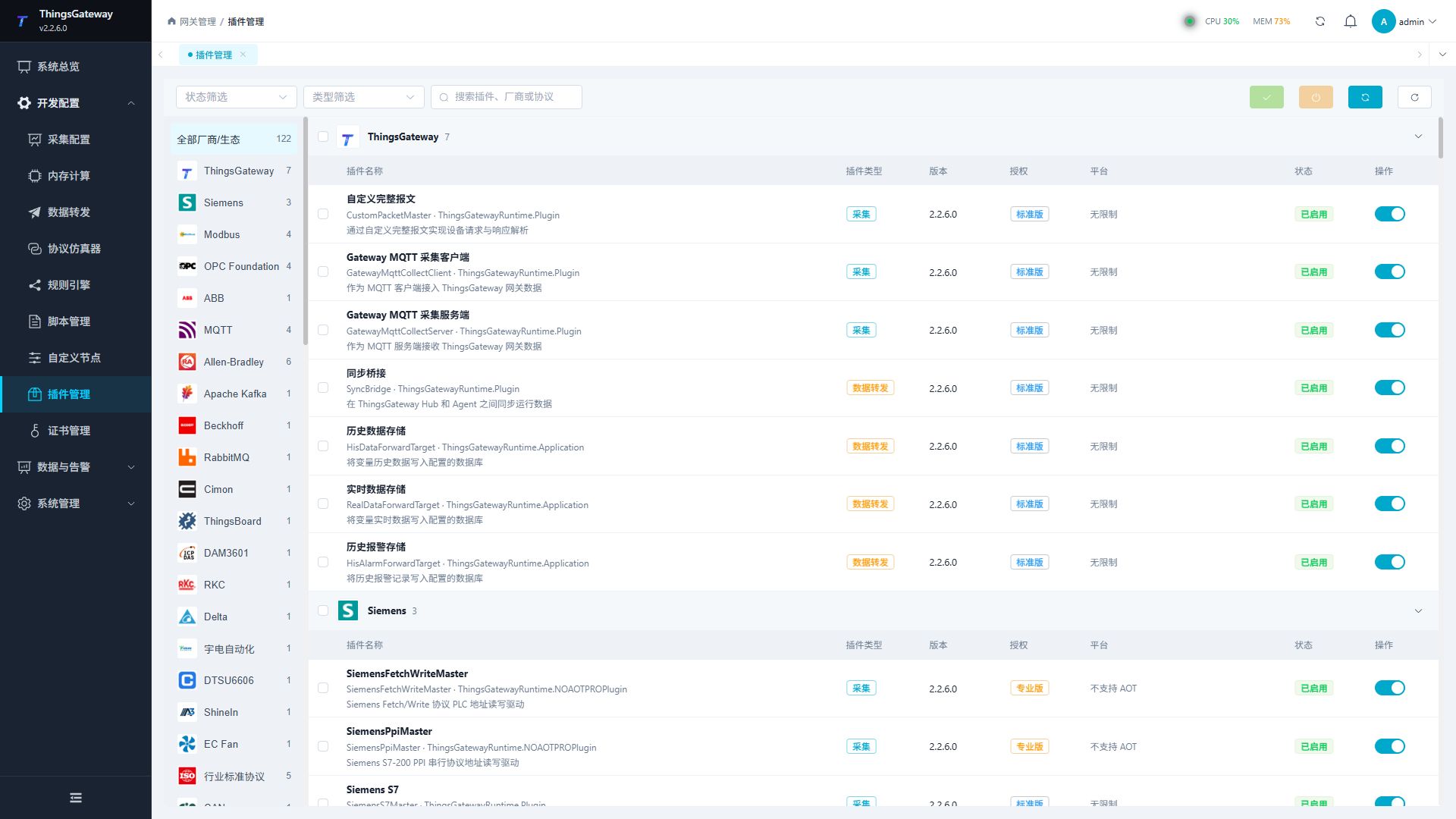
查找与识别插件
厂商目录
页面左侧是厂商 / 生态目录,右侧是所选分组的插件列表。点击“全部厂商 / 生态”可查看完整目录,点击 Siemens、Modbus、OPC Foundation、Omron、Mitsubishi Electric 等分组可快速缩小范围。分组后的数字表示当前目录中该厂商或生态的插件数量。
厂商标识优先显示随安装包提供的官方目录图标;没有专用图标时显示稳定的文字缩写,不影响搜索、配置或插件运行。图标只用于识别目录,不表示插件已连接现场设备。
筛选与搜索
| 控件 | 说明 |
|---|---|
| 厂商 / 生态 | 按设备厂商、行业标准或技术生态筛选。 |
| 状态筛选 | 按已启用或已禁用过滤。 |
| 类型筛选 | 按采集插件或数据转发插件过滤。 |
| 搜索插件、厂商或协议 | 可搜索品牌、协议关键字或用途,例如 FINS、DLT645、机器人。 |
| 刷新 | 重新读取当前插件目录。 |
搜索与厂商筛选可以同时使用。找不到插件时,先切换到“全部厂商 / 生态”,清空状态和类型筛选,再按协议关键字搜索。
插件信息
| 字段 | 说明 |
|---|---|
| 插件名称 | 配置设备或转发目标时选择的名称。 |
| 插件说明 | 当前插件的主要用途,例如 PLC 采集、机器人状态读取或消息转发。 |
| 插件类型 | 采集或数据转发。 |
| 版本 | 当前安装版本。更新后可在此处确认是否已生效。 |
| 授权 / 平台 | 插件是否能在当前许可证和电脑上使用。 |
| 状态 | 已启用或已禁用。 |
| 操作 | 使用开关启用或禁用单个插件。 |
维护插件
启用与禁用
| 操作 | 步骤 |
|---|---|
| 启用单个插件 | 在插件行末打开状态开关。 |
| 禁用单个插件 | 在插件行末关闭状态开关。 |
| 批量启用 | 勾选多个插件,点击工具栏“批量启用”。 |
| 批量禁用 | 勾选多个插件,点击工具栏“批量禁用”。 |
注意
禁用插件会影响使用该插件的采集设备或数据转发目标。生产环境操作前,应确认依赖关系并安排维护窗口;不要把“禁用插件”当作临时断开某一台设备的手段。
同步插件
安装或更新插件文件后,点击“同步插件”。同步完成后按以下顺序核对:
| 检查项 | 通过标准 |
|---|---|
| 厂商分组 | 插件出现在预期厂商 / 生态下,分组数量已更新。 |
| 搜索结果 | 使用协议名、设备品牌或设备类型能够找到插件。 |
| 版本 | 显示版本与本次安装包一致。 |
| 授权与平台 | 当前许可证和部署平台满足插件要求。 |
| 状态 | 按现场需要启用;已被设备或目标使用的插件不要随意禁用。 |
常见问题
| 问题 | 处理方法 |
|---|---|
| 配置设备时找不到插件 | 清空目录筛选,在插件管理中确认插件存在且已启用,再核对授权和平台标记。 |
| 按中文名搜索不到 | 改用协议缩写、厂商名或设备类型搜索,例如 FINS、CIP、机器人。 |
| 图标显示文字缩写 | 当前厂商没有专用目录图标,系统使用文字回退;不影响插件功能。 |
| 同步后版本没有变化 | 确认更新文件放在实际运行目录,检查后台日志,并确认网关加载的不是另一套安装目录。 |
| 禁用插件后设备离线 | 重新启用插件,并检查关联通道、设备或转发目标运行状态。 |
继续配置
插件专题
高频配置按插件集中维护。进入对应专题后,可以在同一章查看设备或目标动态属性、变量/寄存器属性、地址或模板、保存顺序和验证方法。
- Modbus 主站专题:设备属性、变量与寄存器、地址格式、读写验证。
- MQTT 客户端转发专题:转发组范围、目标属性、Topic/Payload、缓存、目标变量属性和发送验证。
- Modbus 从站专题:转发组范围、通道与协议属性、从站地址、目标变量属性、读写权限和主站验证。