Plugin Management
Use Plugin Management to find and enable protocol plugins. Choose collection or data forwarding first, then search by vendor, protocol, or purpose.
Find and identify plugins
First Look at Terms
| Terms | On-site Understanding |
|---|---|
| Plugins | Gateway extension protocols or integration capabilities, such as Modbus, OPC UA, MQTT, Kafka. |
| Vendor / ecosystem | The equipment vendor, standards organization, or technology ecosystem associated with a plugin, such as Siemens, Omron, or Industry Standards. |
| Collection plugin | A plugin that reads data from PLCs, instruments, sensors, robots, or third-party systems. |
| Data-forwarding plugin | A plugin that sends data to an external system, writes to storage, or exposes a protocol server. |
| License | The product edition required by a plugin, such as Standard or Professional. |
| Platform | Runtime restrictions, such as a specific operating system or lack of AOT support. |
| Synchronize plugins | Rescans plugin files and refreshes the catalog after installation or an update. |
Feature Entry
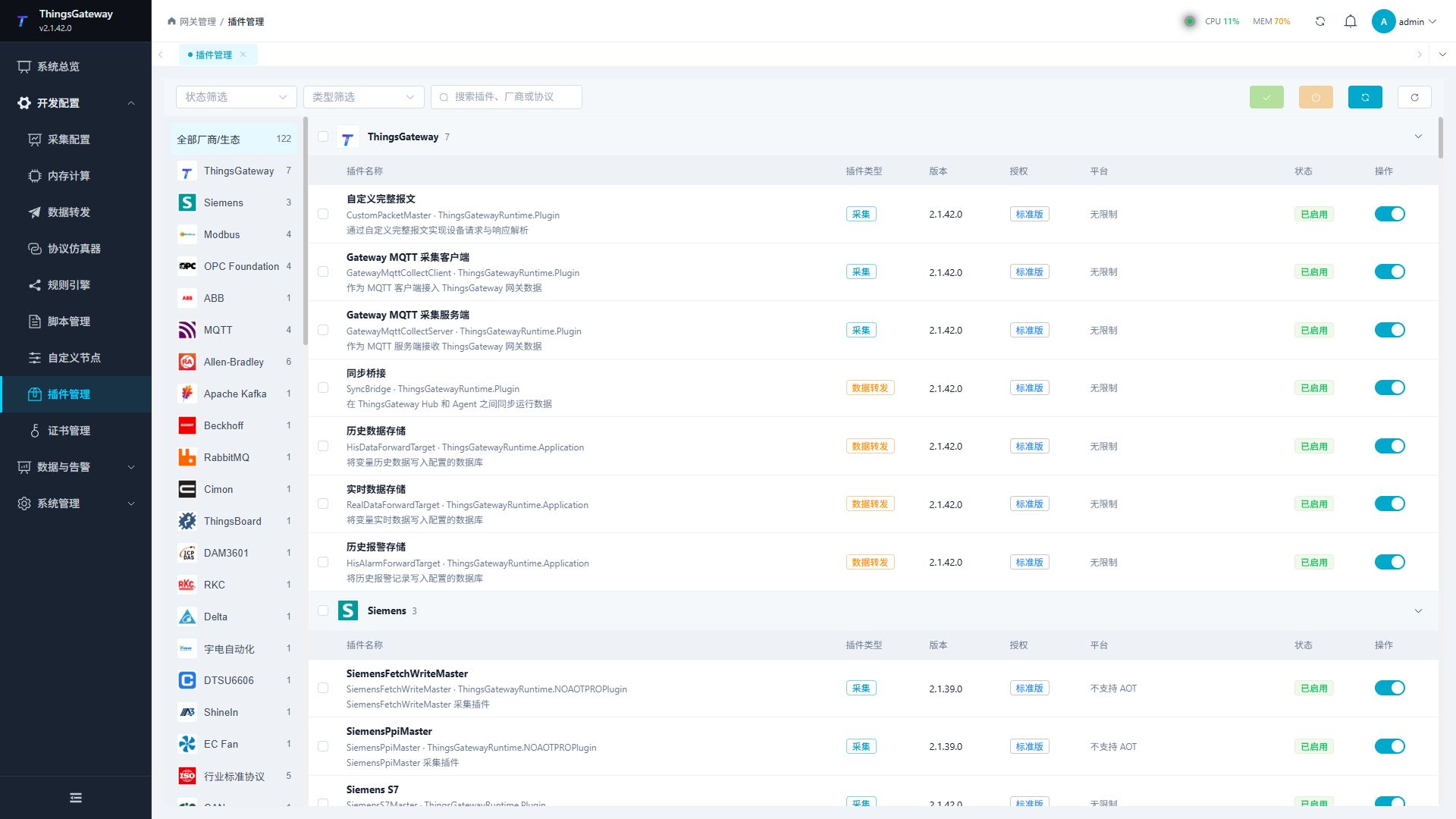
After logging in to TGateway Web, open Development Configuration → Plugin Management.
Vendor Catalog
The left side lists vendors and ecosystems; the right side shows the plugins in the selected group. Select All vendors / ecosystems to view the complete catalog, or select a group such as Siemens, Modbus, OPC Foundation, Omron, or Mitsubishi Electric. The number beside each group is the number of currently discovered plugins in that group.
An official catalog icon is shown when the installed plugin package provides one. Otherwise the page displays a stable text abbreviation. This fallback does not affect search, configuration, or plugin execution.
Filter and Search
| Controls | Description |
|---|---|
| Vendor / ecosystem | Filters by equipment vendor, industry standard, or technology ecosystem. |
| Status | Filters by enabled or disabled status. |
| Type | Filters by collection plugin or data-forwarding plugin. |
| Search plugins, vendors, or protocols | Searches plugin names, vendors, protocol keywords, and descriptions. For example, search for FINS, DLT645, or robot. |
| Refresh | Reloads the current plugin catalog. |
Search can be combined with vendor and status filters. If a plugin cannot be found, select All vendors / ecosystems, clear the status and type filters, and search by protocol name, vendor, or device type.
Plugin Information
| Column | Description |
|---|---|
| Plugin name | The name to select when creating a collection device or forwarding target. |
| Plugin description | A plugin-specific explanation of its protocol, equipment, data flow, or server capability. |
| Plugin type | Collection or data forwarding. |
| Version | The installed plugin version. Confirm that it changes after an update. |
| License / platform | Whether the current license and computer support the plugin. |
| Status | Enabled or disabled. |
| Operation | Enables or disables the individual plugin. |
Maintain plugins
Enable or disable plugins
| Operate | steps |
|---|---|
| Enable individual plugins | Turn on the status switch for that plugin in the plugin list. |
| Disable a single plugin | Turn off the status switch for that plugin in the plugin list. |
| Batch Enable | Check multiple plugins and click "Batch Enable" on the toolbar. |
| Batch Disable | Check multiple plugins and click "Batch Disable" on the toolbar. |
Disabling a plugin affects collection devices or forwarding targets that use it. Before changing production settings, confirm dependencies and schedule a maintenance window. Do not disable an entire plugin merely to disconnect one device temporarily.
Sync Plugin
After installing or updating plugin files, select Synchronize plugins and verify the following:
| Check items | Description |
|---|---|
| Vendor group | The plugin appears under the expected vendor or ecosystem and the group count is updated. |
| Search result | The plugin can be found by protocol name, equipment brand, or device type. |
| Version | The displayed version matches the installed package. |
| License and platform | The current license and deployment platform satisfy the plugin requirements. |
| Status | The plugin is enabled when required; do not casually disable a plugin already used by a device or target. |
Frequently Asked Questions
| Issues | Handling Methods |
|---|---|
| Plugin unavailable in device configuration | Clear catalog filters, then confirm that the plugin exists, is enabled, and matches the current license and platform. |
| Plugin name is not found | Search by protocol abbreviation, vendor, or device type, such as FINS, CIP, or robot. |
| A text abbreviation is shown instead of a logo | The vendor has no dedicated catalog icon in the installed package. This does not affect plugin behavior. |
| Version does not change after synchronization | Confirm that the file was placed in the active runtime directory and inspect the backend log. |
| A device goes offline after disabling a plugin | Re-enable the plugin and check the associated channel, device, or forwarding target. |
Related Links
- Collection Configuration - Channel, Device, Variable Configuration
- Plugin Manual Index - Per-plugin dynamic properties, variable mappings, addresses or templates, verification, and troubleshooting