系统总览
登录后打开“系统总览”,查看当前工程、采集数量、报警数量、转发目标和资源占用。页面会自动刷新,先等待数据加载,再根据连续的新采样判断运行情况。
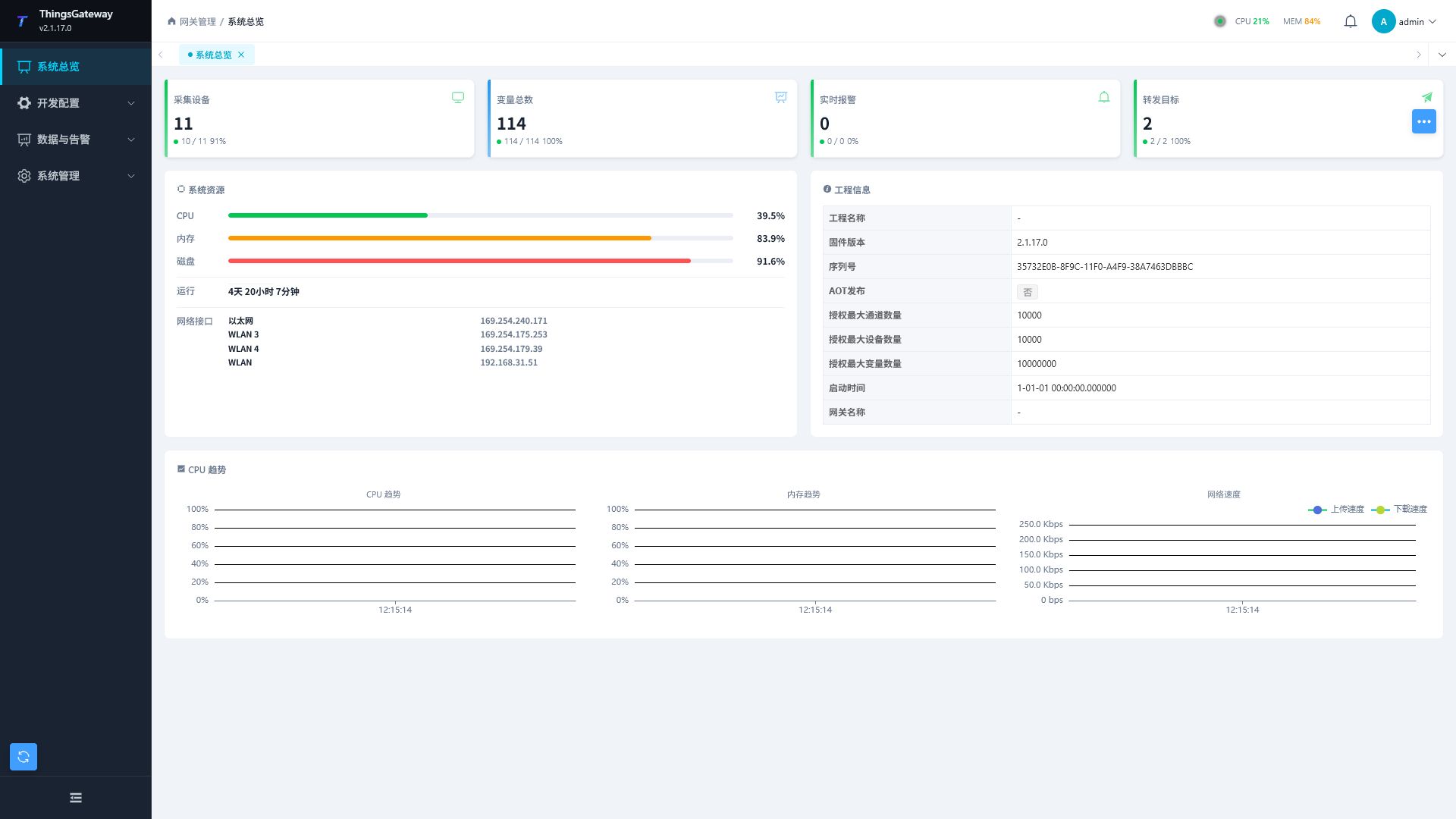
查看运行总览
看当前运行情况
- 在工程信息中核对网关名称、工程名称和固件版本,先确认没有打开错网关。
- 查看设备在线数和变量正常数。数量不符合预期时,进入采集配置查具体设备。
- 有实时报警时,进入报警查询,查看设备、变量和发生时间。
- 查看 CPU、内存与磁盘使用情况。趋势图用于判断是否持续偏高,不能只看瞬间峰值。
新建空项目没有设备和变量是正常的,按采集第一个点添加即可。
统计卡片
| 统计项 | 怎么看 |
|---|---|
| 采集设备 | 对比总量和在线数量,离线设备去采集配置中查 |
| 变量总数 | 对比总量和正常数量,异常变量查看错误信息 |
| 实时报警 | 查看仍需关注的报警变量与事件数量,不等于设备故障数量 |
| 转发目标 | 对比目标总数与在线数;目标在线后仍需在接收端核对实际数据 |
无权限的统计可能不显示,尚未获取或不可用的数据可能显示 —,不能把它们记为零。刷新失败时上次成功的数字可能仍被保留,应结合状态提示和采集时间判断是否新鲜。通道数量到“采集配置 → 通道管理”查看。
变量总数可能包含用户内存和系统自动生成的状态变量,不必与 PLC 点表行数完全相同。授权最大数量表示可配置上限,当前总数表示已使用数量,在线数量表示此刻运行质量,这三类数字应分别核对。
页面布局
总览按固定顺序显示统计、系统资源、工程信息和资源趋势,分区列数随可用宽度调整。没有某个分区时,先核对当前账号的查看权限和加载状态。需要调整实际采集或转发任务时,进入对应配置页面操作。
工程信息
需要核对安装版本或授权容量时,查看固件版本、序列号及授权最大通道、设备、变量数量。“工程名称”和“工程描述”标识当前装载的工程;“工程生成时间”来自工程保存或生成的信息,不是本次 Runtime 启动时间。信息为空时先检查查看权限和工程加载情况。
追踪采集与资源
从总览追踪一个真实读数
- 从设备统计进入“采集配置”,选择一个值已知的测试变量,检查当前值、原始值、质量和新的采集时间。
- 打开关联设备和通道,分别核对协议插件、执行周期与实际端点。网络可达不等于协议地址可读。
- 在允许测试的环境中停止源端,观察设备和变量转为离线。页面保留的最后值不能代表仍有新采样。
- 启动同一源端,保持通道、设备和变量配置不变,确认质量恢复且采集时间继续推进。
- 有转发目标时,再到独立接收端核对新消息。采集正常与上传成功分别验收,故障定位见采集调试与故障定位。
系统资源监控
| 指标 | 用途 |
|---|---|
| CPU、系统内存 | 看整台网关主机的处理器与内存占用,包含其他进程的影响 |
| 进程内存、GC 内存、线程数 | 分别看当前网关进程的工作集、托管内存和线程数量;单次增长不能判定泄漏,线程数不等于设备数 |
| 磁盘 | 看网关程序所在磁盘的已用量与总量,确认日志、历史与缓存还有空间 |
| 系统磁盘 | 汇总主机所有固定磁盘容量,不代表每个数据库所在磁盘都还有足够空间 |
| 运行 | 主机系统自启动以来的时长;重启网关进程不一定归零,不能据此判断 Runtime 本次运行了多久 |
| 网络接口 | 确认主机网卡和 IP |
磁盘不足时先确认文件用途,不要直接删除正在使用的数据库、WAL 文件或尚未补发的缓存。
趋势图
CPU、内存和网络速度图显示近期变化。网络发送与接收速率可能包含同机其他程序、协议头和重试产生的流量,不能直接换算成某台设备的变量更新速率。它们不是采集变量的历史曲线;查看温度、压力等点位趋势,请到数据查询。
评估资源时记录持续观察窗口、设备和变量规模、实际请求速率与功能负载。瞬间 CPU 峰值或单次成功计数不能说明长期容量,具体方法见容量规划与性能验收。