系统日志
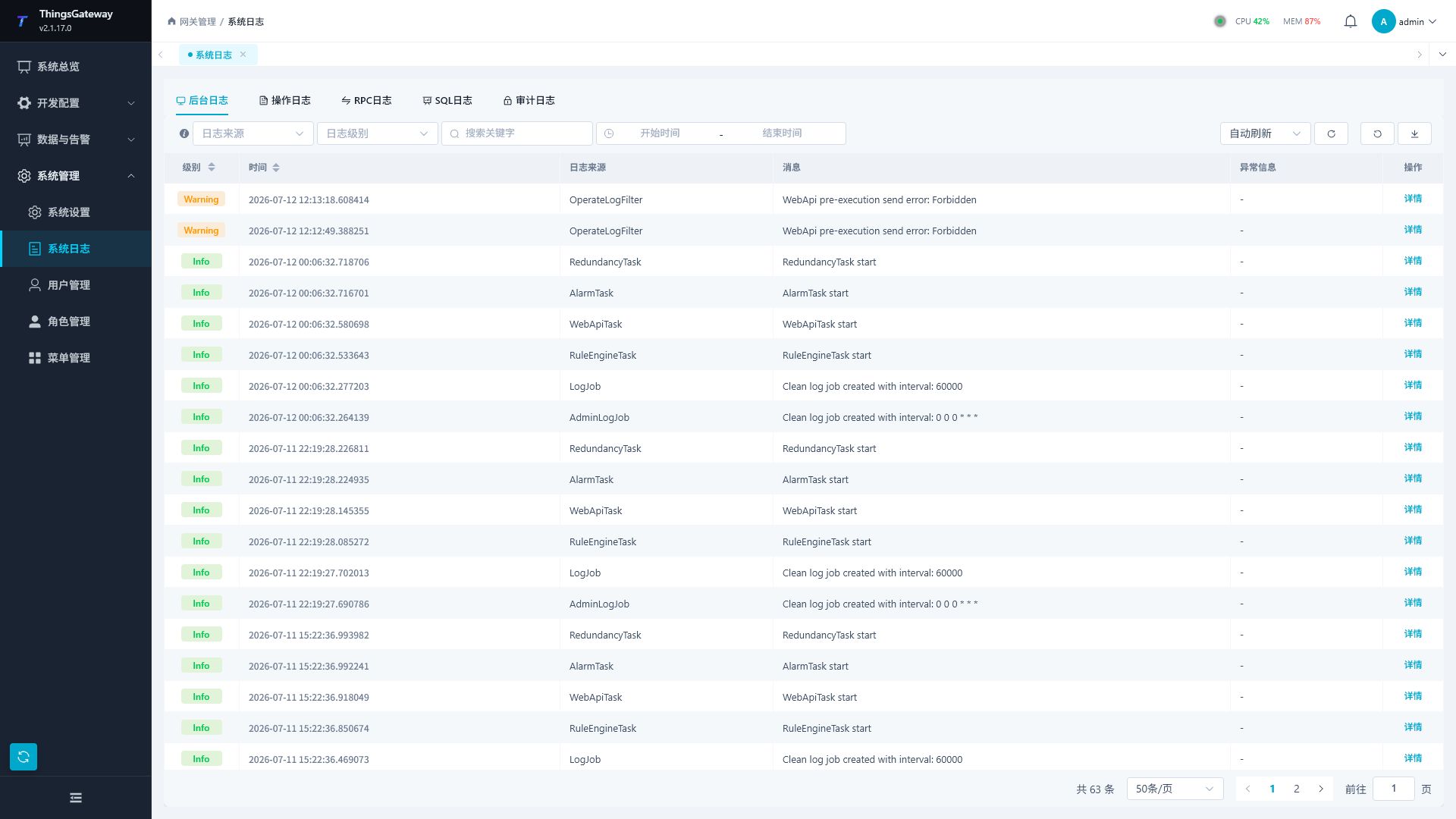
打开“系统管理 → 系统日志”,先选择要查的记录,再按时间和关键字筛选。
查询一条记录
- 根据下表选择页签。
- 把时间范围缩小到操作发生前后几分钟;不确定时间时,先查当天。
- 填写账号、关键字或状态等条件,点击“查询”。
- 找到对应记录,点击“详情”查看完整消息。列表中的短消息可能显示不全。
- 需要交给他人查看时,使用页面的“导出”;发送前检查是否含有密码、Token 或连接信息。
| 要查什么 | 选择哪里 |
|---|---|
| 程序启动、插件加载、运行异常 | 后台日志 |
| 谁修改了配置、哪个页面操作失败 | 操作日志 |
| 外部系统读取或写入网关的结果 | RPC日志 |
| 数据库执行失败、查询耗时 | SQL日志 |
| 登录失败、账号锁定、角色权限调整 | 审计日志 |
| 某个设备为什么没有值 | “开发配置 → 采集配置”,选择设备,打开“更多功能”中的通道日志或设备日志 |
| 某个转发目标为什么没有上传 | 在“数据转发”中查看对应目标或转发组的日志 |
按日志类型排查
后台日志
选择时间范围和日志级别后查询。查异常时可以先看 Error、Warning;想看启动或正常运行记录时,不要只筛选 Error。
点击“详情”查看完整内容和异常信息。持续观察时可启用自动刷新,不再观察后关闭。Trace、Debug 会产生较多日志,只在需要时临时开启。
操作日志
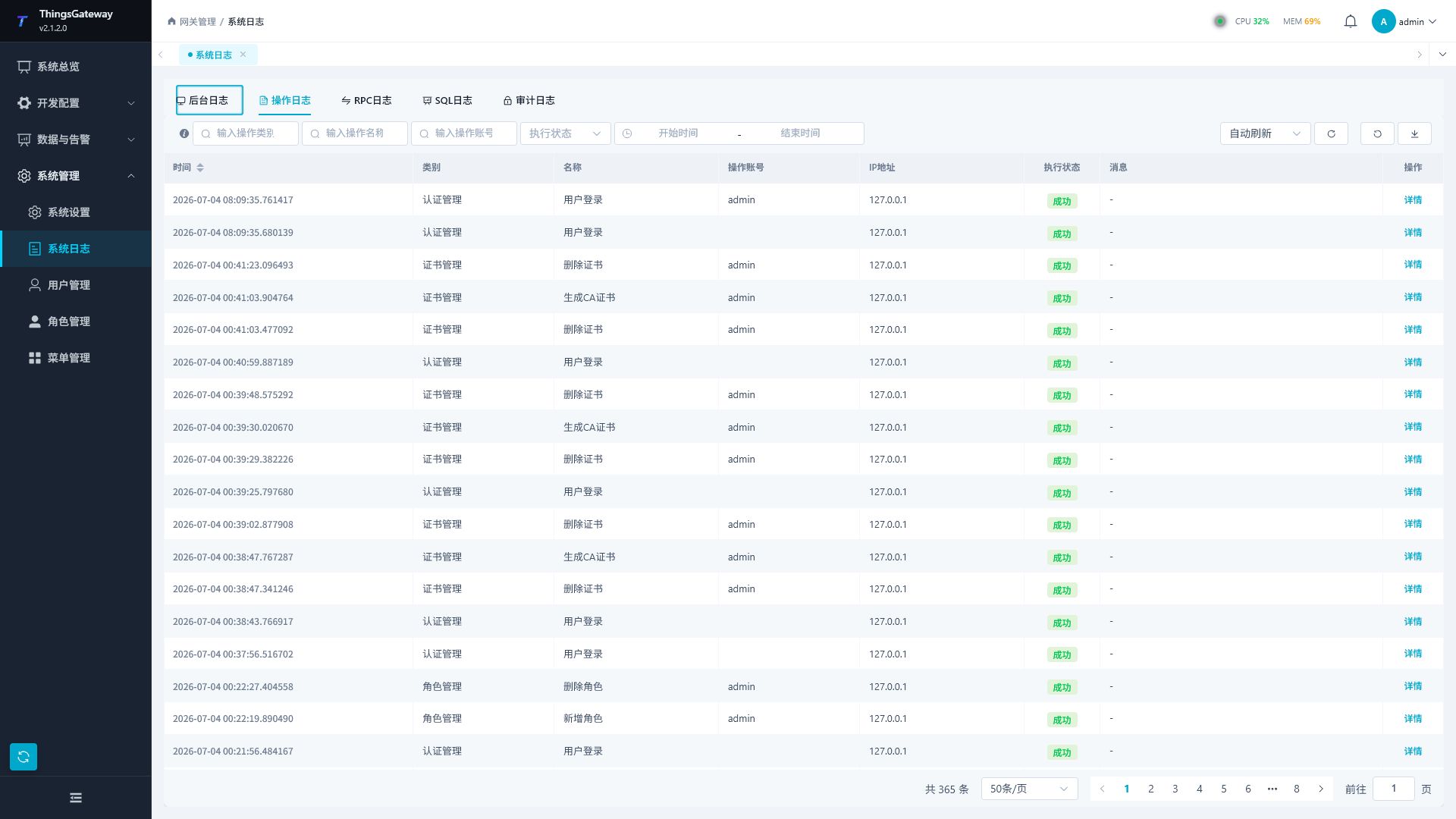
例如查某次修改失败:
- 选择操作发生的时间范围。
- 填写“操作账号”,将“执行状态”设为失败,点击“查询”。
- 核对操作名称与时间,打开“详情”查看请求参数、处理结果和错误消息。
- 没有结果时,先取消状态或账号条件再查,避免条件过多漏掉记录。
RPC日志
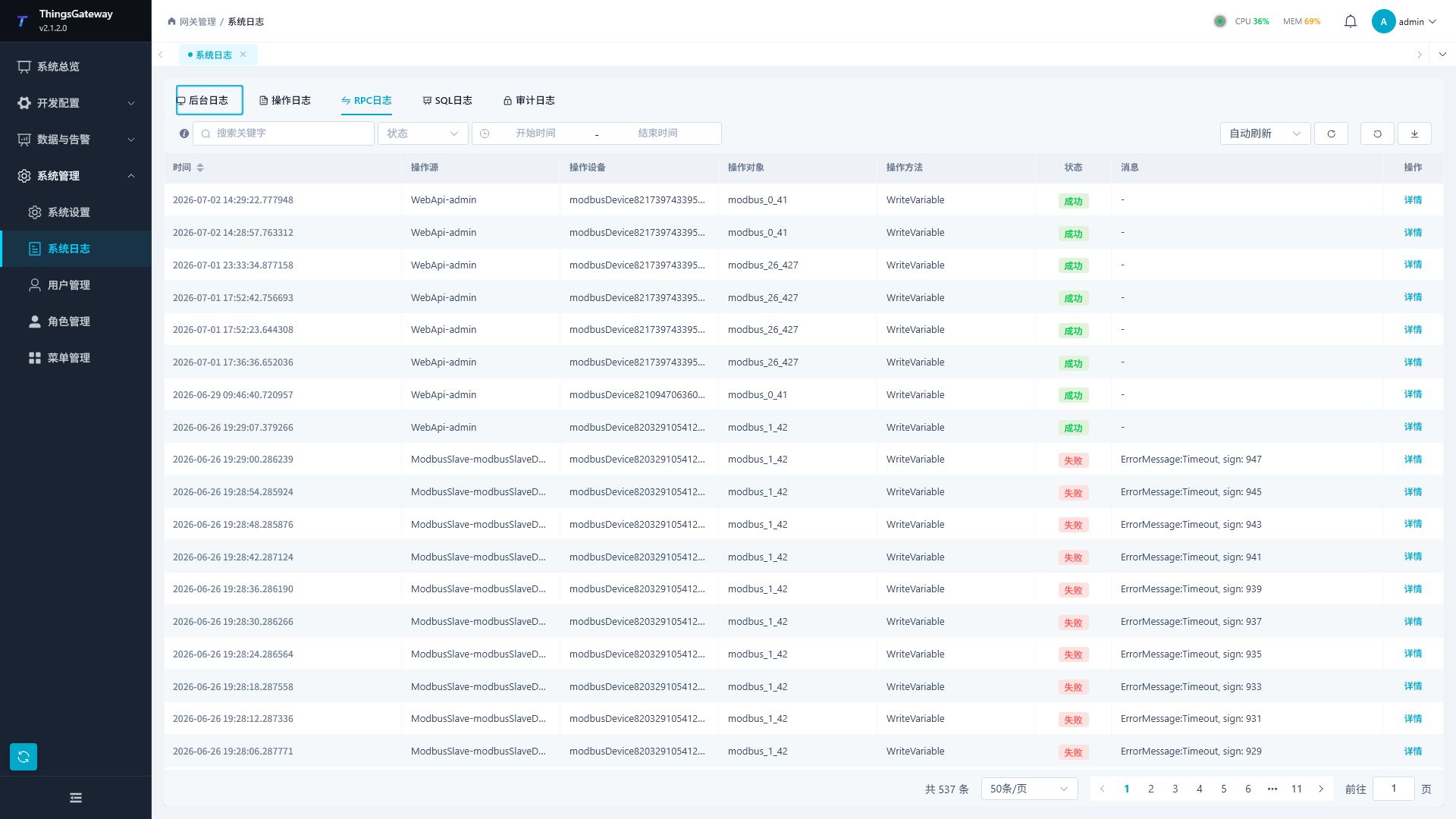
按调用时间、状态或关键字查询。先核对“操作源”“操作设备”“操作对象”和“操作方法”,再看结果消息,避免把其他设备的调用当成本次记录。
变量 RPC 与插件方法调用都在这里审计,包括正式 Web API、MQTT、UA、调试特殊方法及规则特殊方法。已定位的设备和转发目标显示实际名称;打开“详情”可核对完整参数 JSON、结果 JSON、耗时、业务码和错误消息。参数及内容保留原始数值文本。
普通成功记录受“RPC成功日志”设置控制;失败、业务诊断及内容序列化诊断仍记录。日志异步写入,必要时稍后刷新。采集调试页面的基础地址读取还应查看对应设备日志。
SQL日志
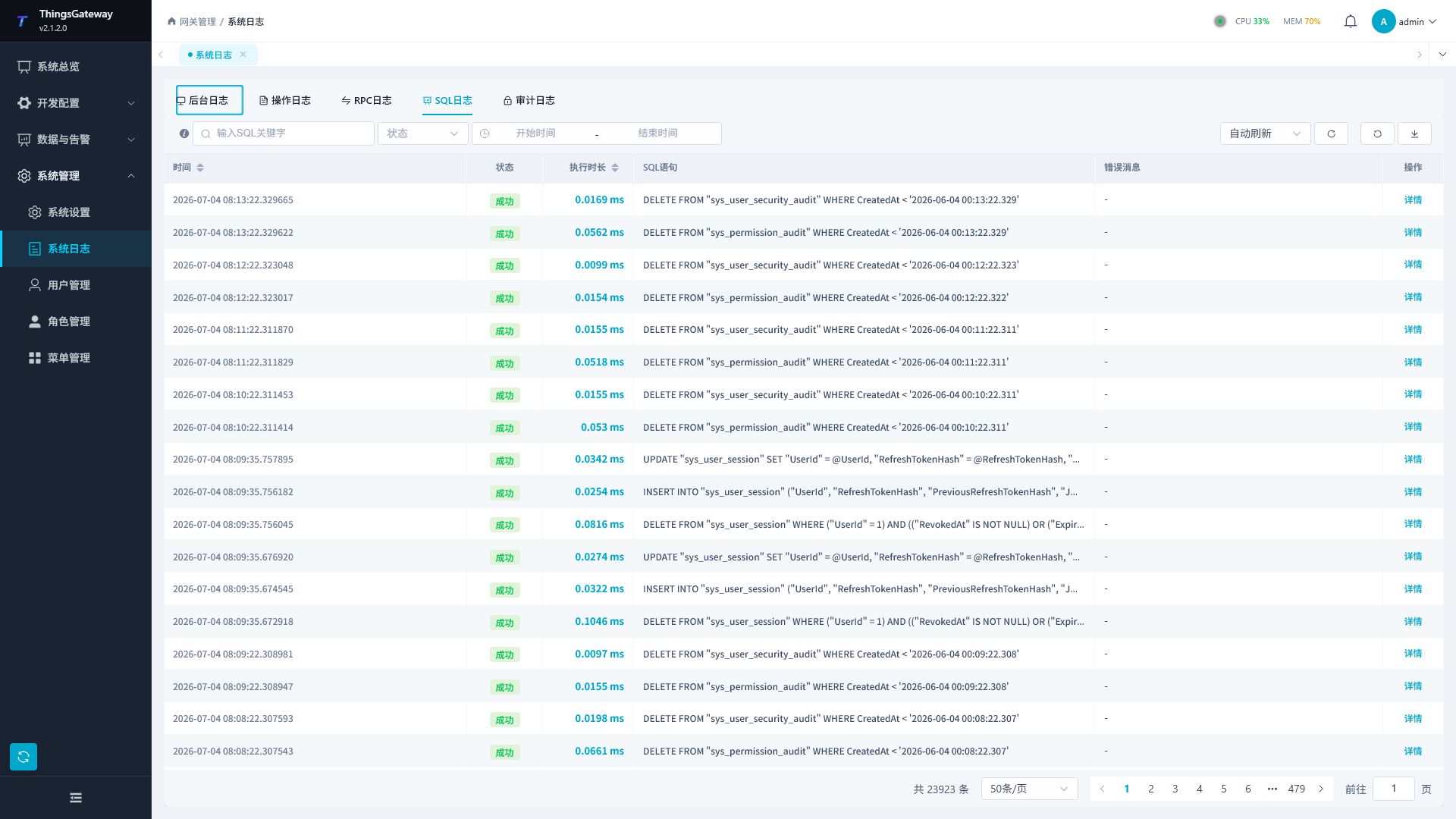
按时间、状态和 SQL 关键字查询。执行失败看错误消息;查询慢看执行时长。点击“详情”可查看完整 SQL、参数及错误信息。
审计日志
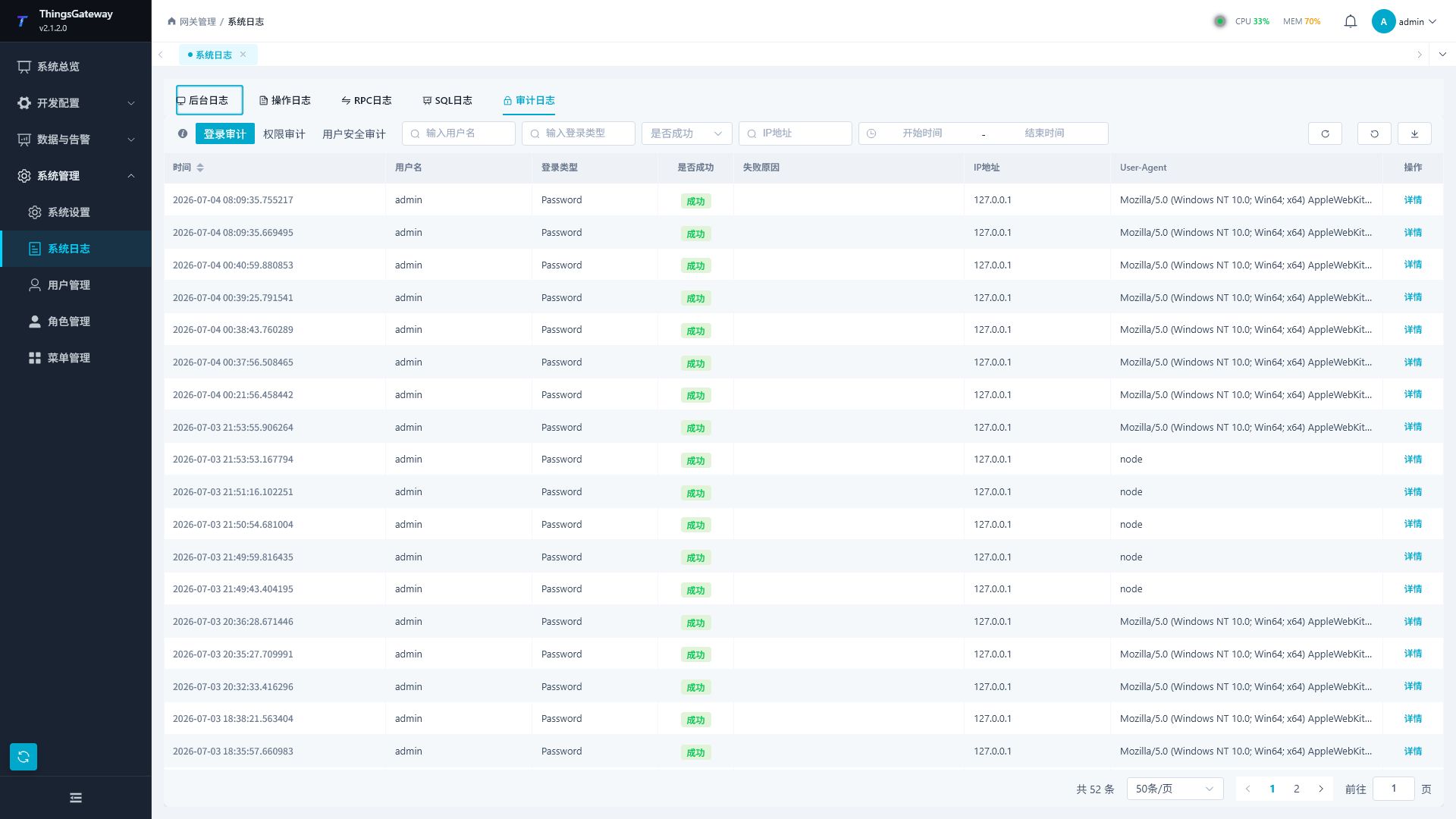
| 要查的事情 | 审计类型 |
|---|---|
| 某个账号什么时候登录、是否成功、来自哪个 IP | 登录审计 |
| 谁调整了角色权限、调整了哪些权限 | 权限审计 |
| 账号锁定、解锁、撤销会话或密码相关操作 | 用户安全审计 |
看不到审计页签时,请管理员检查账号的审计日志权限。
保留天数与容量
日志会按部署配置定期清理。排查历史问题前,先确认目标日志的保留天数和最大行数;导出需要留档的范围,不能把日志库当作永久业务历史库。
网关运行目录的 Configuration/LoggerOptions.json 中,GatewayLogOptions 控制 RPC、通道、设备、规则、数据转发及协议仿真事件,AdminLogOptions 控制后台、操作、SQL 和审计日志。修改配置文件后,在维护窗口按部署方式重启软件并核对生效配置。
| 设置 | 作用 |
|---|---|
RpcLogDaysAgo 等保留天数 | 删除早于保留时间的记录。发布配置通常为 30 天,按实际部署文件核对;天数 0 不表示关闭清理。 |
RpcLogMaxRowCount、ChannelLogMaxRowCount、DeviceLogMaxRowCount、DataForwardLogMaxRowCount | 限制对应日志库的行数,0 关闭行数裁剪,按天清理仍执行。 |
RuleEngineLogMaxRowCount | 单个规则日志库的行数上限,必须为正数;非正值按 500000 处理。 |
ProtocolSimulatorLogMaxRowCount | 单个协议仿真通道事件行数上限,0 关闭行数裁剪;发布配置为 2000000。 |
RpcSuccessLog | 控制普通 RPC 成功记录是否保存,不用于关闭失败和诊断记录。 |
容量清理保留最新记录,先移除较早的超额部分;多条记录具有相同时间戳时,也只裁剪超额行数。清理是周期任务,持续写入时短时间超过配置行数不代表设置失效。通道、设备、转发目标和规则的独立日志库分别计算容量;这不是整个程序的磁盘字节上限。
查不到记录时
先清空关键字和状态条件,扩大时间范围后再查询。还没有记录时,检查是否选错页签,以及网关时间是否与查找的时间一致。不要为了生成日志,重复执行删除、重启或设备写入操作。