数据查询
进入 数据与告警 → 数据查询,查看已保存的当前值、历史记录和曲线。
想直接看设备刚采到的值,请到采集配置。本页查询的是数据转发目标中已经保存的数据,首次使用需先配置实时数据存储或历史数据存储。
查询历史数据
- 切换到“历史数据”页签。
- 在“转发目标”选择保存这批数据的历史数据目标,选项按“组名/目标名”显示。
- 普通历史目标选择“数值数据”或“字符串数据”;温度、压力等数值点选择数值数据。
- 点击时间范围,在面板中选择开始日期、开始时间、结束日期和结束时间,再点击面板右下角“确定”。范围应包含实际采集时间。
- 在“变量ID”中输入变量名称,选中下拉结果;不需要事先记住编号。
- 点击筛选栏右侧的刷新图标,查看记录中的变量名称、值和采集时间。
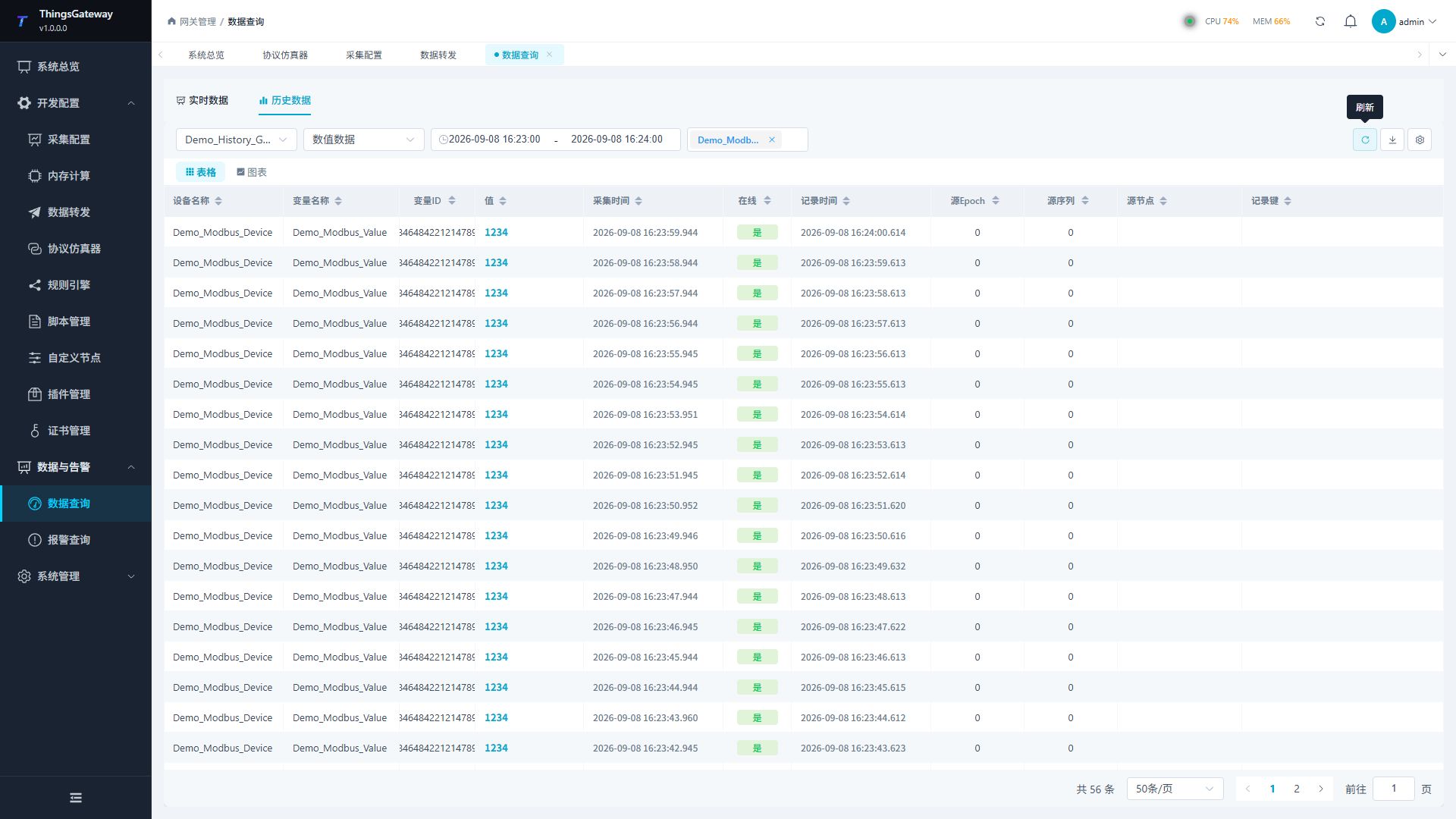
没有目标可选时,先去数据转发新增历史数据目标。目标可选但没有记录时,先确认它已启用并写入数据,再扩大查询时间范围。
查看历史曲线
- 按上一节查出一个数值变量的历史记录。
- 切换到“图表”视图,查看曲线。
- 需要查看另一段时间时,调整时间范围并刷新。
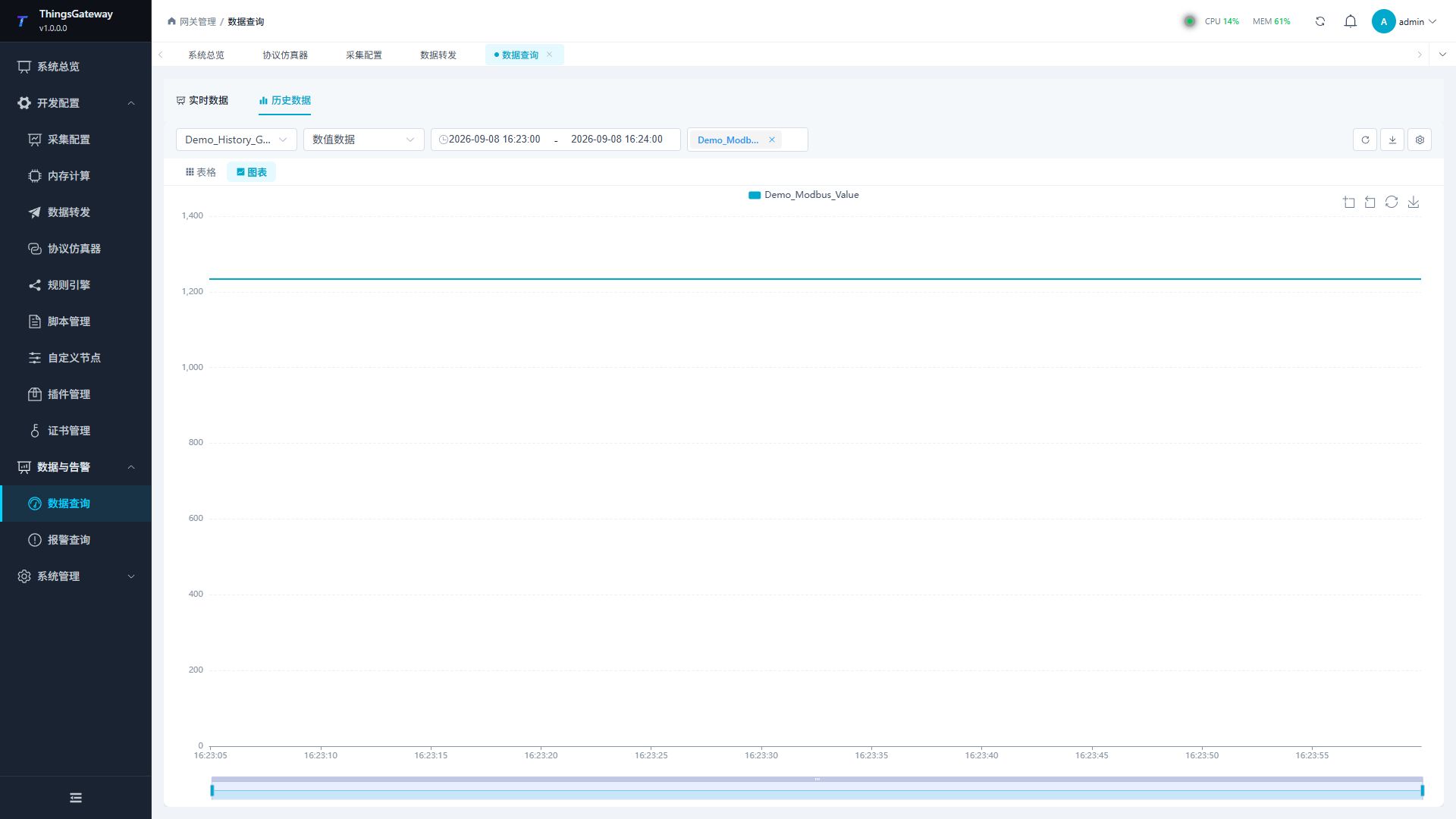
普通历史数据目标提供图表视图;自定义 SQL 目标按实际列显示表格,不提供同样的变量趋势图。
导出查询结果
- 先选好目标、变量和时间范围,点击“刷新”确认结果。
- 在表格底部选择每页条数和要导出的页码。一次导出的是当前页,不是整个时间范围内的全部记录。
- 点击筛选栏右侧的向下箭头(悬停提示“导出”),等待 Excel 文件下载。不要点击图表内部的图片下载按钮代替记录导出。
- 打开文件,核对变量、值和采集时间。需要其他页时,切换页码后分别导出。
分页栏的总数是当前条件下的记录数,不是本次文件的行数。“列设置”只改变页面显示,不会删掉导出文件中的其他字段。
查看已保存的当前值
- 切换到“实时数据”页签。
- 选择实时数据目标。
- 按需选择变量,点击“刷新”。
- 需要持续观察时开启自动刷新;暂停刷新后页面值不会继续变化。
查看“当前值”和“更新时间”。如果采集页面在变化、这里没有更新,检查实时数据目标是否运行,以及转发组是否包含该变量。
数据字段与时间
常用字段
| 字段 | 怎么看 |
|---|---|
| 转发目标 | 选择实际写入这批数据的目标,不是选择源设备。 |
| 变量 ID | 搜索并选择要查询的变量。变量改名后仍可用编号定位。 |
| 采集时间 | 网关取得这个值的时间。 |
| 更新时间 / 创建时间 | 目标记录更新或写入的时间。 |
| 在线 | 该条记录保存时的变量在线状态,不代表设备此刻一定在线。 |
| 表格分页 | 切换页码查看其它记录;每页条数不是全部数量。 |
时间、排序与自定义表
时间相差八小时,应该看哪里?
先查看历史目标的“时区偏移”。普通表通常按目标配置的时区显示;不要仅按浏览器所在时区判断。
| 数据 | 显示方式 |
|---|---|
| SQL Server、MySQL、PostgreSQL、SQLite、TDengine 普通表或宽表 | 按目标“时区偏移”保存和显示时间。 |
| IoTDB、QuestDB 普通模式 | 原生 UTC 时间按目标时区转换后显示。 |
| IoTDB、QuestDB 宽表 | 保留数据库返回的 Z 后缀,表示 UTC。 |
例如 09:42Z 表示 UTC 09:42,对应 UTC+8 的 17:42。已经转换显示为本地时间的值,不要再加一次 8 小时。
最新记录排序、不同目标数量和自定义 SQL
- 想看最近入库的普通记录,按记录时间降序;想看采集先后顺序,按采集时间排序。
- 切换目标后重新选择排序列;不同表不一定有同名字段。
- 普通历史表按变量保存;自定义宽表可能将多个变量合为一行,两者的行数不能直接比较。
- 自定义 SQL 目标显示实际表列,不显示普通目标的变量 ID 筛选和同样的图表。
- IoTDB Tree 不支持自定义 SQL 宽表;需要宽表时使用支持该模式的目标配置。
数据库连接、采样方式、表名和保留策略见历史数据存储,查询页面不修改这些配置。
常见问题
| 问题 | 先做什么 |
|---|---|
| 目标列表为空 | 到数据转发中新建并保存相应的实时或历史存储目标。 |
| 历史数据查不到 | 确认目标已写入数据,再检查变量筛选和时间范围。 |
| 曲线有断点 | 对照采集时间,检查变量是否离线或采样周期是否过长。 |
| 自动刷新不动 | 先点手动刷新,再检查目标运行状态。 |
| 导出失败 | 缩小时间或变量范围重试,并查看系统日志。 |