系统设置
打开“系统管理 → 系统设置”,在页面左侧选择需要的模块。普通单机使用不需要配置双机热备。
| 要做什么 | 选择模块 |
|---|---|
| 下载一份配置备份 | 系统控制 |
| 修改 IP、网关或 DNS | 网络配置 |
| 校准时间、设置 NTP | 时间同步配置 |
| 设置报警恢复后是否移出列表 | 报警配置 |
| 检查网关能否访问某个 IP | PING 测试 |
| 配置两台网关主备运行 | 网关冗余 |
改 IP 可能断开当前连接,改时间会影响数据时间戳,重启会中断采集和转发。操作前确认对象,并准备备份和重新连接方式。
先下载配置备份
- 选择“系统控制”。
- 点击“备份配置数据库”,等待下载完成。
- 保留下载文件,注明对应网关和日期。它是配置数据库备份,不是历史数据、证书和整个程序目录的完整备份。
恢复后的业务验收
配置数据库包含用户和权限等配置。恢复前准备备份时对应的登录账号,并分别备份外部历史数据库、证书文件和部署所需的其他文件。Excel 点表只覆盖相应配置,不等于完整配置数据库。
在维护窗口按部署方式恢复配置数据库并重启应用,随后重新登录,依次检查:
- 通道、设备、变量、转发组和目标的数量、名称及关联一致,插件和证书依赖齐全。
- 新采集的值、质量和时间正常;不能只用页面保留的旧值判断恢复完成。
- 在接收端看到恢复后的新上传,在历史库中查到新记录。
- 使用安全测试值验证报警发生与恢复、内存计算和规则结果,再恢复现场基线。
- 如有主备、反向写入和外部账号权限,检查连接、工作节点及实际授权。
完整交付清单和一套可重复的业务流程见完整项目配置与交付。
报警配置
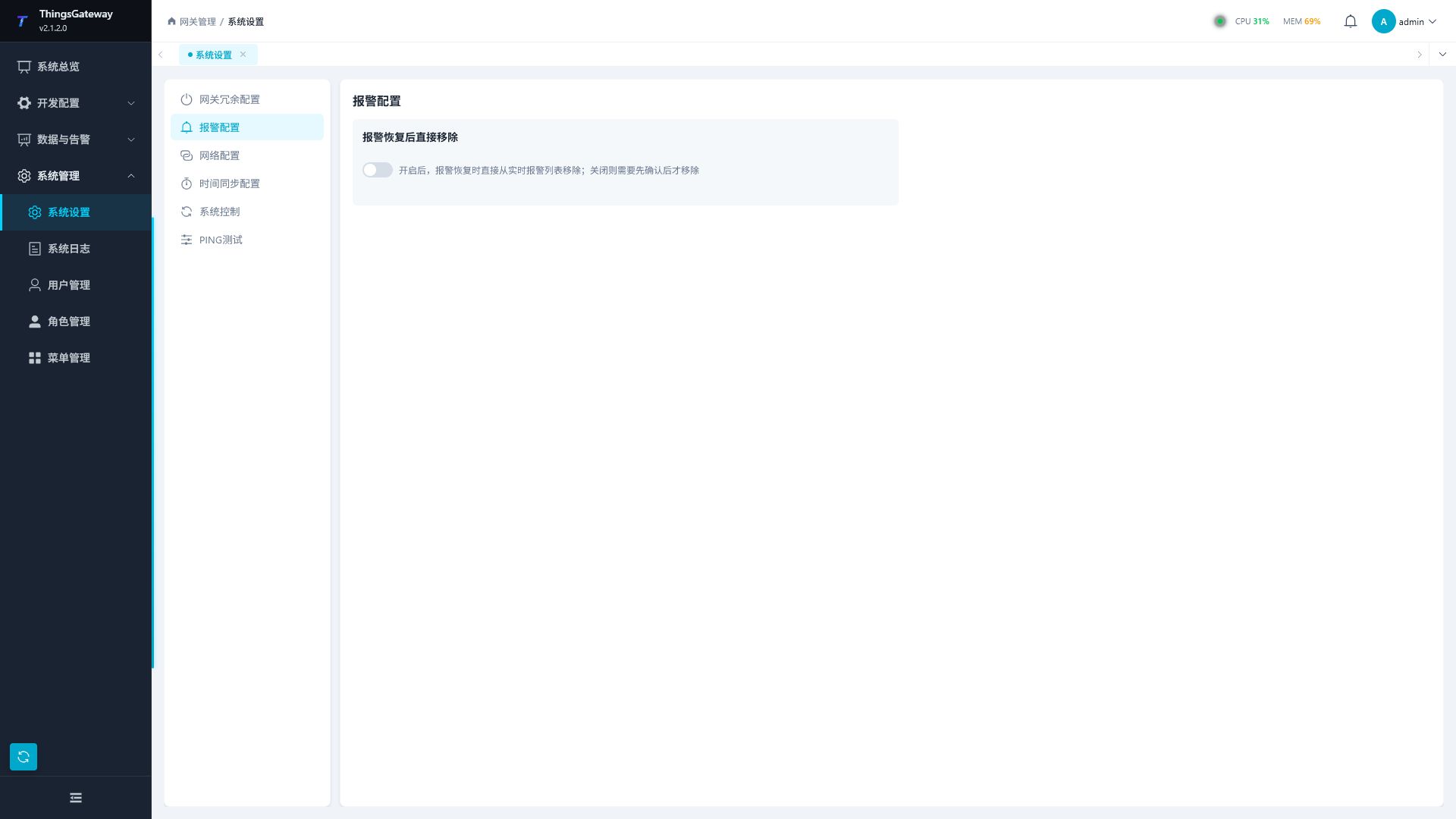
点击左侧“报警配置”。该模块用于设置报警恢复后的处理方式。
| 配置项 | 说明 |
|---|---|
| 报警恢复后直接移除 | 开启后,报警恢复时直接从实时报警列表移除;关闭时,恢复后的报警仍需要确认后再移除。 |
开关切换后会立即保存。生产环境修改前应确认值班和报警确认流程,避免恢复报警被过早移除。
网络与时间
网络配置
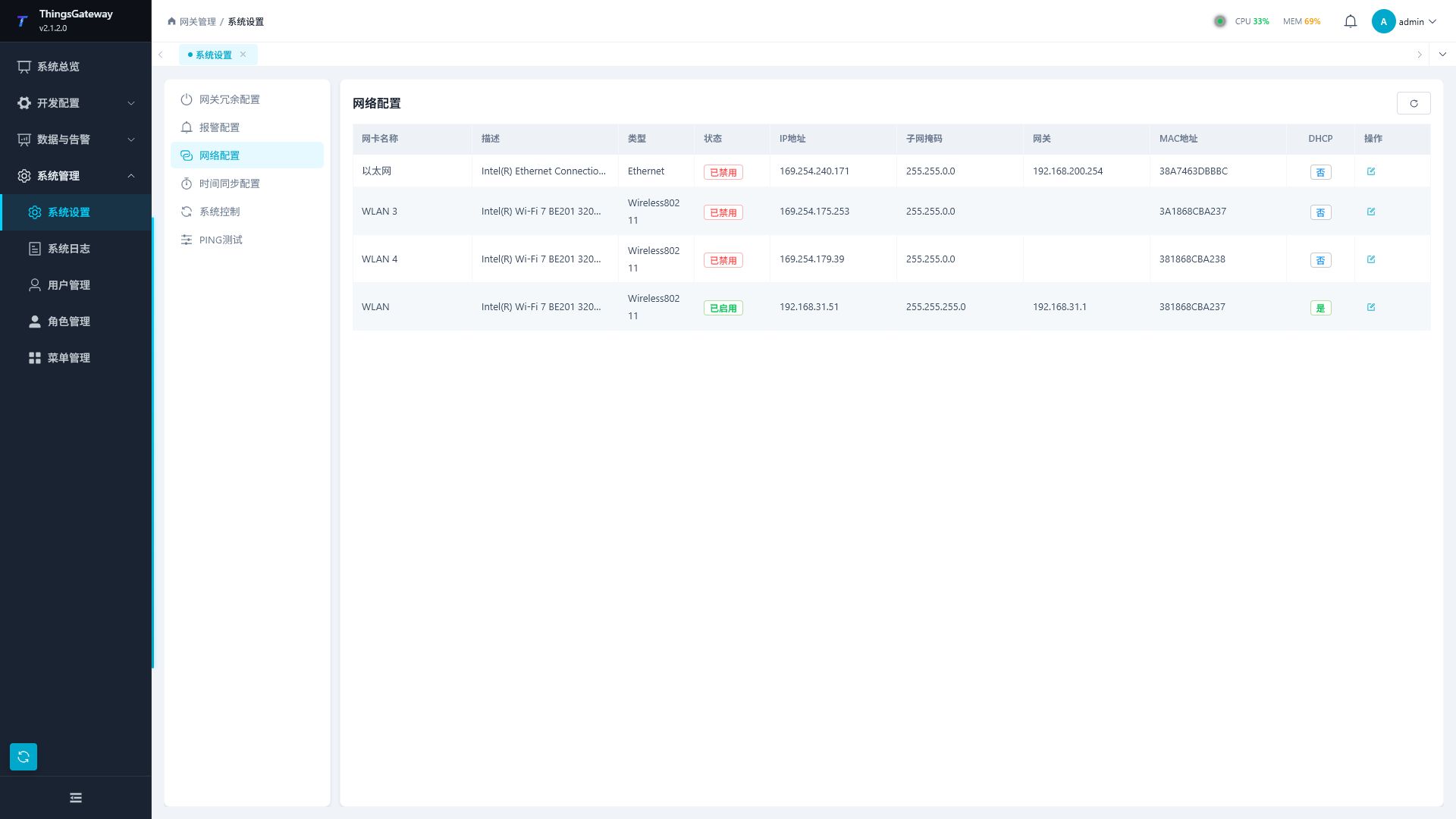
点击左侧“网络配置”。页面显示当前网卡列表,支持刷新和编辑。
| 列 | 说明 |
|---|---|
| 网卡名称 | 网络接口名称。 |
| 描述 | 网络接口描述。 |
| 类型 | 网络接口类型。 |
| 状态 | 启用或禁用状态。 |
| IP 地址 | 当前网卡 IP。 |
| 子网掩码 | 当前子网掩码。 |
| 网关 | 默认网关。 |
| MAC 地址 | 网卡物理地址。 |
| DHCP | 是否启用 DHCP。 |
| 操作 | 打开网络配置侧边面板。 |
编辑网络配置时可维护以下字段。
| 配置项 | 说明 |
|---|---|
| 网卡名称 | 只读显示当前网卡。 |
| 启用 DHCP | 开启后由系统自动获取网络参数。 |
| IP 地址 | DHCP 关闭时显示并可编辑。应填写网关运行主机在现场网络中的固定地址。 |
| 子网掩码 | DHCP 关闭时显示并可编辑。必须与现场网段规划一致,填错会导致同网段设备无法访问。 |
| 网关 | DHCP 关闭时显示并可编辑。需要访问跨网段设备、NTP 服务器或外部平台时必须填写正确默认网关。 |
| DNS 服务器 | 支持多值输入,可选择或手动创建 DNS 地址。使用域名访问 MQTT、Kafka、OPC UA、Webhook 或 NTP 服务时需要可用 DNS。 |
修改网卡、网关或 DNS 可能导致当前 Web 连接中断。保存前请确认现场远程访问方式和备用连接。
启用 DHCP 后,IP、子网掩码、网关和 DNS 由网络环境分配,设备重启或租约更新后地址可能变化。生产网关需要固定访问地址时,优先使用静态 IP 或在现场 DHCP 服务器中绑定固定租约。
时间同步配置
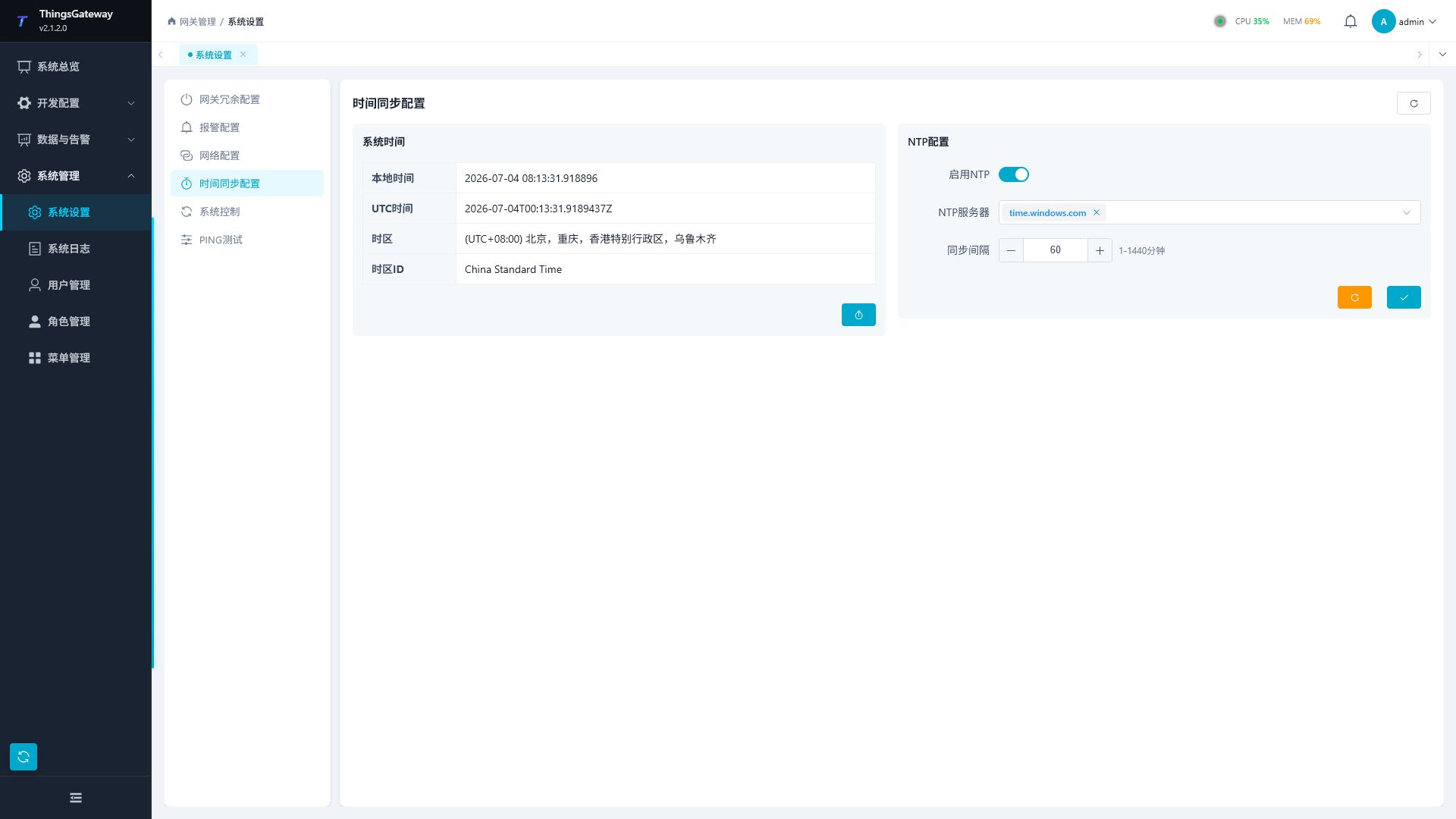
点击左侧“时间同步配置”。页面分为“系统时间”和“NTP 配置”两块。
自动校时:打开“启用 NTP”,选择或输入网关能够访问的时间服务器,填写同步间隔(分钟),点击“保存”,再点击“立即同步”并核对显示时间。
手动校时:点击“设置时间”,选择正确时间并确认。生产运行中不要随意向前或向后大幅调整时间。
| 区域 | 配置项 | 说明 |
|---|---|---|
| 系统时间 | 本地时间 | 运行主机本地时间。 |
| 系统时间 | UTC 时间 | 当前 UTC 时间。 |
| 系统时间 | 时区 | 运行主机时区名称。 |
| 系统时间 | 时区 ID | 运行主机时区标识。 |
| 系统时间 | 设置时间 | 打开“设置系统时间”侧边面板,选择新时间后确认保存。 |
| NTP 配置 | 启用 NTP | 控制是否启用 NTP 自动同步。 |
| NTP 配置 | NTP 服务器 | 启用 NTP 后显示,支持多选、筛选和手动创建。 |
| NTP 配置 | 同步间隔 | 启用 NTP 后显示,范围为 1 到 1440 分钟。 |
| NTP 配置 | 立即同步 | 立即执行一次 NTP 同步。 |
| NTP 配置 | 保存 | 保存 NTP 启用状态、服务器列表和同步间隔。 |
手动设置系统时间会影响采集时间戳、报警时间、历史数据入库时间和证书校验。启用 NTP 后,应填写网关能访问到的时间服务器;内网无法访问公网时,使用现场内网 NTP 服务器。同步间隔单位为分钟,范围为 1 到 1440。
系统维护
系统控制
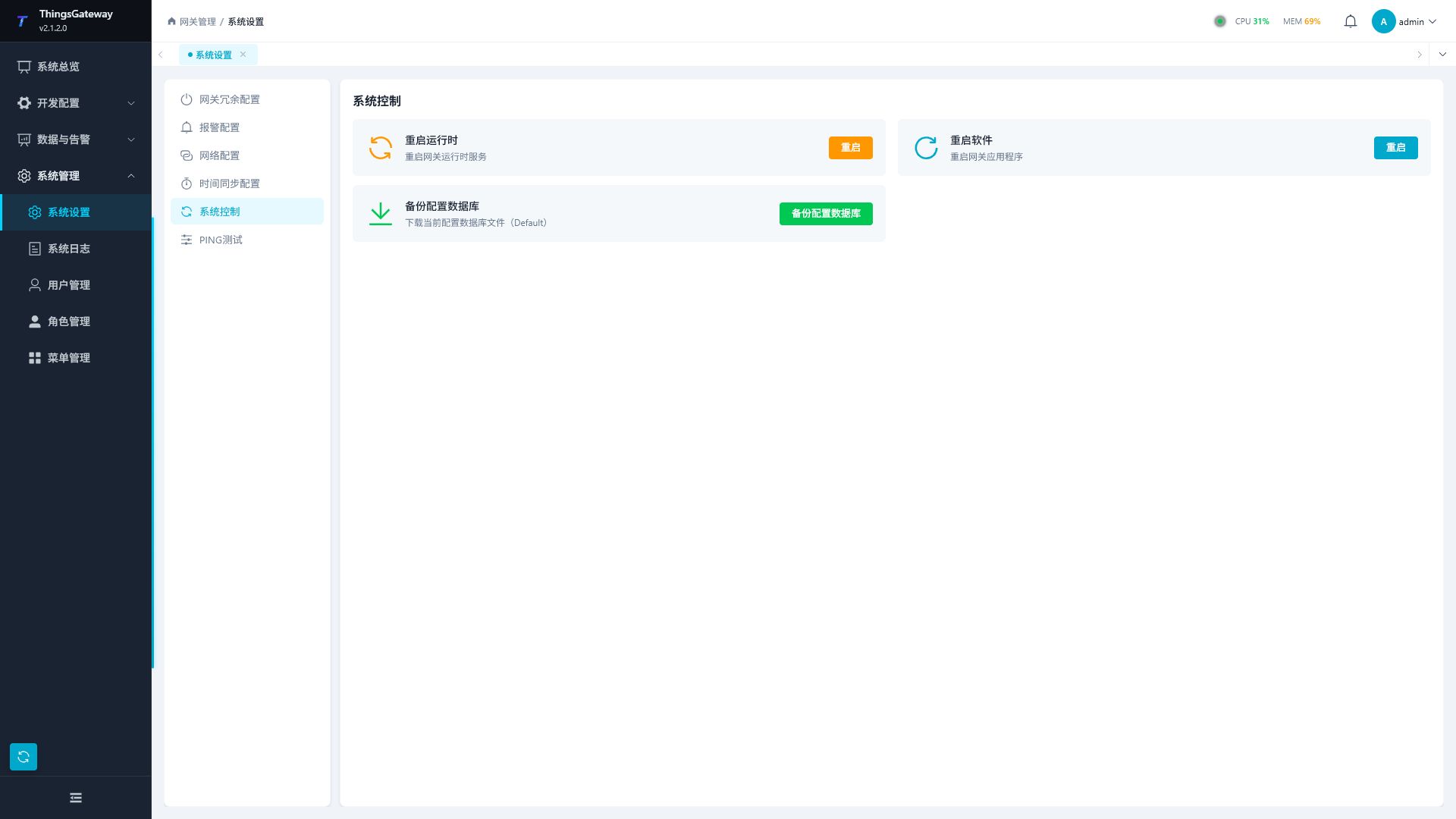
点击左侧“系统控制”。该模块提供运行时重启、应用重启和配置数据库备份。
| 操作 | 说明 |
|---|---|
| 重启运行时 | 重启 TGateway 运行时。执行前会弹出确认。适合配置保存后需要重新加载运行态、采集异常需要重启恢复等场景。 |
| 重启软件 | 重启应用程序。执行后 Web 连接会中断,需要重新连接。适合应用自身状态异常、系统参数调整后需要完整重启的场景。 |
| 备份配置数据库 | 下载包含 WAL 已提交数据、可独立打开的一致性 SQLite 单文件快照,用于配置备份或交付留档。导入大批量配置、修改网络参数、调整双机热备或发布前建议先备份。 |
涉及运行时或应用重启的操作会影响采集、数据转发和 Web 连接,请在维护窗口执行。
PING 测试
点击左侧“PING 测试”。输入目标地址后,可设置测试次数和超时时间,点击开始测试。
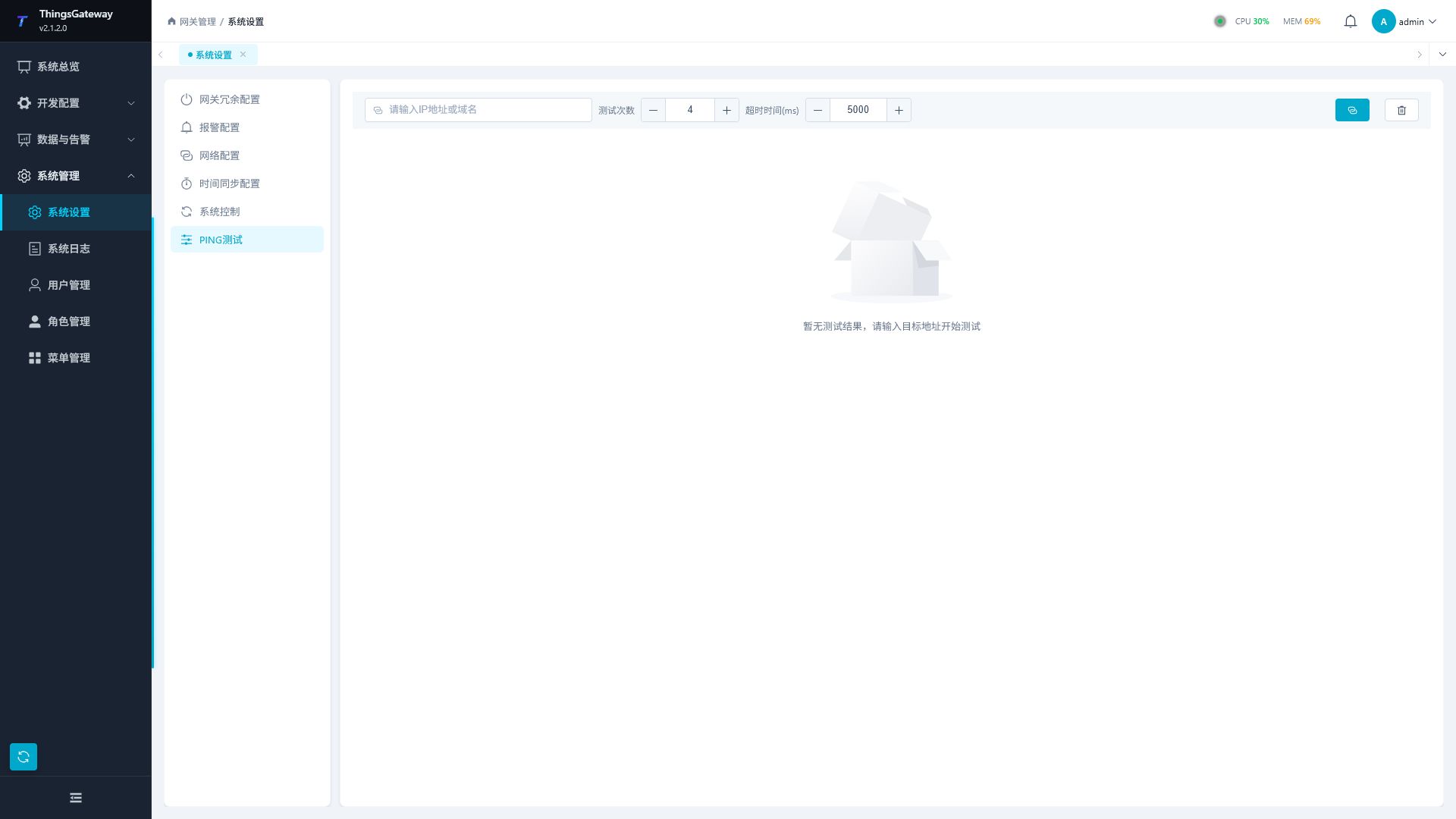
| 参数 | 说明 |
|---|---|
| 目标地址 | 要测试的 IP 地址或域名。 |
| 测试次数 | PING 请求次数,范围为 1 到 20。 |
| 超时时间 | 单次请求超时时间,范围为 1000 到 30000 毫秒。 |
| 开始测试 | 执行 PING 测试。 |
| 清空结果 | 清除当前测试结果。 |
测试完成后页面显示汇总卡片和逐包表格。
| 结果 | 说明 |
|---|---|
| 目标主机 | 实际响应的目标主机。 |
| 成功次数 | 成功收到响应的次数。 |
| 失败次数 | 未收到响应或发生错误的次数。 |
| 丢包率 | 失败占比。 |
| 平均延迟 | 成功请求的平均往返时间。 |
| 延迟范围 | 最小和最大往返时间。 |
| 逐包结果 | 每次请求的状态、响应地址、延迟、TTL 和错误信息。 |
PING 成功只能说明网络层可达,不能证明 MQTT、OPC UA、数据库或 Webhook 服务端口可用。PING 成功但业务连接失败时,应继续检查目标端口、防火墙、账号密码、证书和协议配置。
相关链接
- 采集配置 - 通道、设备、变量、报警和值过滤配置
- 数据转发 - 历史数据、实时数据、历史报警等目标配置
- 开发接口:网关 API 文档 - 设置页相关接口