跳到主要内容

Studio Web 操作手册

Studio Web 用于工程管理、本地运行验证、内网穿透 Broker 配置和 Watchdog 连接管理。日常使用时,先在 Studio 中维护本地工程,再按需要启动本地运行时、上传到 Watchdog 或从现场网关回传工程。

登录

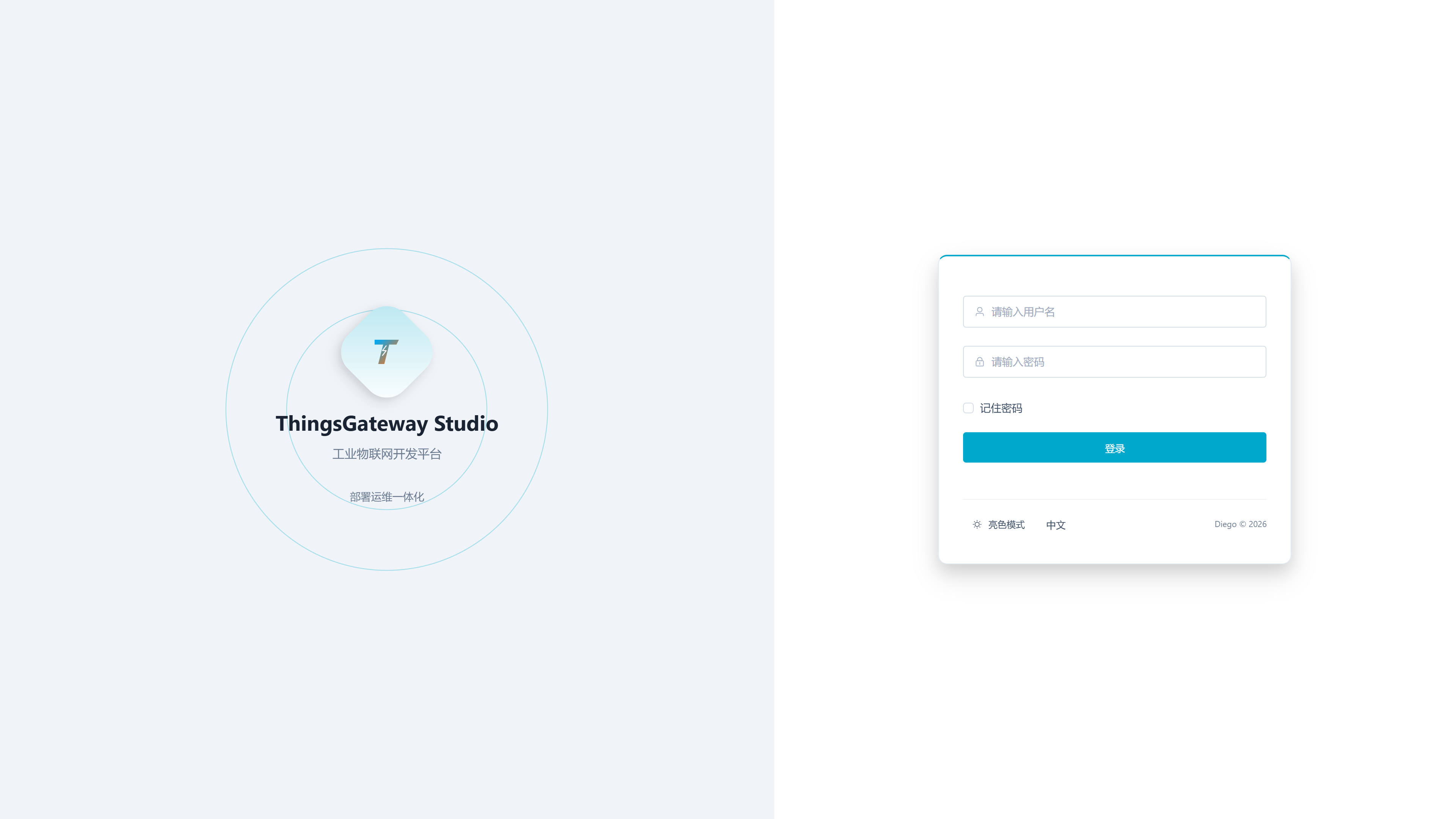
访问 http://<服务器IP>:5100,输入 Studio 用户名和密码后登录。随包配置正式支持普通 HTTP IP 访问,不要求把地址改成 localhost 或使用浏览器安全上下文。

Studio 登录页

配置项说明
用户名默认账号为 admin
密码默认密码为 111111
记住密码勾选后在当前浏览器保存登录表单信息。

提交登录时,页面会自动获取两分钟有效、只能使用一次的公钥挑战,并使用 RSA-OAEP-SHA256 加密密码。登录成功后,Studio 使用 JWT Bearer 访问后续业务接口。用户不需要手工获取公钥或填写 Token。

HTTP 安全边界

一次性公钥挑战只额外保护登录或初始化密码。普通 HTTP 下的 Bearer Token、修改密码请求、工程包和其他管理数据仍没有 TLS 保护;公网或不可信网络优先使用 HTTPS。

概览

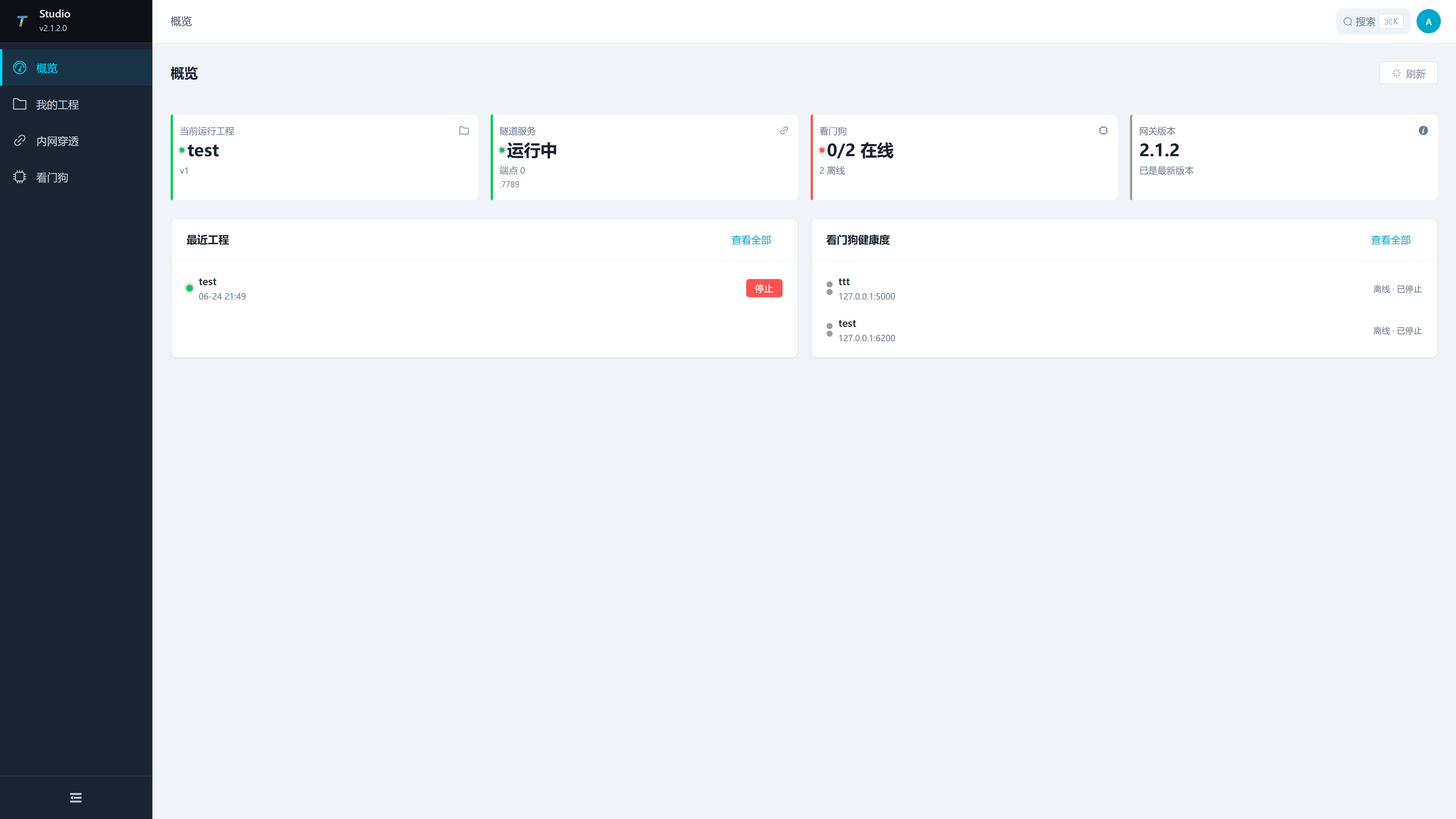
登录后进入“概览”页面。概览用于查看当前运行工程、隧道服务、Watchdog 在线情况、网关版本和最近工程。

Studio 概览页

区域说明
当前运行工程显示正在运行的工程名称和版本。
隧道服务显示 Studio 端 Broker 运行状态、端点数量和端口。
看门狗显示已配置 Watchdog 的在线统计。
网关版本显示当前网关运行时版本和版本状态。
最近工程显示最近维护的工程,支持快速进入或停止运行。
看门狗健康度显示各 Watchdog 地址、在线状态和网关状态。

我的工程

菜单路径:我的工程。

该页面用于管理本地工程,并执行新建、导入、运行、停止、导出、上传到 Watchdog、从网关下载和插件管理等操作。

我的工程页面

区域或操作说明
工程列表显示工程名称、版本、描述、更新时间和操作入口。
新建工程创建新的本地工程。
导入工程导入 ZIP 工程包。
从网关下载从已配置的 Watchdog/网关下载工程。
网关版本查看当前可用的网关运行时版本。
停止运行时停止 Studio 启动的本地运行时。
更多操作对单个工程执行编辑、导出、上传、插件管理和删除。

工程生命周期

阶段在 Studio 中的操作说明
创建新建工程或导入 ZIP 工程包建议先确认工程名称、现场对象和版本说明,便于后续上传和备份识别。
本地维护进入工程、编辑配置、管理插件Studio 维护的是本地工程内容,上传前不会自动覆盖 Watchdog 上的项目。
本地验证运行工程或停止运行时用于在 Studio 中验证工程配置。运行时状态可在概览和我的工程页面观察。
发布上传工程到 Watchdog选择目标网关、发布方式、是否更新 RUNTIME、是否强制还原 NuGet 和随包插件。
回收从网关下载工程从 Watchdog 管理的网关拉回项目包,适合现场配置回传或故障恢复。

新建或编辑工程

点击“新建工程”,打开工程抽屉。编辑工程时复用同一抽屉。

新建工程抽屉

配置项说明
工程名称工程显示名称。
工程描述工程用途、现场对象或版本说明。

导入工程

点击“导入工程”,打开导入弹窗。弹窗支持拖拽或点击选择 ZIP 工程包。

导入工程弹窗

配置项说明
工程包待导入的 ZIP 工程包。
导入工程名称可选项。填写后使用该名称导入;不填写时使用工程包原始名称。

从网关下载工程

点击“从网关下载”,打开下载抽屉。该功能用于从 Watchdog 管理的网关拉取项目包到 Studio。

从网关下载工程抽屉

配置项说明
源网关选择已配置的 Watchdog 服务。
项目列表选择目标 Watchdog 上的项目包。
覆盖已有工程勾选后如果本地存在同名工程,将覆盖导入。

上传工程到网关

在工程卡片或表格操作中选择“上传”,打开上传抽屉。

上传工程到网关抽屉

配置项说明
工程名称当前待上传工程,只读显示。
目标网关选择已配置的 Watchdog 服务。
发布方式选择“正常发布”或“AOT发布”。正常发布适合常规部署;AOT发布适合目标环境明确、希望使用独立运行包的场景。
目标环境AOT发布或跨平台发布时填写目标运行时标识,例如 Windows/Linux 与 CPU 架构组合。填写错误时,目标网关可能无法启动发布包。
更新RUNTIME勾选后上传包会携带并更新目标 GatewayRuntime 程序文件。生产环境建议安排维护窗口后再勾选。
强制还原NuGet发布时强制重新还原依赖。依赖包异常、构建缓存异常或切换目标环境后再使用;网络无法访问 NuGet 源时可能导致发布失败。
选择插件选择随工程上传的插件;核心插件、缺失插件和不支持 AOT 的插件按界面提示处理。

发布前检查:

  1. 目标 Watchdog 已在“看门狗”页面配置并测试连接成功。
  2. 工程插件状态正确,目标网关具备所需插件或已勾选随工程上传。
  3. 正常发布适合常规运行;AOT发布需要目标环境、运行时文件和插件版本匹配。
  4. AOT发布会排除名称包含 NOTAOTNOAOT 的插件。发布前请确认工程没有依赖这些插件。
  5. 勾选“更新RUNTIME”会更新目标运行时程序文件,执行前确认目标网关已有可回滚项目或备份。
  6. 勾选“强制还原NuGet”会重新还原依赖;发布失败时优先检查 NuGet 源、网络和目标环境标识。

插件管理

在工程操作中选择“插件管理”,打开插件抽屉。该抽屉用于查看工程插件并执行批量启用、批量禁用或单插件移除。

插件管理抽屉

配置项说明
插件名称插件包标识。
版本插件版本。
状态插件是否启用。
批量启用、批量禁用对勾选插件执行启用或禁用。
移除对单个插件执行移除。移除后该插件不会参与工程运行,Studio 会重新处理工程运行时;核心插件不可移除。

内网穿透

菜单路径:内网穿透。

Studio 端内网穿透页面用于配置隧道 Broker。Watchdog 端隧道客户端连接到该 Broker 后,可将内网 GatewayRuntime 服务暴露到指定地址。

Studio 内网穿透页面

隧道服务器配置表单

配置项说明
启用隧道控制 Studio 端 Broker 是否启用。
隧道端口Watchdog 隧道客户端连接 Studio Broker 的端口,范围 1 到 65535。页面默认值为 7789;该端口需要在 Studio 所在服务器防火墙中放行。
认证令牌Watchdog 客户端连接 Broker 时使用的第一层认证值。页面默认值为 Dmtp;该项必填,Studio 与 Watchdog 必须完全一致。
访问密钥Watchdog 客户端绑定隧道时使用的访问密钥。需要二次校验时填写;不使用时 Studio 与 Watchdog 都留空。
启动服务根据当前配置启动 Broker。
停止服务停止已运行的 Broker。
保存配置保存表单中的 Broker 配置。
端点信息查看已绑定客户端隧道端点,包括隧道标签、隧道 ID、模式、对外地址和绑定时间。
操作建议

先在 Studio 保存并启动 Broker,再到 Watchdog Web 的“隧道管理”中配置客户端。认证令牌必须完全一致;如果 Studio 填写了访问密钥,Watchdog 也必须填写相同访问密钥;不使用二次校验时两端都留空。

隧道联调顺序:

  1. 在 Studio 端填写隧道端口和认证令牌;需要二次校验时填写访问密钥,点击“保存配置”。
  2. 点击“启动服务”,确认 Broker 状态变为运行中。
  3. 在 Watchdog Web 的“隧道管理”中新增客户端,填写 Studio Broker 地址、端口和认证令牌;Studio 端使用访问密钥时,这里也填写相同值。
  4. 在 Watchdog 客户端中填写源地址和对外地址,保存后激活客户端。
  5. Watchdog 客户端连接成功后,回到 Studio 查看端点信息。
  6. 使用端点对外地址访问目标 GatewayRuntime 服务,确认访问地址、端口和防火墙策略正确。

看门狗

菜单路径:看门狗。

该页面管理 Studio 中保存的 Watchdog 服务连接。配置完成后,可测试连接、查看状态、上传工程和管理目标网关备份。

Studio 看门狗页面

新增网关服务

点击“新增网关服务”,打开配置抽屉。

新增网关服务抽屉

配置项说明
服务名称Watchdog 服务在 Studio 中的显示名称。
服务地址Watchdog 服务的 IP 或域名,端口在“服务端口”中填写。
服务端口Studio 访问 Watchdog Web/API 使用的端口,范围为 1 至 65535。随包 Watchdog 常用 6200;如果现场修改过 Watchdog 端口,按实际端口填写。这里填写 Watchdog 的端口,不要填写 GatewayRuntime Web/API 端口,也不要在服务地址中重复填写端口。
用户名Watchdog 登录账号。
密码Watchdog 登录密码。

新增后建议立即执行连接测试。连接成功只能说明 Studio 能访问 Watchdog 服务;上传工程、备份恢复还需要目标 Watchdog 对应的运行时服务正常。

服务地址可以填写设备 IP,并通过普通 HTTP 连接,例如地址填写 192.168.1.20、端口填写 6200。Studio 会自动使用 Watchdog 的一次性密码挑战登录,再以 Bearer 会话查询状态、上传或下载工程和管理备份,不需要配置 Basic 认证。

备份管理

在 Watchdog 卡片中点击“备份”,打开备份抽屉。

Watchdog 备份抽屉

列或操作说明
名称备份文件名称。
创建时间备份创建时间。
大小备份文件大小。
恢复将该备份恢复为当前项目。
删除删除该备份。
操作提示

恢复备份会改变目标网关项目内容。执行前应确认当前项目已保存,并在需要时先创建新备份。

推荐操作流程

  1. 登录 Studio。
  2. 在“看门狗”页面新增网关服务并测试连接。
  3. 在“我的工程”页面新建或导入工程。
  4. 如需公网或跨网访问,先在“内网穿透”中保存并启动 Broker。
  5. 在“我的工程”中上传工程到目标 Watchdog。
  6. 上传后到 Watchdog Web 的“项目管理”或“仪表盘”确认网关运行状态。

常见问题

现象处理建议
无法登录 Studio检查 Studio 服务是否启动、端口 5100 是否可访问、账号密码是否正确。
localhost 正常但 IP 无法访问检查 Studio 是否监听 0.0.0.0:5100、远程管理和普通 HTTP 开关是否开启,并放行防火墙端口。
页面提示 importKey 错误清除浏览器和代理缓存并重新发布完整前端静态资源;当前页面不依赖 subtle.importKey,登录时所需动态资源必须能正常加载。
提示登录挑战无效重新提交登录以获取新挑战;挑战两分钟过期且只能使用一次。
Watchdog 显示离线检查 Watchdog 地址、端口、防火墙、账号密码和目标服务状态。
上传工程失败检查目标 Watchdog 是否在线、工程包是否完整、目标运行时是否支持所选发布方式。
AOT发布不可用确认目标环境标识、运行时文件和插件是否匹配。
隧道无法绑定确认 Studio Broker 已启动,Watchdog 客户端的认证令牌与 Studio 配置一致;Studio 端填写访问密钥时,再检查 Watchdog 访问密钥是否完全一致。