Studio 看门狗管理
“看门狗”页面用于在 Studio 中保存 Watchdog 服务连接,执行连接测试、查看运行状态、打开备份抽屉,并作为上传工程和从网关下载工程的目标来源。
使用前准备
- 确认 Watchdog Web 能从 Studio 服务器访问,并准备 Watchdog 地址、端口和有效账号。
- 远程上传、恢复或进程控制前,确认目标 Watchdog 已允许相应远程管理能力。
- 生产项目操作前先确认目标网关身份,避免把工程或备份应用到同名的其它站点。
页面入口
菜单路径:Studio Web > 看门狗。
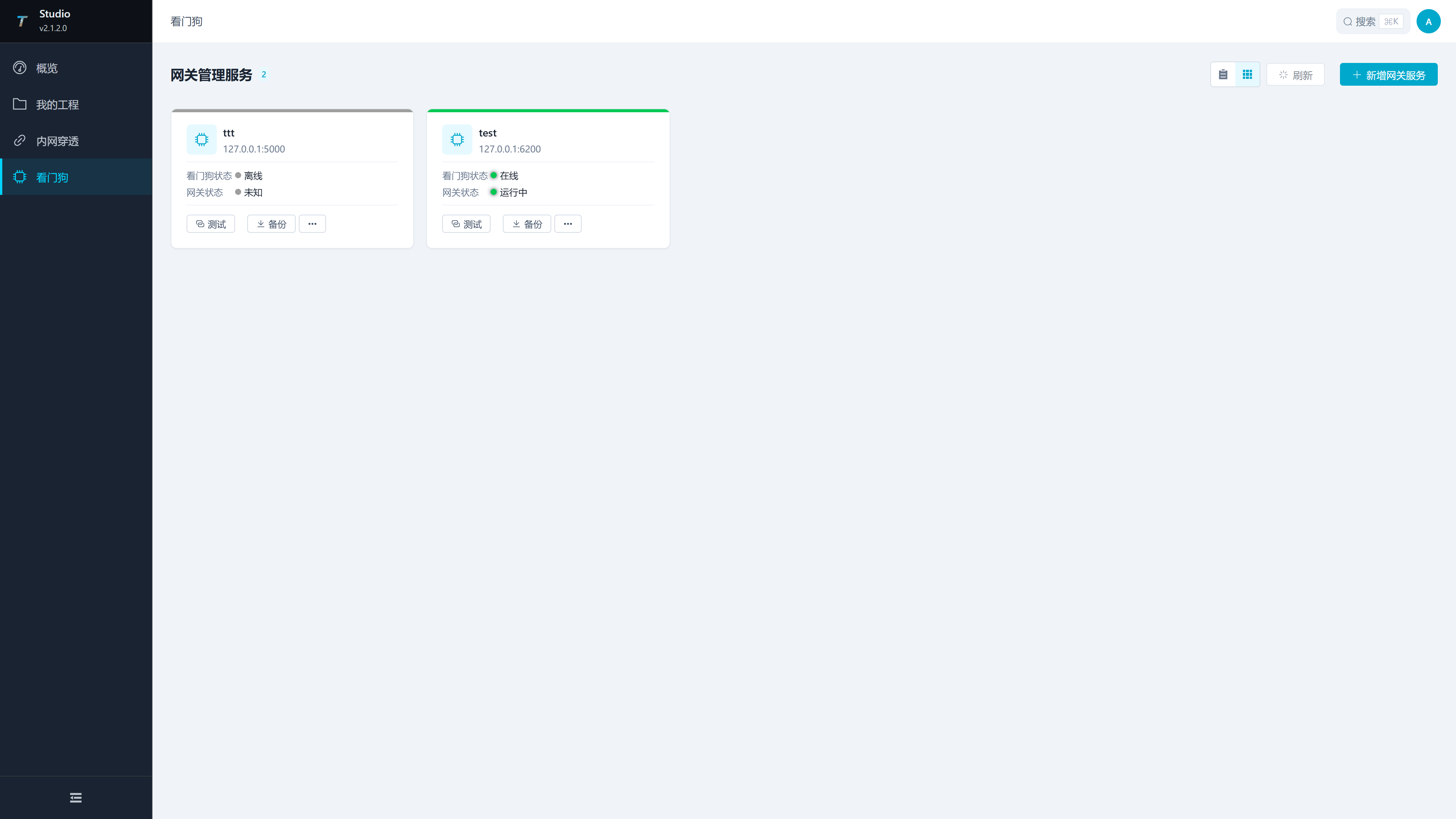
| 区域或操作 | 说明 |
|---|---|
| 新增网关服务 | 打开服务配置抽屉。 |
| 卡片视图 | 展示服务名称、地址、Watchdog 状态和 GatewayRuntime 状态。 |
| 列表视图 | 以表格方式展示 Watchdog 服务,适合多网关管理。 |
| 测试 | 立即测试 Studio 到 Watchdog 的连接。 |
| 备份 | 打开目标 Watchdog 的备份抽屉。 |
| 编辑 | 修改服务名称、地址、端口、用户名和密码。 |
| 删除 | 删除 Studio 中保存的 Watchdog 连接配置,不删除目标网关上的项目或备份。 |
状态含义
| 状态 | 说明 | 处理建议 |
|---|---|---|
| Watchdog 在线 | Studio 能访问 Watchdog API,并能读取状态。 | 可继续上传工程、下载工程或查看备份。 |
| Watchdog 离线 | Studio 无法访问 Watchdog 服务。 | 检查地址、端口、防火墙、账号密码和服务是否启动。 |
| 网关运行中 | Watchdog 监测到 GatewayRuntime 正在运行。 | 上传或恢复前仍建议先备份。 |
| 网关已停止 | Watchdog 在线,但 GatewayRuntime 未运行。 | 到 Watchdog Web 仪表盘查看日志或启动网关。 |
| 网关未知 | Watchdog 离线或状态读取失败。 | 先恢复 Watchdog 连接。 |
新增或编辑网关服务
点击“新增网关服务”,或在已有服务中点击编辑,打开服务配置抽屉。
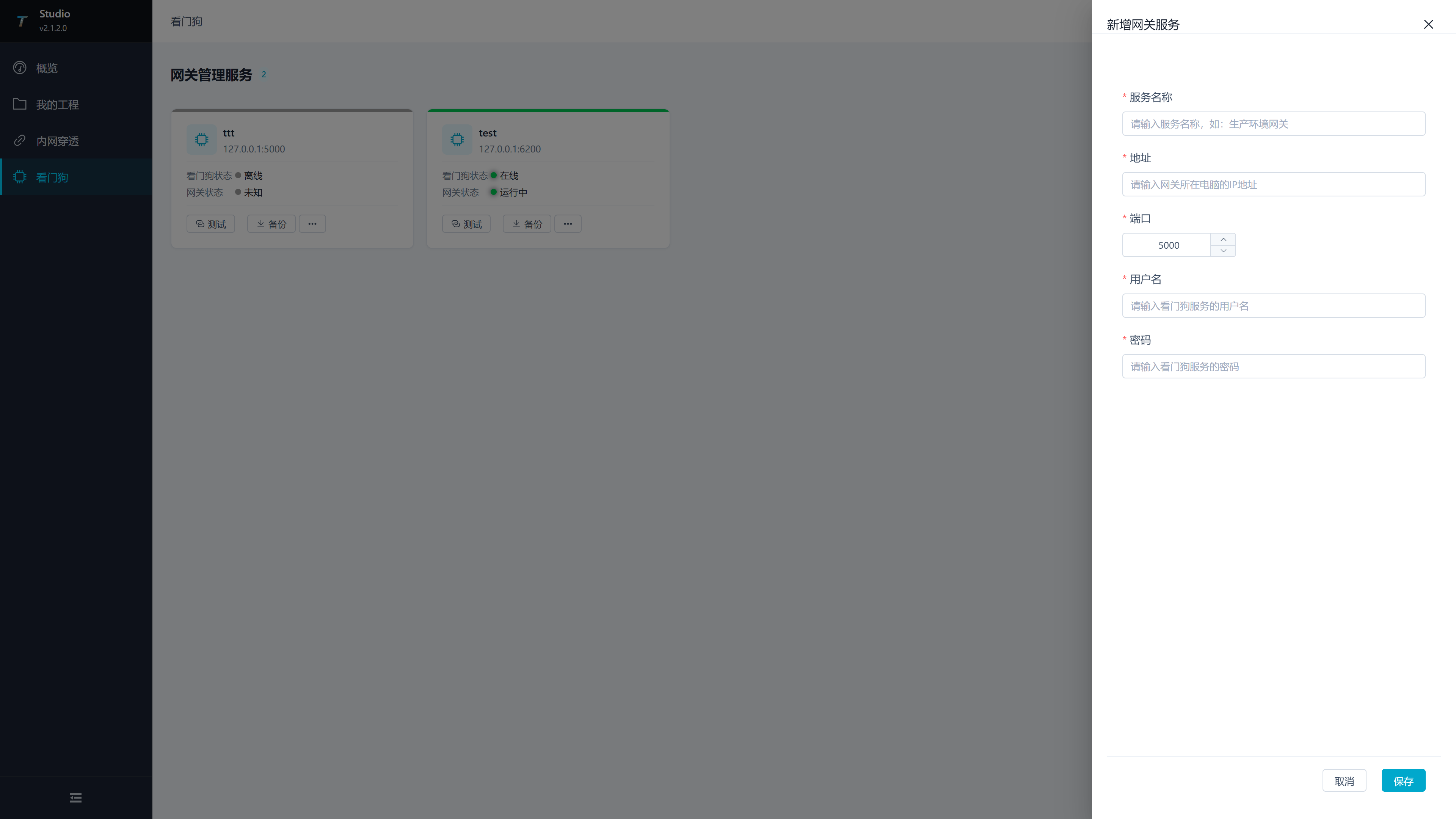
| 配置项 | 说明 |
|---|---|
| 服务名称 | Studio 中显示的名称,建议包含站点或产线信息。 |
| 服务地址 | Watchdog 服务的 IP 或域名,端口在“服务端口”中填写。普通 HTTP IP 正式受支持,例如填写 192.168.1.20。 |
| 服务端口 | Studio 访问 Watchdog Web/API 使用的端口,范围 1-65535。随包 Watchdog 常用 6200;如果现场修改过 Watchdog 端口,按实际端口填写。这里填写 Watchdog 的端口,不要填写 GatewayRuntime Web/API 端口,也不要在服务地址中重复填写端口。 |
| 用户名 | Watchdog 登录账号。 |
| 密码 | Watchdog 登录密码。 |
| 保存 | 新增或更新连接配置。 |
| 取消 | 关闭抽屉,不保存。 |
保存后建议立即点击“测试”。测试成功只表示 Studio 能访问 Watchdog;目标 GatewayRuntime 是否能正常运行,还要看网关状态和 Watchdog 日志。
Studio 会自动获取 Watchdog 的一次性 RSA-OAEP-SHA256 公钥挑战,加密保存的密码并换取 Bearer 会话。连接测试、状态轮询、上传下载和备份管理都使用 Bearer,不需要配置 Basic 认证。Watchdog 重启导致会话提前失效时,Studio 会重新登录并重试一次。
连接测试
| 测试结果 | 说明 |
|---|---|
| 成功 | Studio 已连通 Watchdog,并读取到版本等状态信息。 |
| 失败 | 地址、端口、网络、账号密码或 Watchdog 服务状态存在问题。 |
测试失败时按顺序检查:
- 浏览器或服务器能否访问
http://<Watchdog地址>:<端口>。 - Watchdog Web 是否能用同一账号密码登录。
- 防火墙是否放行 Watchdog 端口。
- Watchdog 服务是否启动。
- 如果通过隧道访问,确认 Studio Broker 和 Watchdog Client 都已绑定成功。
备份管理
在 Watchdog 卡片或列表操作中点击“备份”,打开备份抽屉。
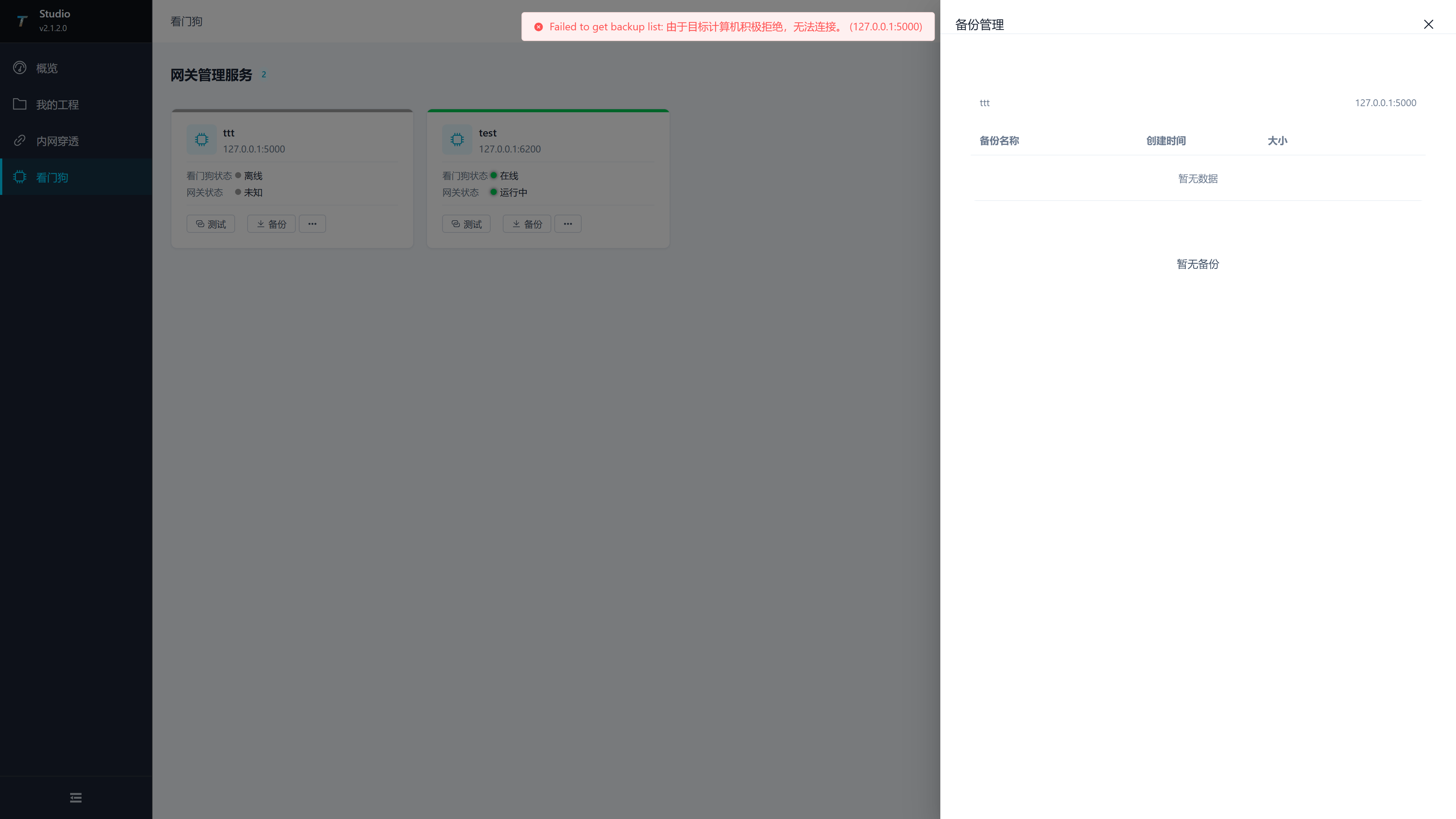
| 列或操作 | 说明 |
|---|---|
| 名称 | 目标 Watchdog 上的备份文件名称。 |
| 创建时间 | 备份创建时间。 |
| 大小 | 备份大小。 |
| 恢复 | 将该备份恢复为目标 Watchdog 当前项目。 |
| 删除 | 删除目标 Watchdog 上的该备份。 |
恢复影响
从 Studio 执行备份恢复与在 Watchdog Web 中恢复效果相同,都会改变目标网关项目内容。恢复前请确认目标项目已有可回滚版本。
与项目上传联动
“我的工程”页面上传工程时,目标网关列表来自本页面保存的 Watchdog 服务。
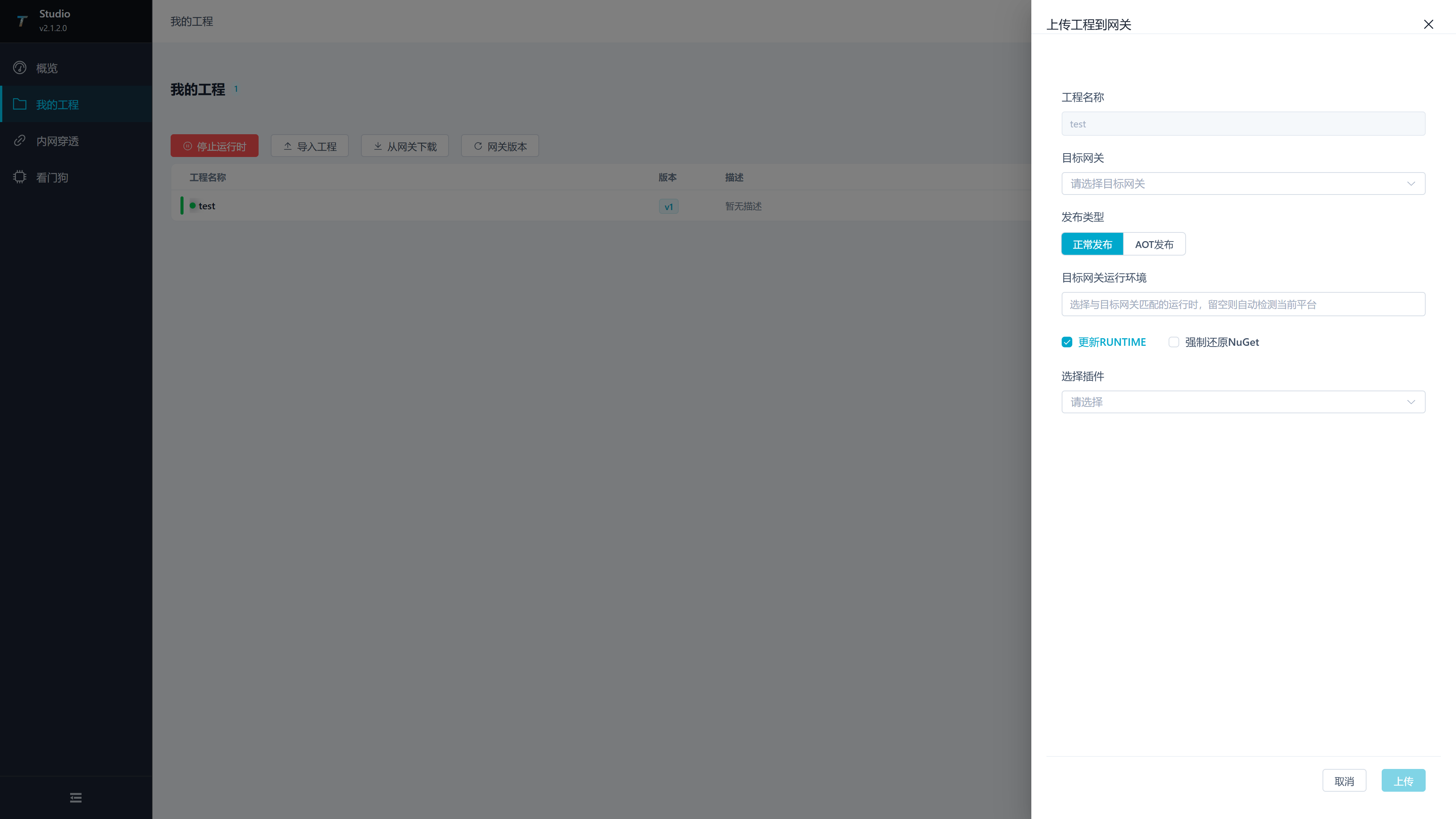
| 上传字段 | 与 Watchdog 的关系 |
|---|---|
| 目标网关 | 来自“看门狗”页面保存的服务配置。 |
| 发布方式 | “正常发布”或“AOT发布”,影响上传包内容和目标运行时要求。 |
| 目标环境 | 需要与目标 Watchdog 所在系统和架构匹配。 |
| 更新RUNTIME | 会更新目标 GatewayRuntime 程序文件。 |
| 强制还原NuGet | 发布时重新还原依赖;依赖异常或切换目标环境后再使用。 |
发布前建议:
- 在“看门狗”页面点击“测试”,确认 Watchdog 在线。
- 打开备份抽屉或 Watchdog Web,为目标项目创建备份。
- 上传后到 Watchdog Web 的仪表盘和日志查看运行结果。
与工程下载联动
“我的工程”页面点击“从网关下载”时,源网关同样来自本页面保存的 Watchdog 服务。
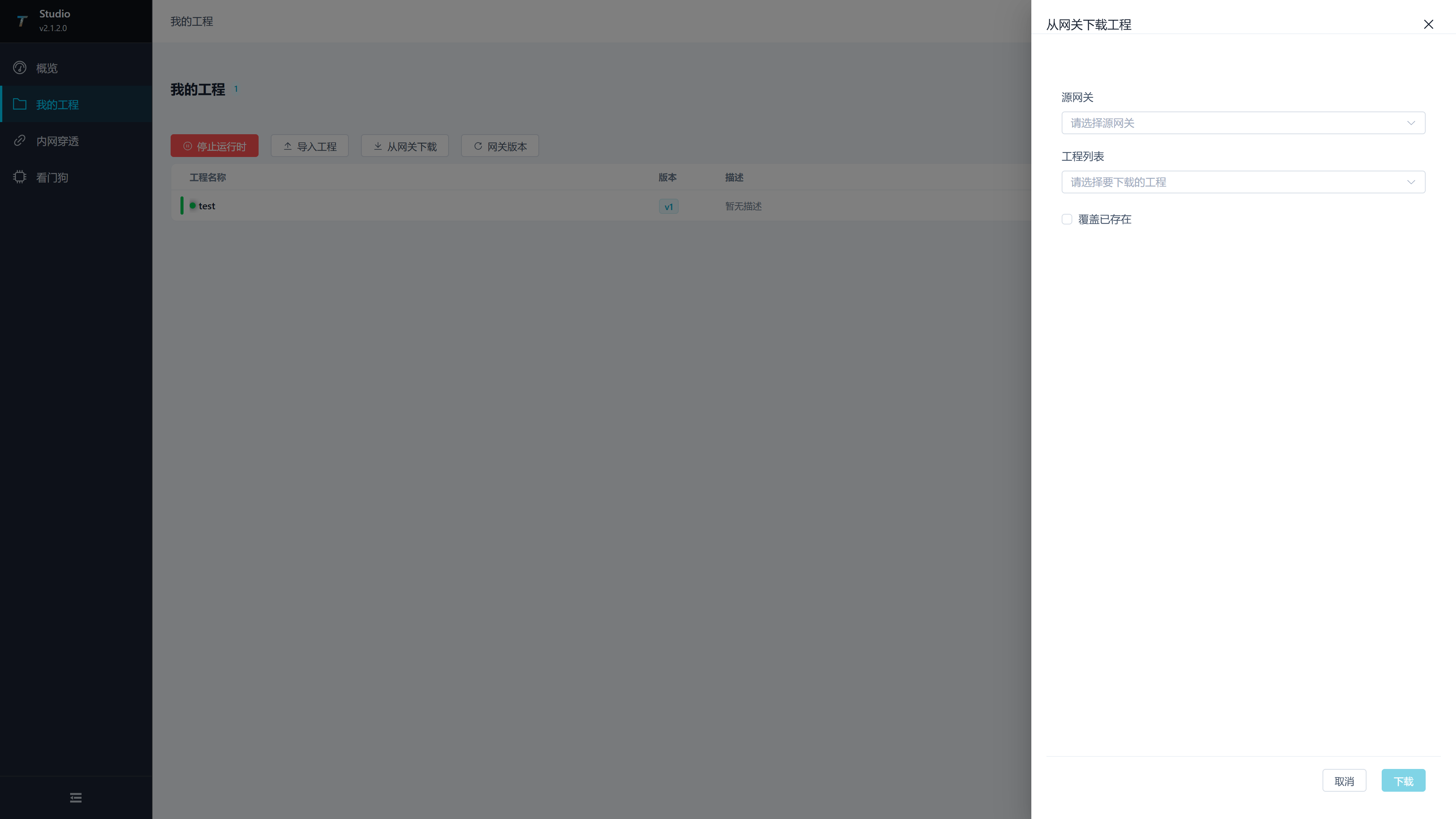
| 下载字段 | 说明 |
|---|---|
| 源网关 | 选择 Watchdog 服务后,Studio 会读取该 Watchdog 上的项目列表。 |
| 项目列表 | 选择要下载回 Studio 的项目。 |
| 覆盖已有工程 | 本地存在同名工程时是否覆盖。 |
下载工程适合现场配置回传、故障复现和版本比对。下载后应核对工程配置,并确认工程名称没有覆盖错项目。
与 Watchdog Web 的分工
| 工作 | 推荐入口 |
|---|---|
| 保存多个 Watchdog 连接 | Studio Web > 看门狗 |
| 上传 Studio 工程 | Studio Web > 我的工程 |
| 下载现场工程到 Studio | Studio Web > 我的工程 |
| 观察目标运行日志 | Watchdog Web > 日志查看 |
| 创建当前项目备份 | Watchdog Web > 备份管理,或 Studio 看门狗备份抽屉 |
| 修改 Watchdog 运行参数 | Watchdog Web > 设置 |
| 配置 Watchdog 隧道客户端 | Watchdog Web > 隧道管理 |
验证结果
- 保存服务后点击“测试”,确认 Watchdog 状态为在线并能读取版本。
- 核对 GatewayRuntime 状态;显示停止或未知时,先到 Watchdog Web 查看日志。
- 打开备份抽屉,确认能读取目标站点的备份列表。
- 在“我的工程”上传或下载抽屉中确认该服务可被选择,且名称、地址对应正确站点。
连接测试成功只证明 Studio 能访问 Watchdog;工程发布还必须按项目管理完成目标 GatewayRuntime 和数据链路验证。
常见问题
| 现象 | 处理建议 |
|---|---|
| 新增服务后测试失败 | 检查服务地址是否误带端口、端口是否填写正确、用户名密码是否正确。 |
| HTTP IP 地址无法保存或访问 | 检查 Watchdog 是否监听 0.0.0.0:6200,并启用远程管理、普通 HTTP 许可和防火墙端口。 |
| 连接测试返回 401 | 检查 Watchdog 账号密码;Watchdog 重启后 Studio 会重新登录,持续 401 通常表示凭据不正确。 |
| 连接测试返回 403 | 检查 Watchdog RemoteManagementEnabled;上传、恢复和进程控制还需要 RemoteDeploymentEnabled。 |
| Watchdog 在线但网关停止 | 打开 Watchdog Web 仪表盘查看最后错误和日志。 |
| 备份抽屉为空 | 目标 Watchdog 没有备份,或读取备份列表失败;可到 Watchdog Web 再确认。 |
| 上传工程目标列表为空 | 先在“看门狗”页面新增服务并保存。 |
| 恢复备份后网关异常 | 查看 Watchdog 日志,必要时恢复到上一个备份或重新上传工程。 |