Studio 项目管理
功能入口与准备
登录 Studio Web 后进入“我的工程”。新建、导入、上传或覆盖工程前,先确认工程名称、目标系统与 CPU 架构、Watchdog 连接和可回滚备份。生产发布应安排维护窗口,并确认短时中断不会影响现场控制和数据接收。
“我的工程”页面用于维护 Studio 本地工程。完整端到端操作可同时参考 Studio Web 操作手册。
页面用途
Studio 项目管理用于维护本地工程,并完成开发运行、导入导出、上传 Watchdog、从 Watchdog 下载工程等操作。
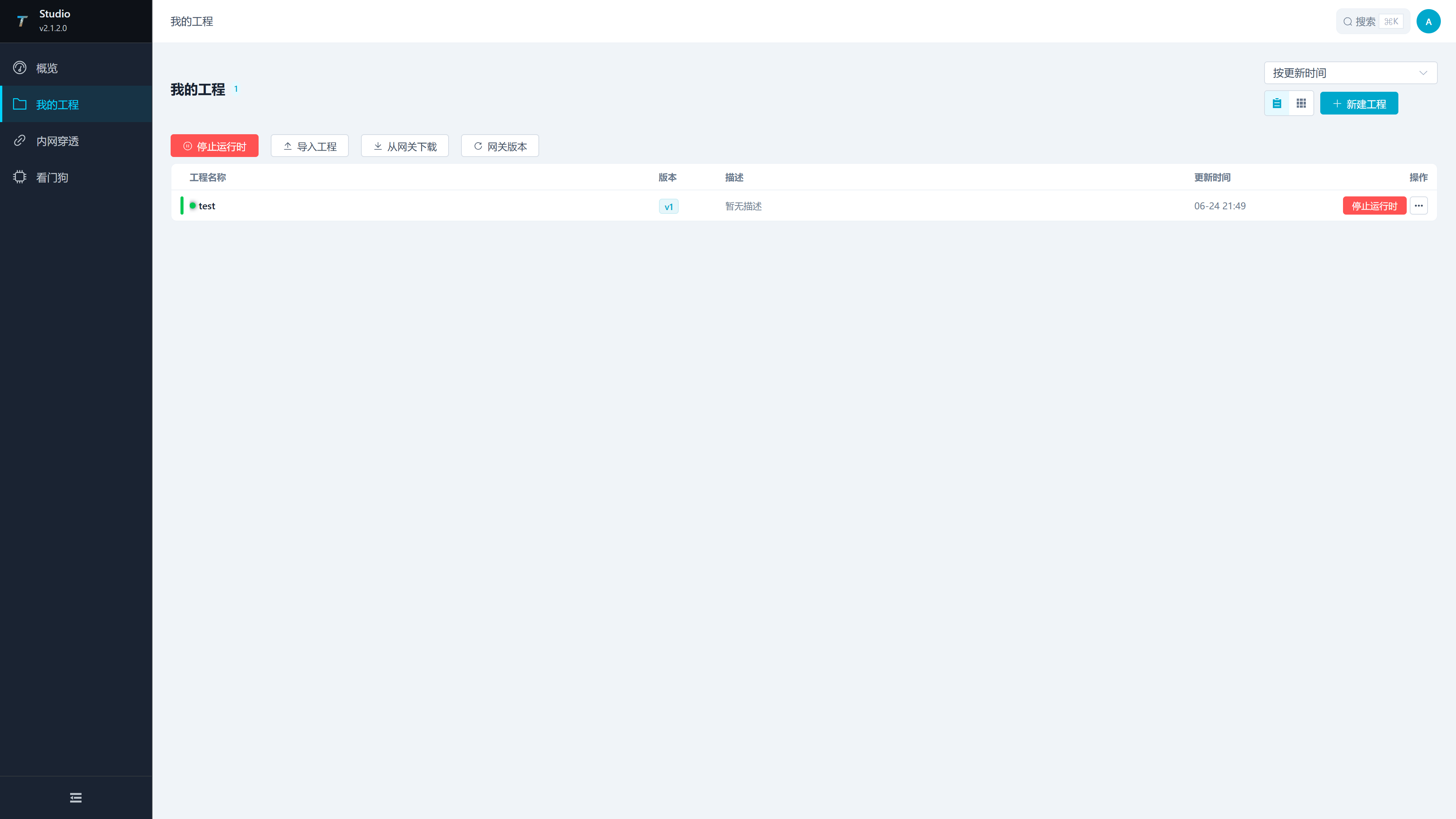
| 区域或操作 | 说明 |
|---|---|
| 排序 | 支持按更新时间、创建时间或名称排序。 |
| 视图切换 | 桌面端可在列表视图和卡片视图之间切换。 |
| 新建工程 | 打开工程抽屉,创建本地工程。 |
| 停止运行时 | 本地运行时正在运行时显示,用于停止正在运行的项目。 |
| 导入工程 | 从 ZIP 工程包导入本地工程。 |
| 从网关下载 | 从已配置的 Watchdog 服务下载项目包。 |
| 网关版本 | 查看 Studio 使用的 GatewayRuntime 当前版本、最新版本和更新状态。 |
| 工程操作 | 每个工程支持启动/停止运行时、编辑、导出、上传和删除。 |
工程生命周期
| 阶段 | Studio 操作 | 说明 |
|---|---|---|
| 创建 | 新建工程或导入 ZIP | 建议写清工程名称和描述,便于发布、备份和回传识别。 |
| 本地调试 | 启动运行时并进入 GatewayRuntime Web | Studio 会启动本地运行时,打开网关 Web 后继续配置通道、设备、变量、脚本等。 |
| 发布 | 上传到 Watchdog | 选择目标 Watchdog、目标环境和运行时更新选项。 |
| 回传 | 从网关下载 | 将现场 Watchdog 中的项目下载回 Studio,便于排查和二次维护。 |
| 归档 | 导出 ZIP | 用于版本留存、迁移或交付。 |
新建或编辑工程
点击“新建工程”,或在工程更多菜单中点击“编辑”,打开工程抽屉。
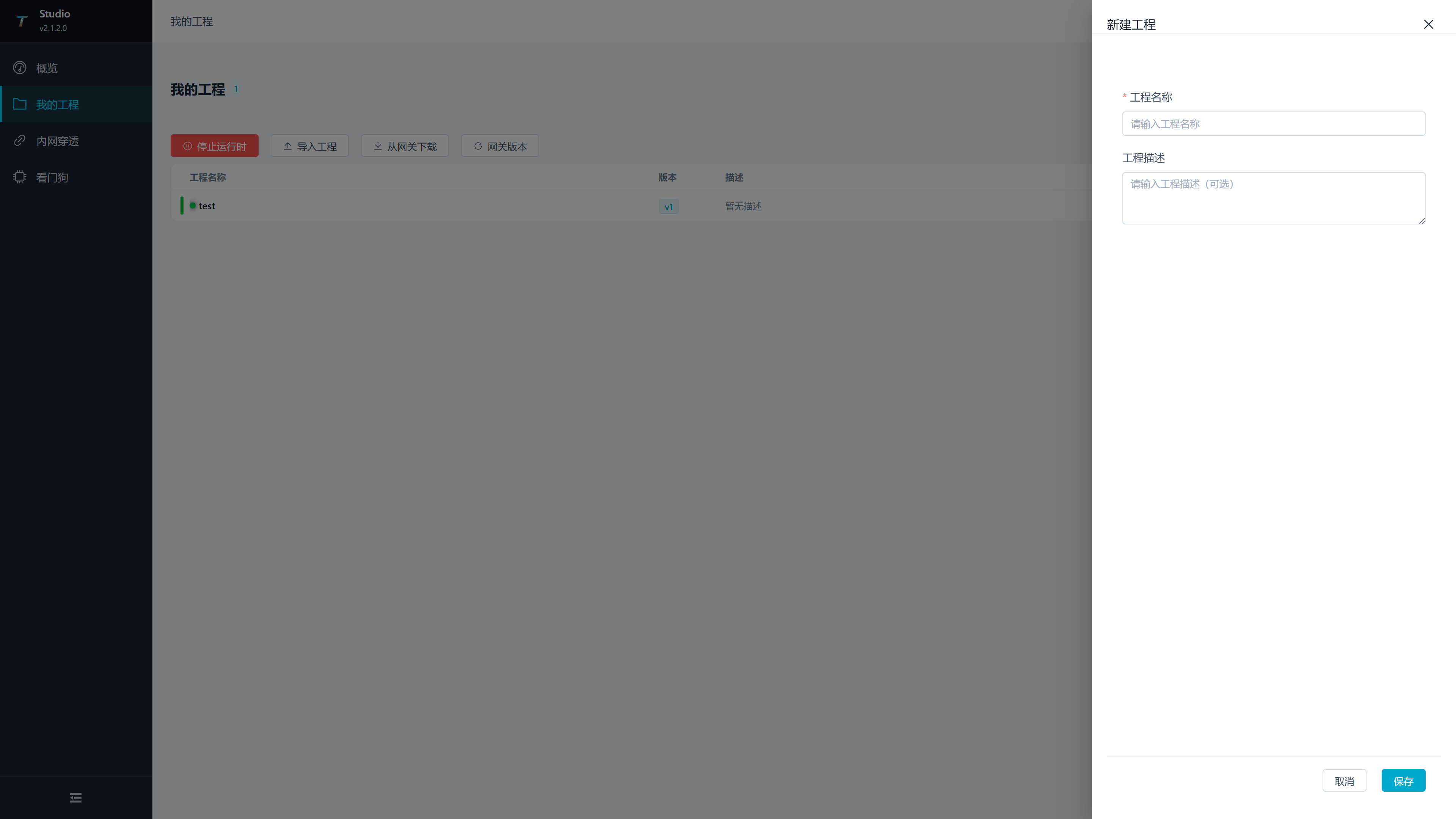
| 配置项 | 说明 |
|---|---|
| 工程名称 | 必填,长度校验为 2-50 个字符。建议包含现场、产线或设备组信息。 |
| 工程描述 | 可选,用于记录用途、版本说明、现场差异或维护备注。 |
| 保存 | 新建时创建工程,编辑时更新工程名称和描述。 |
| 取消 | 关闭抽屉,不保存本次修改。 |
启动本地运行时
在列表或卡片中点击工程本身,或点击工程主按钮“启动运行时”。Studio 会启动该工程的本地运行时并打开 GatewayRuntime Web。
| 状态 | 页面表现 | 操作建议 |
|---|---|---|
| 未运行 | 主按钮显示启动运行时。 | 点击后等待运行时启动,启动中卡片会显示遮罩。 |
| 运行中 | 工程显示运行状态,主按钮可停止运行时。 | 点击工程会直接打开 GatewayRuntime Web。 |
| 切换工程 | 启动另一个工程时,正在运行的开发工程会切换。 | 切换前确认当前 GatewayRuntime Web 中的配置已保存。 |
Studio 项目页只负责启动和停止本地运行时。进入 GatewayRuntime Web 后,通道、设备、变量、脚本、节点、数据转发等配置按 GatewayRuntime 的操作手册执行。
导入工程
点击工具栏“导入工程”,选择 ZIP 工程包。
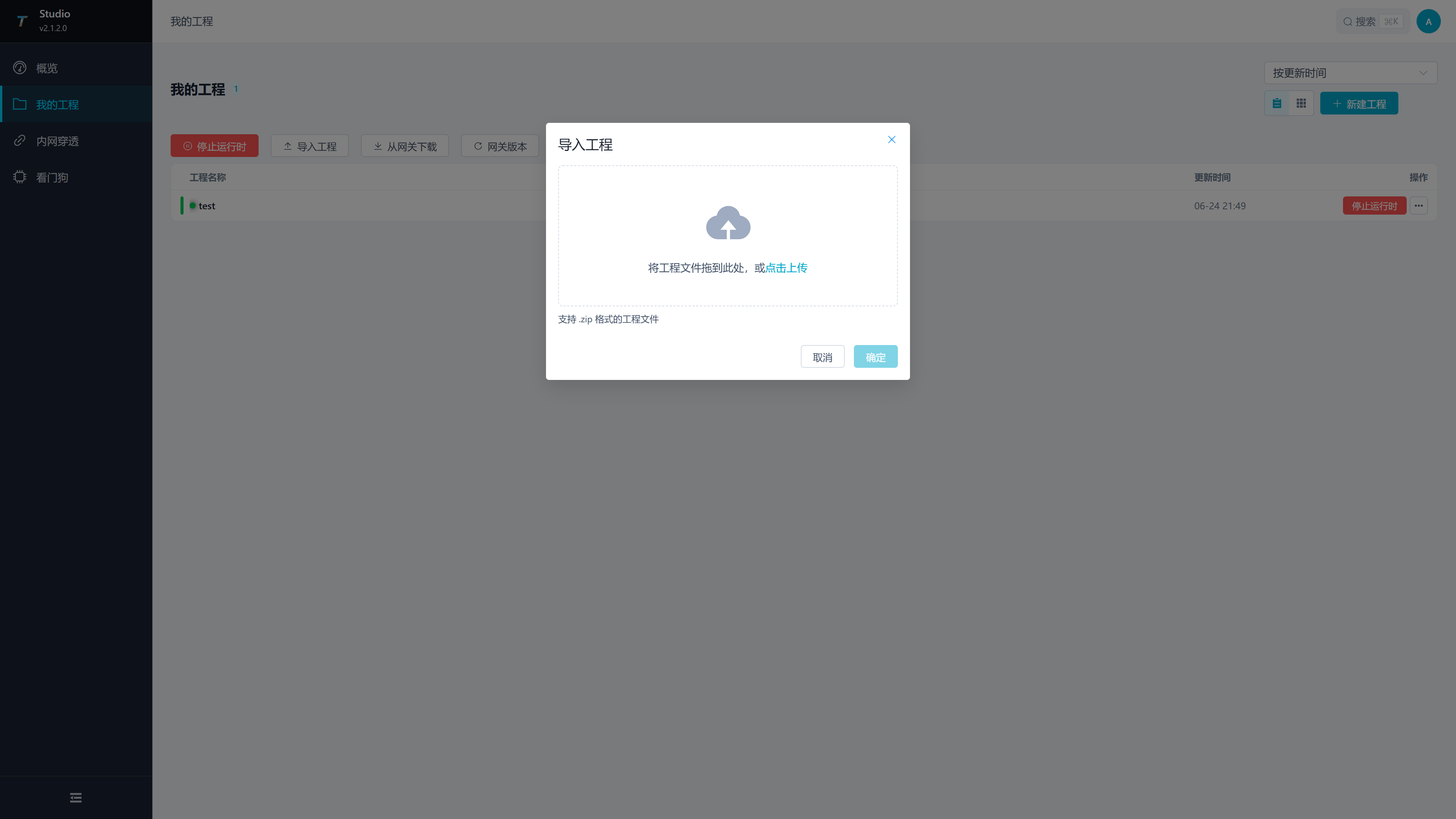
| 配置项 | 说明 |
|---|---|
| 工程包 | 仅支持 ZIP 文件。可以拖拽到上传区域,也可以点击选择。 |
| 导入工程名称 | 可选。填写后使用该名称导入;不填写时使用工程包原始名称。 |
| 确认 | 选择文件后可执行导入。 |
导入后应检查工程列表中名称、描述、更新时间是否符合预期,并启动本地运行时核对工程配置。
导出工程
在工程更多菜单中点击“导出”。浏览器会下载 ${工程名称}.zip 工程包,可用于迁移、归档或提交给维护人员排查问题。
| 使用场景 | 说明 |
|---|---|
| 版本归档 | 在发布前后各导出一次,便于回滚和比对。 |
| 迁移交付 | 将工程移动到另一台 Studio 或交给现场人员。 |
| 问题排查 | 将现场工程导出给维护人员复现。 |
上传工程到 Watchdog
在工程更多菜单中点击“上传”,打开上传抽屉。
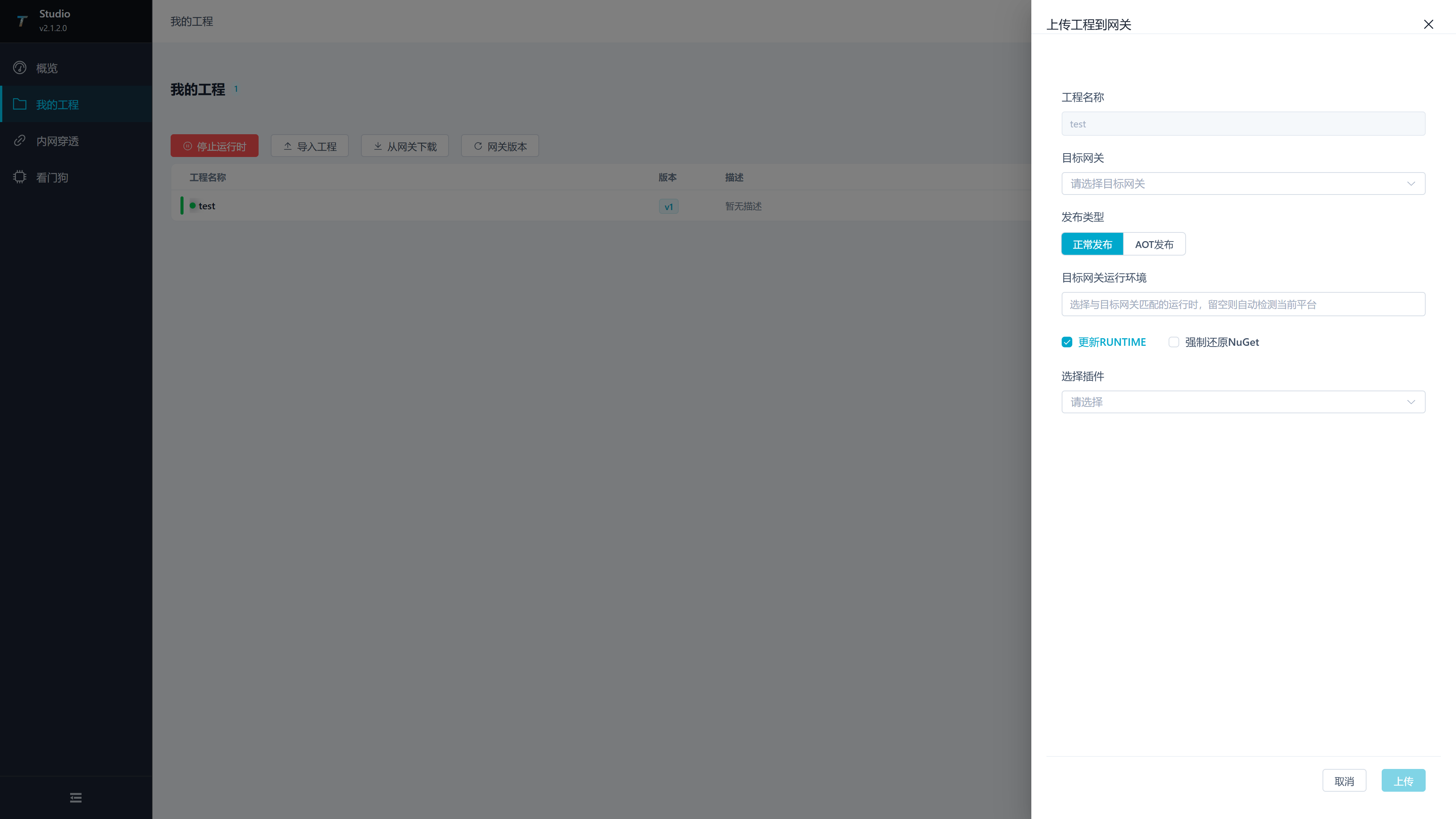
| 配置项 | 说明 |
|---|---|
| 工程名称 | 当前待上传工程,只读显示。 |
| 目标网关 | 从已配置的 Watchdog 服务中选择。没有可选项时,需要先到“看门狗”页面新增服务。 |
| 发布方式 | 正常发布 或 AOT发布。正常发布用于常规部署;AOT发布用于目标环境明确、希望使用独立运行包的部署。 |
| 目标环境 | 运行时标识,例如 Windows/Linux 及 CPU 架构组合。AOT发布或跨平台发布时必须认真填写,填错可能导致目标网关无法启动发布包。 |
| 更新RUNTIME | 上传时同时更新目标 GatewayRuntime 程序文件。生产环境建议在维护窗口使用。 |
| 强制还原NuGet | 发布时重新还原依赖。依赖异常、构建缓存异常或切换目标环境后可使用;网络无法访问 NuGet 源时可能导致发布失败。 |
| 上传 | 目标网关已选择后可执行上传。 |
发布前检查
- 在“看门狗”页面测试目标 Watchdog 连接成功。
- 在 Watchdog Web 的“备份管理”中为目标项目创建备份。
- 确认目标环境与网关系统和 CPU 架构匹配。
- 勾选“更新RUNTIME”会影响目标 GatewayRuntime 程序文件,生产环境应安排维护窗口。
- 勾选“强制还原NuGet”会重新还原依赖;发布失败时检查 NuGet 源、网络和目标环境标识。
发布后验证
- 在 Watchdog Web“项目管理”确认目标项目已上传并成为预期当前项目。
- 在“仪表盘”确认 GatewayRuntime 正在运行、启动失败次数没有增加。
- 查看 Watchdog 日志,确认没有项目包、运行时或端口错误。
- 登录目标 GatewayRuntime,核对工程名称、通道和设备数量。
- 抽查一个采集变量和一个数据转发目标,确认真实数据链路恢复。
上传完成提示只证明文件传输结束;以上运行与数据检查通过后,发布才算完成。
从网关下载工程
点击工具栏“从网关下载”,打开下载抽屉。
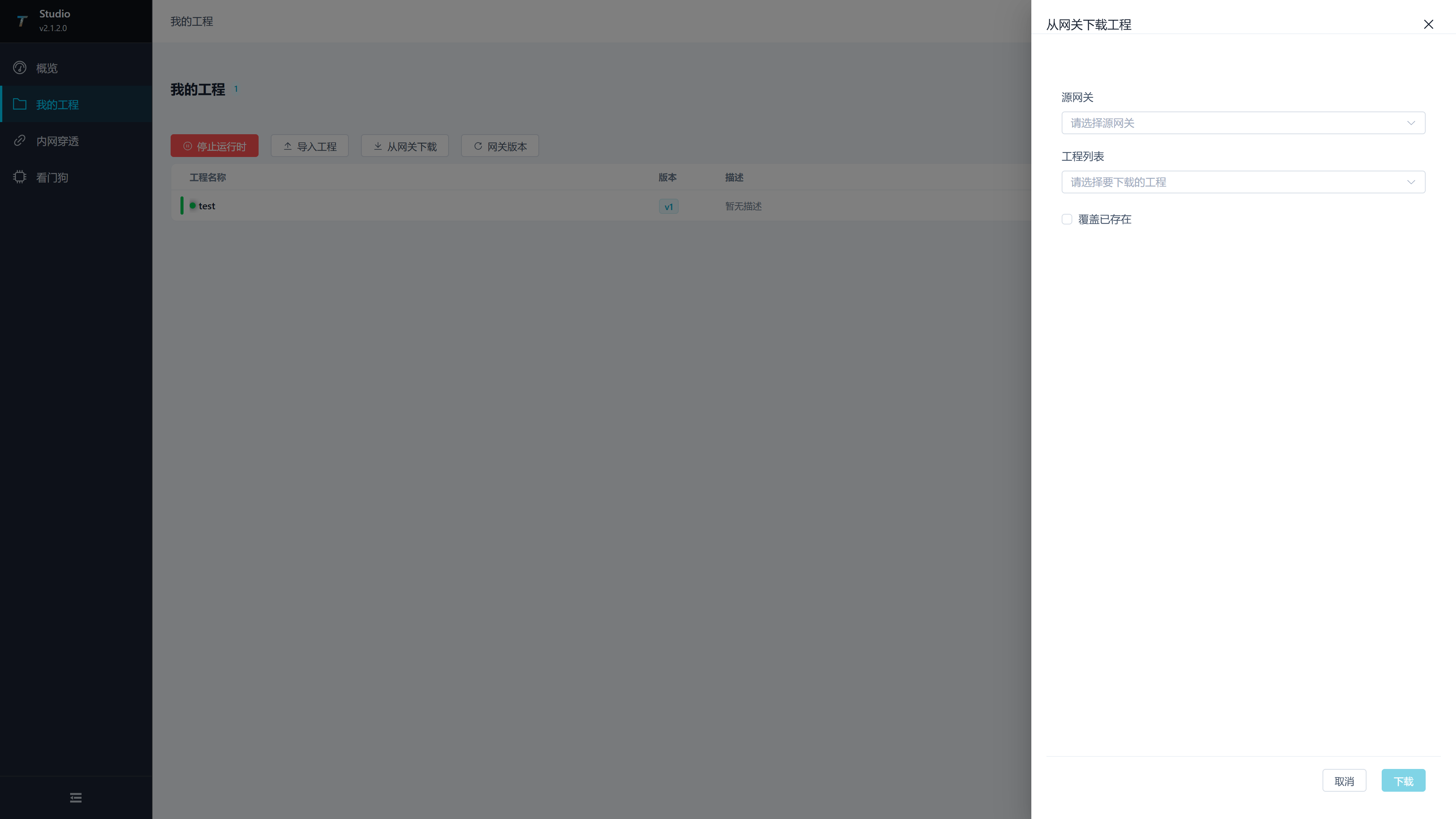
| 配置项 | 说明 |
|---|---|
| 源网关 | 选择已配置的 Watchdog 服务。 |
| 项目列表 | 选择该 Watchdog 上的项目包。切换源网关后会重新加载项目列表。 |
| 覆盖已有工程 | 本地存在同名工程时允许覆盖。未勾选时,重名项目会下载失败或被阻止。 |
| 下载 | 源网关和项目都选择后可执行下载。 |
下载后建议打开工程并进入 GatewayRuntime Web,确认通道、设备和变量与现场一致。
网关版本
点击工具栏“网关版本”,查看 Studio 使用的 GatewayRuntime 当前版本、最新版本和是否有更新。存在更新时可点击更新按钮,更新前会出现确认提示。
| 字段 | 说明 |
|---|---|
| 当前版本 | Studio 使用的 GatewayRuntime 版本。 |
| 最新版本 | 检查到的最新 GatewayRuntime 版本。 |
| 状态 | 显示是否为最新版本。 |
| 更新版本 | 有更新时可用;执行前确认当前工程和运行时状态。 |
常见问题
| 现象 | 处理建议 |
|---|---|
| 新建工程保存失败 | 检查工程名称是否为空、长度是否在 2-50 个字符之间。 |
| 点击工程后打不开 GatewayRuntime Web | 检查本地运行时是否启动成功,必要时停止后重新启动。 |
| 上传抽屉没有目标网关 | 先到“看门狗”页面新增 Watchdog 服务并测试连接。 |
| 上传失败 | 检查 Watchdog 是否在线、目标环境是否匹配,以及运行时构建日志。 |
| 下载工程列表为空 | 检查源 Watchdog 是否在线、账号密码是否正确、Watchdog 项目管理中是否存在项目包。 |
| AOT发布异常 | 检查目标环境、运行时文件和本机依赖是否满足 AOT 发布要求。 |