采集配置
进入 开发配置 → 采集配置,在这里新增通道、设备和变量。通道填写连接地址,设备选择协议,变量填写要读的点位。
没有真实设备可用时,先按采集第一个点创建本机仿真数据。
新增一个采集点
先准备设备 IP 和端口(或串口参数)、采集协议、站号、一个变量地址及数据类型。下面先讲页面操作,协议参数到对应插件页查,不需要先看完整参数表。
1. 新增通道
- 点击左侧资源面板顶部的“新增通道”加号。
- 在弹窗中填写通道名称。
- 选择通道类型。设备提供 TCP 地址时选
TcpClient,在“远程地址”填写IP:端口,例如192.168.1.10:502。这个地址必须换成你的设备地址。 - 串口设备选择串口通道,并填写实际串口号、波特率、数据位、校验位和停止位。
- 保持“使能”开启,点击“确定”。
首次只改连接必需的字段,其它参数保持默认。普通设备单独建通道;只有插件手册明确支持共享时才共用。插件不需要普通通道时,跳过这一步。
2. 新增设备
- 点击左侧资源面板顶部的“新增设备”加号。
- 填写设备名称,选择“设备插件”。
- 在“关联通道”选择刚建的通道。
- 选择插件后切换到“插件属性”页签,填写协议参数。例如 Modbus 主站需要选择 Modbus 类型和默认站号;Siemens S7需要选择 PLC 类型及连接参数。
- 执行间隔先填
1000(1 秒),保持启用,点击“确定”。
3. 新增变量
- 在左侧选择刚建的设备,点击右侧变量列表的新增按钮。
- 填写变量名称,确认“所属设备”正确。
- 按设备点表填写“变量地址”和“数据类型”,不要把设备 IP 填进变量地址。
- 只采集时选择只读权限,不开启不需要的 RPC 写入。其它字段先保持默认。
- 点击“确定”,回到变量列表。
4. 查看读取结果
设备在线后,查看该变量的“当前值”和“采集时间”。数值应与设备上的已知值一致,采集时间持续更新。没有显示当前值时,先打开自动刷新或点击刷新。

一个点读对后,再增加其它点或导入 Excel 点表。不需要为了完成采集教程而向设备写值。
维护变量
- 修改一个点:选择设备,在变量行点击“编辑”,修改后点击“确定”。
- 批量修改:先勾选变量,再点“批量编辑”。只修改需要统一的字段,保存后抽查其中一个点。
- 查看详细信息:点击变量行“详情”,查看当前值、原始值、地址和错误信息。
- 查读写错误:选择设备后打开“更多功能 → 设备日志”;需要直接读地址时打开“调试”。
- 删除变量:先确认规则、转发和其它配置不再引用,勾选或选择对应变量后执行删除并确认。
批量修改地址和数据类型前,先把范围筛到同一设备。不要将一种协议的地址套到其它协议变量上。
页面里的常用入口
| 位置 | 可以做什么 |
|---|---|
| 左侧资源面板顶部 | 打开通道管理、设备管理,刷新设备列表。 |
| 左侧通道和设备 | 点击设备筛选它的变量;再次点击当前设备可取消该设备选择。 |
| 设备上下文栏 | 查看设备详情、编辑设备;“更多功能”打开调试和日志。 |
| 变量列表工具栏 | 新增、刷新、列设置;“显示更多”中有导入导出和测试数据。 |
| 下方或右侧工作台 | 在调试、通道日志和设备日志之间切换,不需要离开变量列表。 |
下面是各配置项的参考说明。只想完成第一次接入时,按上面的四步操作即可。
通道管理
点击“通道管理”,打开通道管理抽屉。
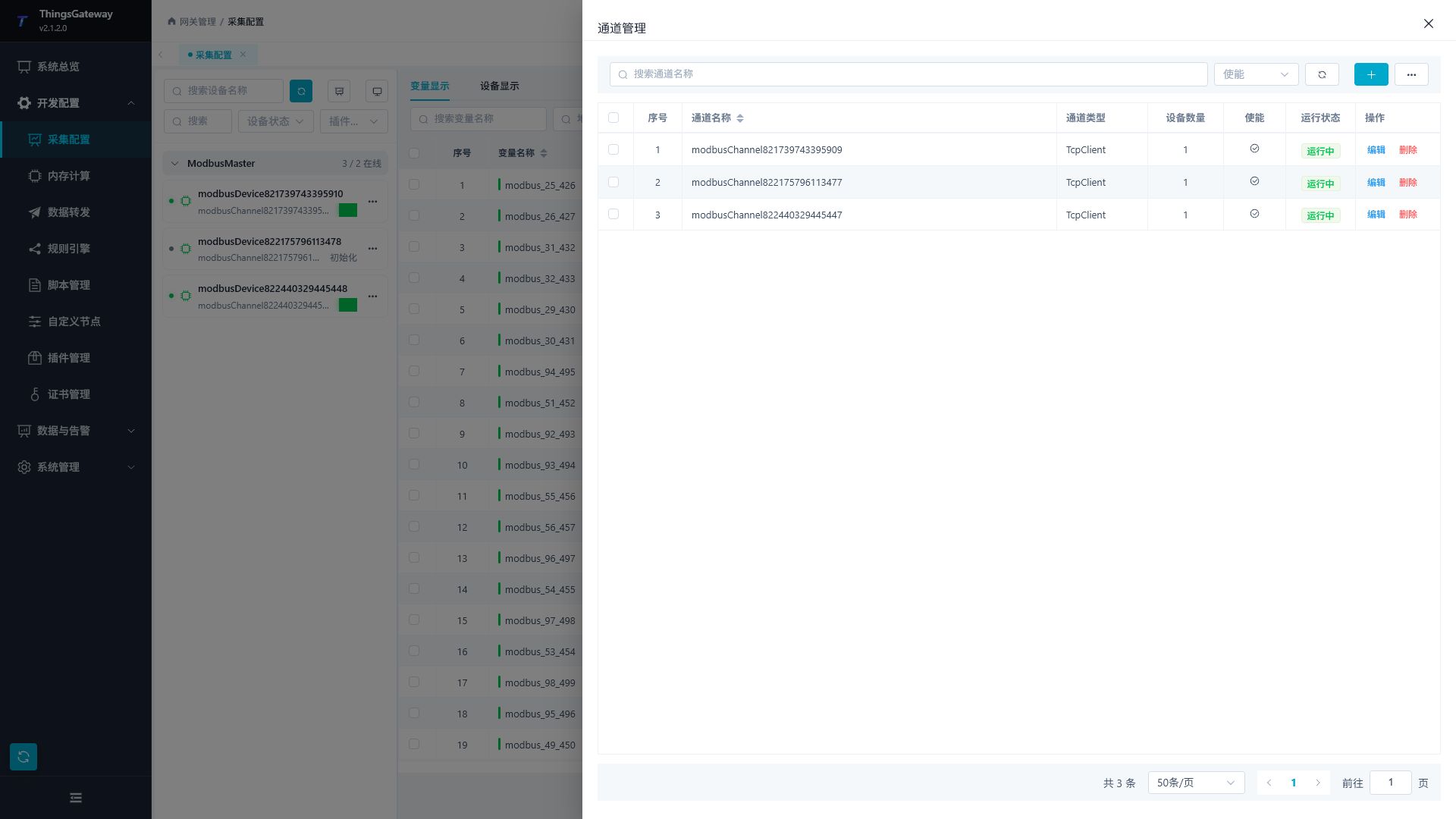
| 操作 | 说明 |
|---|---|
| 搜索 | 按通道名称或启用状态筛选通道。 |
| 新增 | 打开通道配置弹窗,创建通道。 |
| 编辑 | 修改通道基础信息和通信参数。 |
| 删除 | 删除单个通道。删除前确认通道下设备不再使用。 |
| 批量编辑 | 批量调整选中通道的部分配置。 |
| 批量删除 | 删除选中的多个通道。 |
| 刷新 | 重新读取通道列表。 |
通道配置
点击“新增”或“编辑”,打开通道配置弹窗。
| 配置项 | 说明 |
|---|---|
| 通道名称 | 通道显示名称,建议按协议、现场链路或设备组命名。名称不要使用 Memory,该名称保留给内存变量。 |
| 描述 | 通道用途、连接对象或现场位置说明。 |
| 通道类型 | 选择通信方式。网络通道会显示远程地址、绑定地址和 SSL 配置;串口通道会显示串口参数。 |
| 启用 | 控制通道是否参与运行。关闭后,该通道下设备无法通过此通道采集。 |
| 远程地址 | 客户端模式连接的对端地址,常用格式为 IP:端口 或 域名:端口,例如 192.168.1.10:502。TCP 客户端必须填写远程地址;UDP 会话至少填写远程地址或绑定地址其中一项。现场提供带协议的地址时,可按对方要求填写 tcp://、ssl:// 或 http(s):// 前缀。 |
| 备用远程地址 | TCP 客户端通道的备用对端地址。主远程地址连接失败、连接断开或通讯超时后,通道会在同一设备和同一通道内尝试切换到该地址。只要主、备任一链路可用,设备不会因为单条 TCP 链路故障立即进入主备设备切换。留空表示不启用 TCP 客户端网络冗余;备用地址不要与远程地址相同。 |
| 绑定地址 | 服务端模式在网关本机监听的地址,常用 0.0.0.0:端口 表示允许其它主机连接,127.0.0.1:端口 只允许本机连接。TCP 服务端必须填写绑定地址;UDP 会话至少填写远程地址或绑定地址其中一项。需要带协议监听时,可按现场约定填写 tcp://0.0.0.0:端口 或 ssl://0.0.0.0:端口。 |
| 使用 SSL | 网络通道的 TLS 开关。对端要求加密通信、双向证书或证书校验时开启;普通内网明文协议保持关闭。TCP 服务端启用 SSL 时必须选择服务端证书,否则客户端无法完成 TLS 握手。 |
| SSL 目标主机 | TCP 客户端启用 SSL 时用于校验证书主机名。用 IP 连接但证书签发给域名时,填写证书中的域名。 |
| SSL 客户端证书 / 服务端证书 / CA 证书 | 客户端证书用于网关向对端证明身份;服务端证书用于网关作为服务端监听时提供给客户端;CA 证书用于校验对端证书。证书需先在“证书管理”中维护。 |
| 允许不受信任证书 | 调试自签名证书时可临时开启。生产环境建议关闭,并配置正确的 CA 证书。 |
| SSL 协议 / 检查证书吊销 | 握手失败或现场安全策略有要求时再指定 TLS 版本、开启吊销检查;没有明确要求时保持默认。 |
| 端口名称 | 串口通道使用的串口名,例如 COM1 或 /dev/ttyS0。串口通道必须填写端口名称,并确保运行主机能识别该串口。 |
| 波特率、数据位、校验位、停止位 | 串口通信参数,必须与现场设备保持一致。 |
| DTR / RTS / 握手方式 | 串口硬件流控参数。现场串口服务器、RS485 转换器或仪表手册要求启用时再调整。 |
| StreamAsync | 串口异步读写方式。现场可理解为串口驱动的读写模式;串口通讯稳定时保持默认,遇到阻塞、读取不及时等问题时再结合现场驱动要求调整。 |
| 串口读写缓冲区 | 串口通信使用的读缓冲和写缓冲大小。大量连续报文或长报文场景可适当增大。 |
| 连接超时 | 建立 TCP 连接或等待对端响应的最长时间。网络慢时可增大;设置过大时离线判断会变慢。 |
| 缓存超时 | 接收报文时的组包缓存时间,单位毫秒,默认 500,最小 100。首次配置保持默认,不要填 0;它不是变量值的刷新周期。 |
| 最大并发数 | 同一通道允许同时处理的请求数量。现场设备要求请求顺序严格时保持 1;确认对端支持并发后再增大。 |
| 心跳内容 / 心跳时间 | TCP 客户端保持连接时使用。对端要求固定心跳报文时填写;“心跳是否 Hex”开启后按十六进制字节解析。 |
| 最大连接数 / 客户端清理时间 | TCP 服务端通道用于限制客户端数量并清理空闲连接。上位机或 DTU 数量较多时确认最大连接数足够。 |
| DtuId / DtuId 是否 Hex / Dtu 服务类型 | DTU 或透传终端编号,用于识别哪台远端设备正在接入。DTU 上报的是文本编号时直接填写;上报的是十六进制字节时开启 Hex。 |
TCP 客户端配置了备用远程地址后,网关启动或通道重启时仍优先连接“远程地址”。运行中切换到备用地址后会保持使用当前可用链路;只有当前链路再次失败时才尝试另一条链路。该配置只作用于采集侧 TCP 客户端通道,不影响 TCP 服务端、UDP、串口或设备主备冗余配置。
批量编辑通道时,只会修改批量弹窗中实际调整过的字段。用于统一启停、日志级别、超时、心跳、SSL 等公共配置;不同类型通道的地址、串口名和证书仍应逐个核对。
设备管理
点击“设备管理”,打开设备管理抽屉。
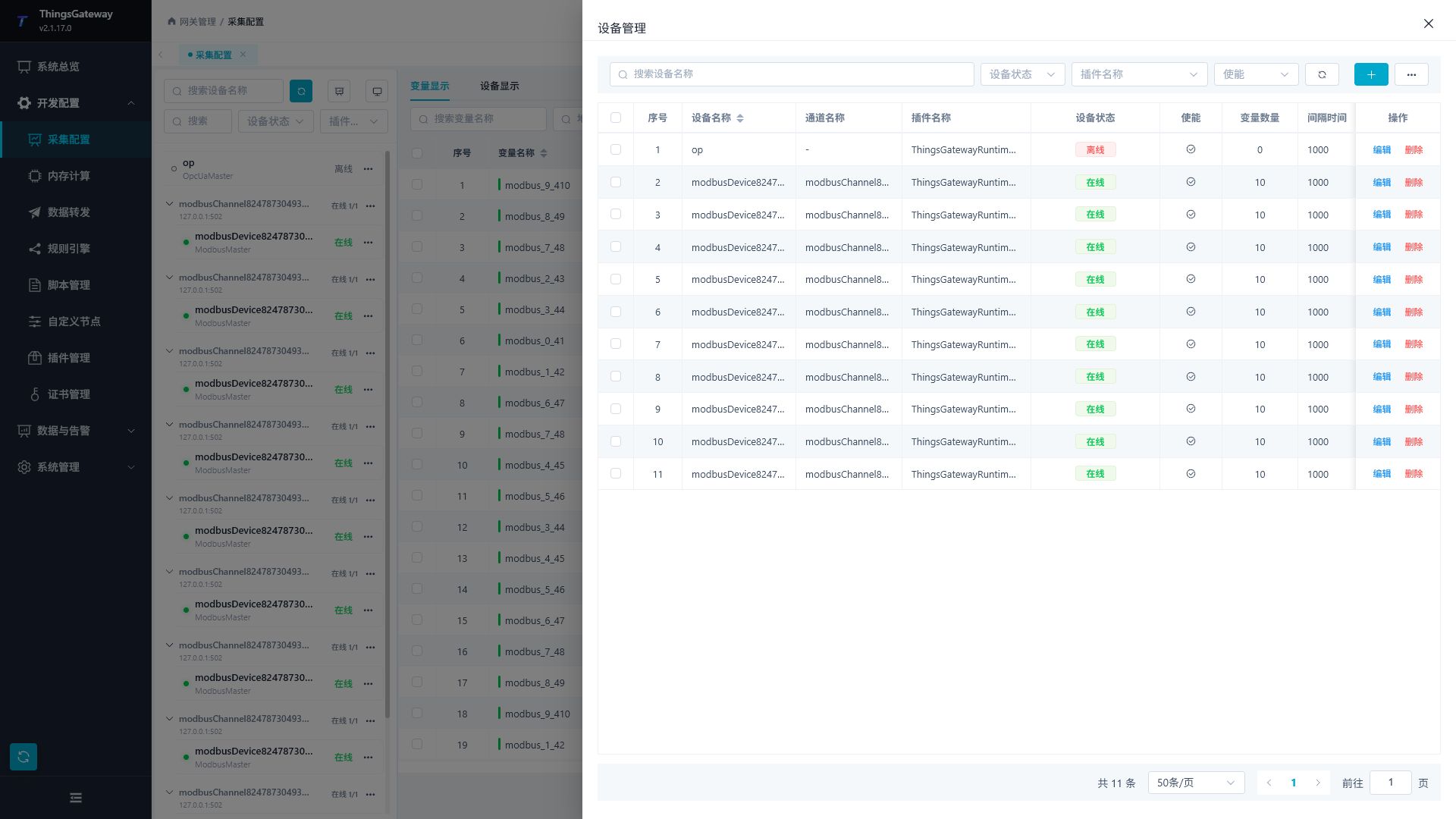
| 操作 | 说明 |
|---|---|
| 搜索 | 按设备名称搜索。 |
| 状态筛选 | 按在线或离线状态筛选。 |
| 插件筛选 | 按采集插件筛选。 |
| 启用状态筛选 | 按启用或禁用筛选。 |
| 新增 | 打开设备配置弹窗,创建设备。 |
| 编辑 | 修改设备基础信息、插件属性和冗余配置。 |
| 删除 | 删除设备。删除前确认设备下变量不再需要。 |
| 批量编辑 | 批量调整选中设备的部分配置。 |
| 批量删除 | 删除选中的多个设备。 |
| 刷新 | 重新读取设备列表。 |
设备配置
点击“新增”或“编辑”,打开设备配置弹窗。
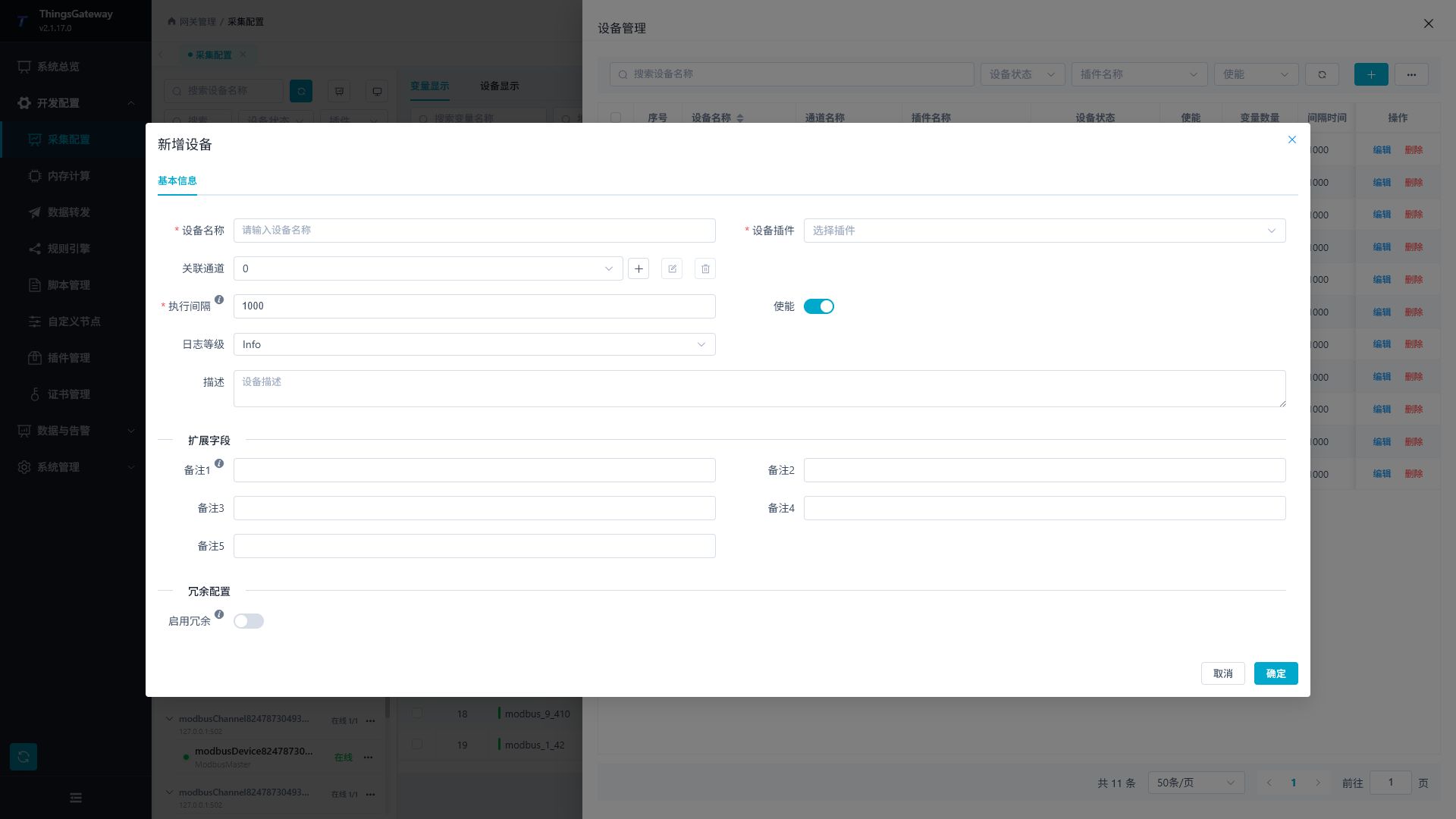
| 配置项 | 说明 |
|---|---|
| 设备名称 | 设备显示名称,建议与现场设备编号一致。名称不要包含英文句点 .,也不要使用 Memory。Memory 是系统内存变量使用的设备名称。 |
| 设备插件 | 选择采集插件。选择后会显示该插件的设备属性。 |
| 所属通道 | 选择设备使用的通道。普通 TCP、UDP、串口等采集插件通常必须选择通道,实施时一台设备单独使用一个通道;只有插件专题明确支持共享时才共用通道。只支持 Other(无普通通讯通道)的插件可留空。字段旁可直接新增、编辑或删除通道。 |
| 执行间隔 | 设备采集执行间隔,可填写毫秒数或 Cron 定时表达式,例如 1000 表示 1 秒,*/5 * * * * * 表示每 5 秒。现场常规周期优先填毫秒数;间隔越小实时性越高,但会增加设备和网关负载。 |
| 启用 | 控制设备是否参与采集。 |
| 日志级别 | 控制设备运行日志详细程度。排查问题时可临时提高日志级别。 |
| 描述 | 设备用途、现场编号或安装位置。 |
| 备注1 至 备注5 | 项目自定义扩展字段。 |
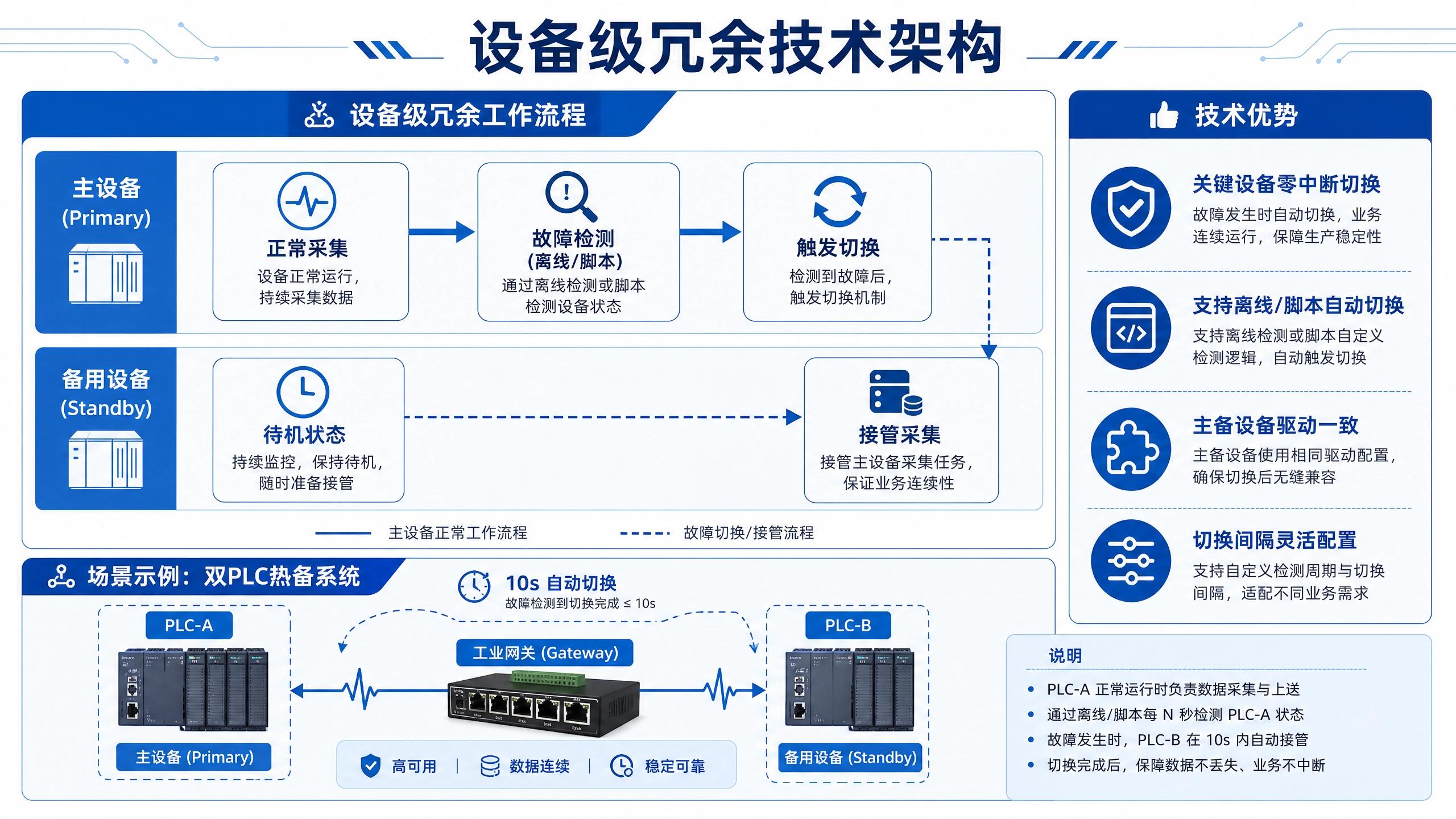
| 启用冗余 | 为关键设备配置备用设备。 |
| 冗余设备 | 启用冗余后选择备用设备。备用设备应使用相同采集插件并已配置好通道、插件属性和变量;已经作为其它设备备用的设备不能再被重复选择。 |
| 冗余模式 | 可按离线状态切换,或通过脚本判断是否切换。离线切换适合主设备不可达时自动切换;脚本切换适合按质量、业务状态或外部条件判断。 |
| 扫描间隔 | 冗余状态检查间隔,单位毫秒,最小 10000。间隔越小切换越快,但会增加检查频率。 |
| 切换脚本 | 冗余模式为脚本切换时选择。脚本应返回是否切换的判断结果,适合按业务条件决定主备。选择脚本切换时必须选择脚本。 |
| 插件属性 | 由所选采集插件提供,例如站号、超时、字节序、认证、订阅参数等。动态属性、地址格式、特殊方法和验证方法请进入插件手册索引查看对应专题;公共变量字段仍按本页配置。 |
设备插件会提供可用通道类型。新增或编辑设备时,先选择插件,再选择匹配的通道;普通设备不要直接复用其它设备的通道,除非插件专题明确写明支持共享。只支持 Other(无普通通讯通道)类型的插件可以不选通道,并在左侧资源面板的未分组区域展示。
作为备用设备的对象不要再启用自己的冗余。需要主备切换时,在允许中断的测试环境验证,不要直接停用正在生产的设备。
变量列表
变量列表始终显示在采集配置主工作区,用于查看、筛选和维护当前资源范围内的变量。
| 工具 | 说明 |
|---|---|
| 搜索变量名称 | 按变量名称搜索。 |
| 搜索地址 | 按寄存器地址或协议地址搜索。 |
| 资源范围筛选 | 通过左侧通道或设备选择变量范围。 |
| 状态筛选 | 按正常或异常状态筛选。 |
| 刷新 | 手动刷新变量列表。 |
| 自动刷新 | 开启后按页面设置自动刷新变量值。 |
| 新增变量 | 打开变量配置弹窗。 |
| 批量编辑 | 批量修改选中变量。 |
| 批量删除 | 删除选中变量。 |
| 列设置 | 自定义变量表格显示列。 |
常用列包括设备名称、变量名称、描述、寄存器地址、当前值、原始值、最后设定值、数据类型、单位、采集组、业务组、在线状态、启用状态、采集时间、变化时间和错误信息。

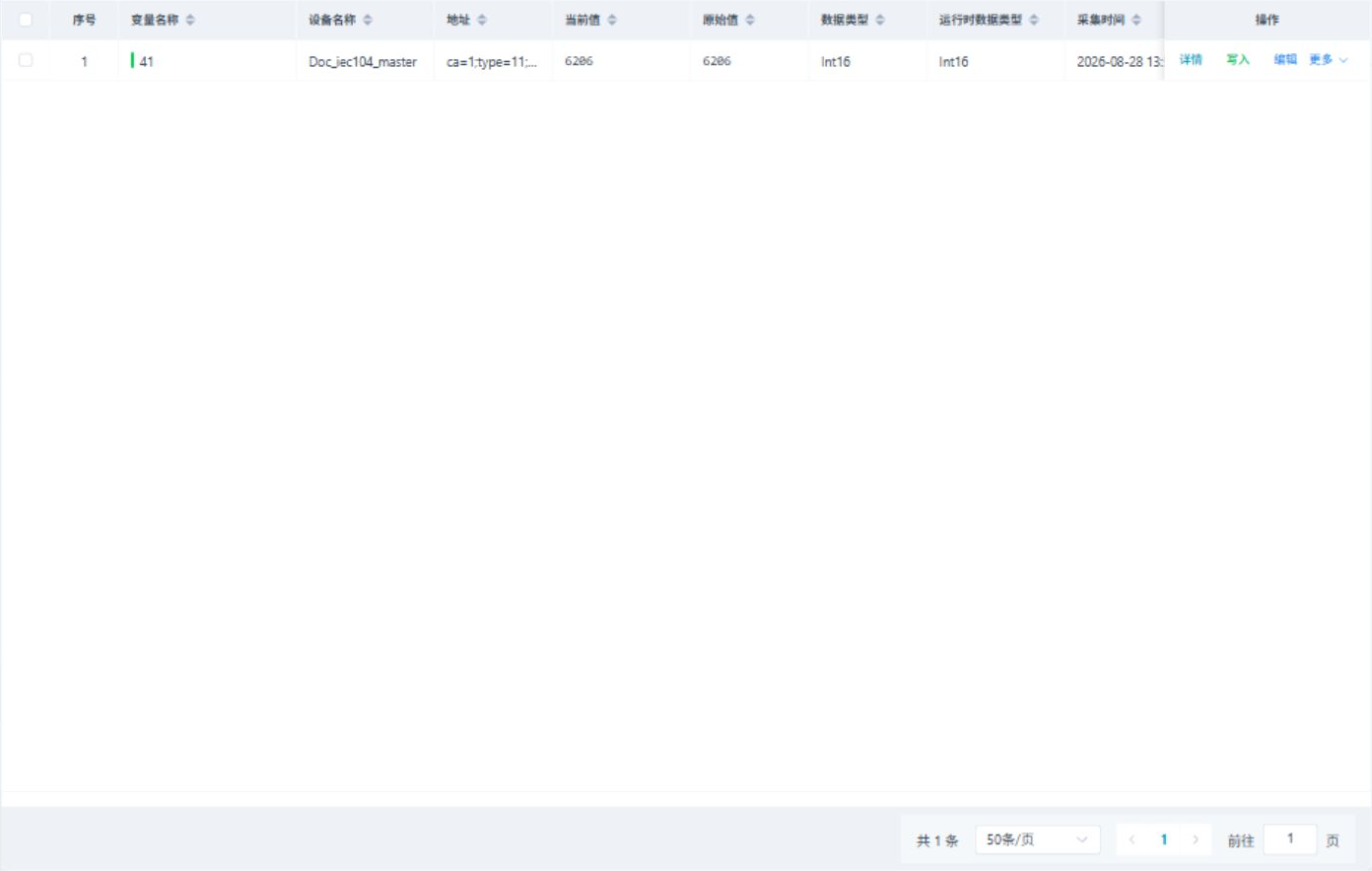
内存变量在“内存计算”页面维护。该页面只显示 Memory 设备下的变量,适合保存脚本、规则或内部计算结果;采集配置页主要维护连接现场设备的通道、设备和变量。
变量配置
点击变量列表中的“新增”或“编辑”,打开变量配置弹窗。
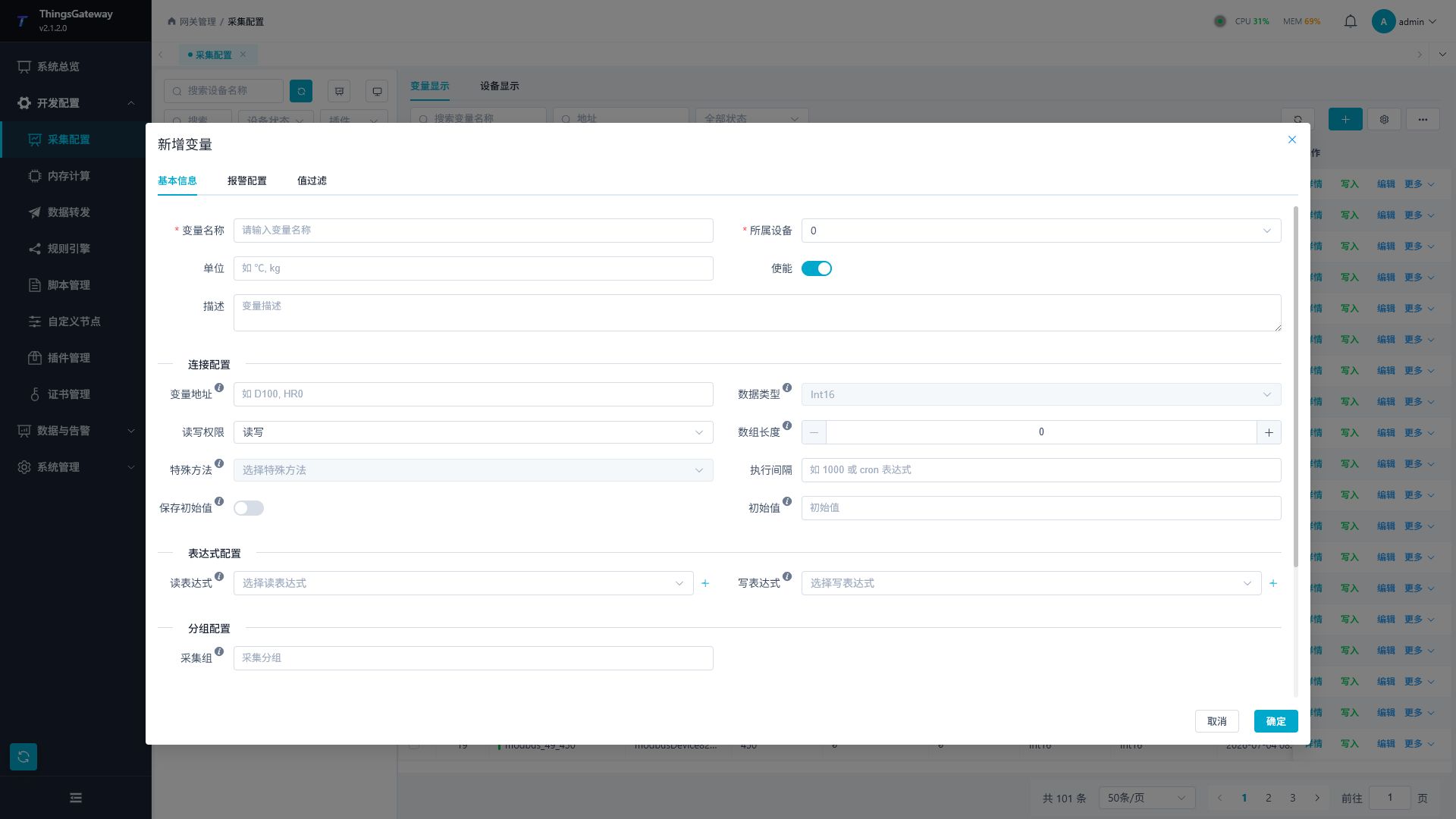
| 配置项 | 说明 |
|---|---|
| 变量名称 | 点位名称,建议与设备点表保持一致。 |
| 所属设备 | 变量归属设备。选择设备后,地址提示和可选数据类型会按插件刷新。 |
| 单位 | 变量显示单位。 |
| 启用 | 控制变量是否参与采集。 |
| 描述 | 点位用途说明。 |
| 变量地址 | 设备内寄存器、节点、Topic 字段或协议地址。地址格式由插件决定,例如 Modbus 使用寄存器地址,OPC UA 使用节点标识,MQTT 使用 Topic 和 Payload 字段。 |
| 数据类型 | 采集值的数据类型。必须与设备实际数据一致;数值显示颠倒、精度异常或布尔状态不对时,应同时检查数据类型、变量地址、数组长度和插件字节序。内存变量按对象值保存,不填写现场设备地址。 |
| 读写权限 | 选择只读、读写或只写。写入前应确认现场设备允许下发。 |
| 数组长度 | 数组型变量或批量读取场景的长度。普通单点变量保持 0 或默认值;读取连续数组时按实际元素数量填写。内存变量不需要填写数组长度。 |
| 特殊方法 | 插件提供的特殊读写方法。选择后,变量地址通常作为该方法的参数使用,不再按普通寄存器地址打包采集;只有现场协议、插件说明或调试要求明确需要时再选择。 |
| 执行间隔 | 变量级采集间隔。留空或保持默认时按设备间隔执行;需要独立周期时可填写毫秒数或 Cron 定时表达式,例如 500 或 */10 * * * * *。 |
| 保存初始值 / 初始值 | 开启保存初始值后,变量启动时会使用配置的初始值。适合内存变量、状态保持或脚本计算的初始状态。 |
| 触发模式 | 内存变量可配置按变化、按间隔或间隔/变化触发。按变化适合联动计算;按间隔适合周期计算;间隔/变化适合两者都需要的场景。普通采集变量按设备或变量执行间隔采集,不需要维护该项。 |
| 读表达式 / 写表达式 | 读表达式用于把采集原始值转换为业务值;写表达式用于把页面或外部写入值转换成设备需要的值。普通采集变量选择数据转换脚本;内存变量的读表达式用于计算内存值。选择带参数的表达式后,需要填写表达式参数。 |
| 读表达式参数 / 写表达式参数 | 表达式要求的输入参数。页面会显示参数名和数据类型;缺少必填参数时无法保存变量。 |
| 采集组 | 给变量设置业务分组名称。支持打包采集的插件会尽量把同组变量合并读取;数据转发也可按采集组筛选或分批。 |
| RPC 写入 | 控制该变量是否允许外部系统通过 RPC、MQTT、OPC UA、Modbus 从站等方式反写点位。涉及设备控制的变量应谨慎开启。 |
| 写入检查 | 写入成功后再次读取同一变量,并比较回读值与写入值。适合需要确认写入确实生效的点位;只写变量、写入后延迟生效的设备、存在比例换算或回写取整的点位不宜随意开启。 |
| 备注1 至 备注5 | 项目自定义扩展字段。 |
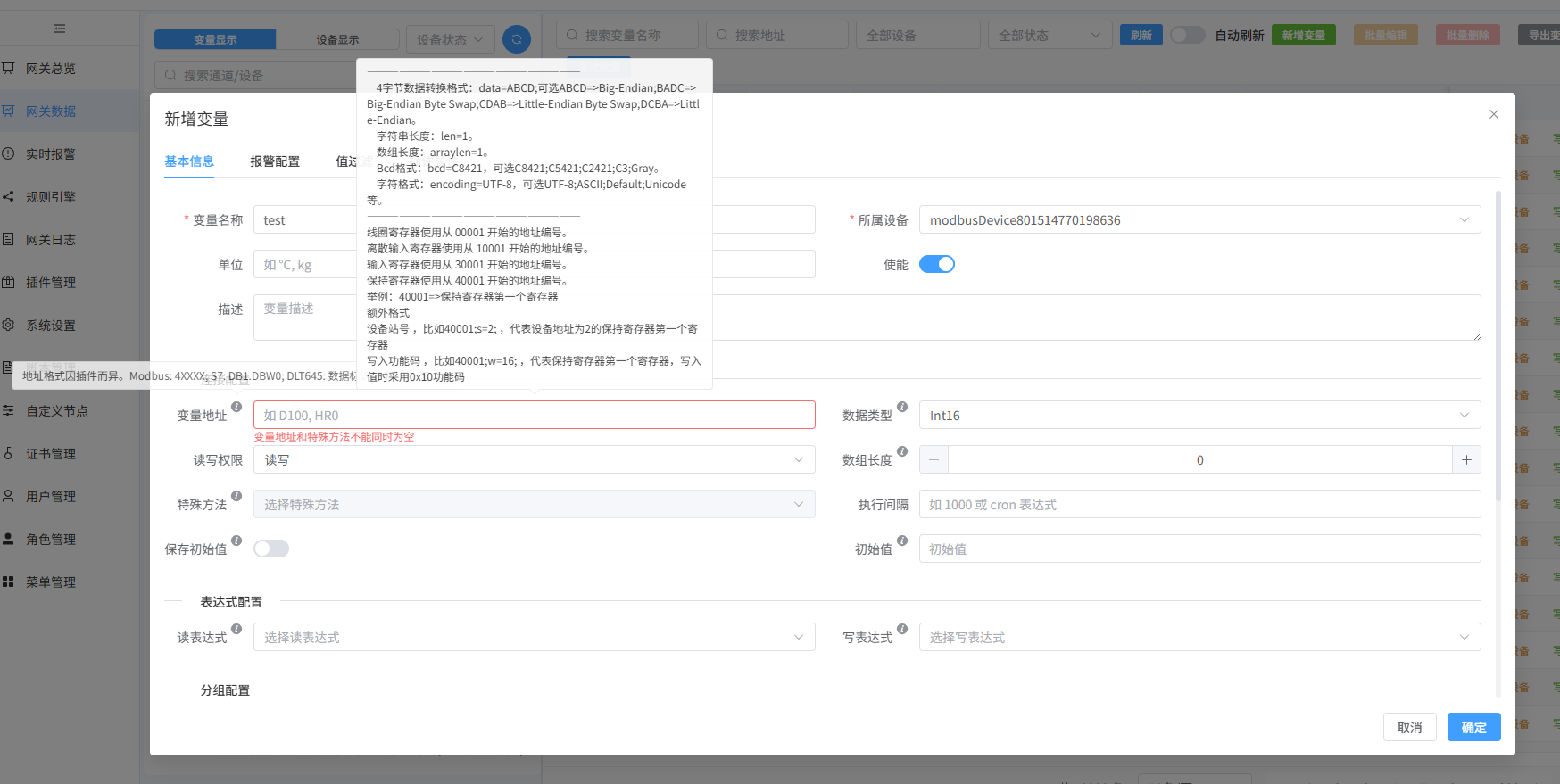
批量编辑变量时,只会保存批量弹窗中被修改的字段。批量修改数据类型、地址、读写权限、表达式或报警前,应先筛选出同一设备、同一协议或同一数据类型的变量,避免把不兼容配置套到其它点位上。
报警配置
| 配置项 | 说明 |
|---|---|
| 布尔开报警 / 布尔关报警 | 布尔变量可分别配置打开和关闭状态报警。开报警用于值为真时报警,关报警用于值为假时报警。 |
| 高、高高、低、低低报警 | 数值变量可配置上下限报警。启用多个限值时,阈值应满足“高高 > 高 > 低 > 低低”,否则保存时会提示错误。 |
| 自定义报警 | 通过自定义条件配置报警。适合设备状态码、质量码、组合条件等不能只用上下限描述的报警。 |
| 报警码(高、高高、低、低低) | 填写这一组的比较限值,不是报警编号。例如高限填 100,变量值超过 100 时满足高限条件;报警查询中显示为“限值”。 |
| 报警文本 | 值班人员看到的报警说明,例如“冷却水温度偏高”。 |
| 报警等级 | 报警严重程度,范围为 0 到 10,数值越大越严重。 |
| 报警延迟 | 报警条件持续达到设定时间后才触发,单位毫秒。用于过滤瞬时抖动;设为 0 表示条件满足后立即报警。 |
| 抑制表达式 | 条件满足时抑制对应报警,适合检修、联锁或特定工况下暂不报警的场景。抑制表达式只影响报警触发,不改变变量采集值。 |
值过滤
| 配置项 | 说明 |
|---|---|
| 范围过滤 | 按最小值和最大值过滤异常值。适合传感器偶发越界、断线极值等场景。启用后必须填写最小值和最大值,并保证最大值不小于最小值。 |
| 幅度过滤 | 按最大变化幅度或最大变化百分比过滤突变值。适合温度、压力、流量等不应瞬间大幅跳变的模拟量。最大变化百分比按 0 到 100 填写。 |
| 连续过滤 | 按连续异常次数处理重复或异常连续值。适合需要等异常持续多次后再接受或丢弃的场景。最大连续次数从 1 开始填写。 |
值过滤只用于数值类变量;字符串和布尔变量不显示该页签。过滤参数设置过紧会导致真实变化被过滤,设置前应根据现场量程、采样周期和允许波动范围确认。
变量详情与写入
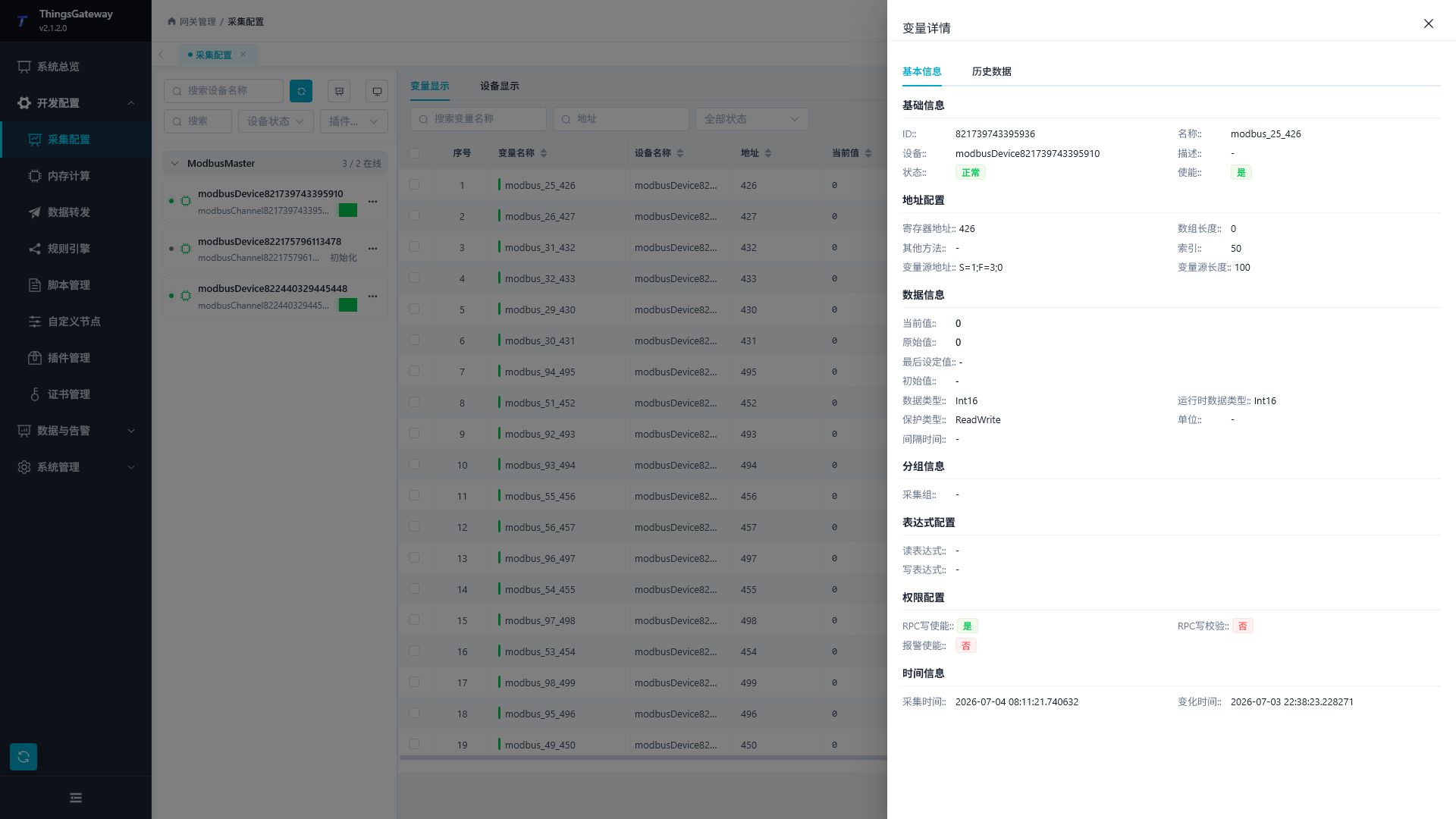
点击变量行的“详情”,打开变量详情抽屉。
| 分区 | 说明 |
|---|---|
| 基本信息 | 显示变量 ID、名称、设备、描述、状态和启用状态。 |
| 地址配置 | 显示寄存器地址、数组长度、特殊方法和来源信息。 |
| 数据信息 | 显示当前值、原始值、最后设置值、数据类型、单位和间隔。 |
| 表达式配置 | 显示读写表达式及参数。 |
| 报警信息 | 变量启用报警后显示报警配置和运行时报警状态。 |
| 值过滤 | 变量配置了值过滤时显示过滤参数。 |
| 历史数据 / 历史报警 | 在详情抽屉中查询当前变量的历史数据;历史报警在变量启用报警时显示。 |
点击变量行的“写入”,打开写入弹窗。
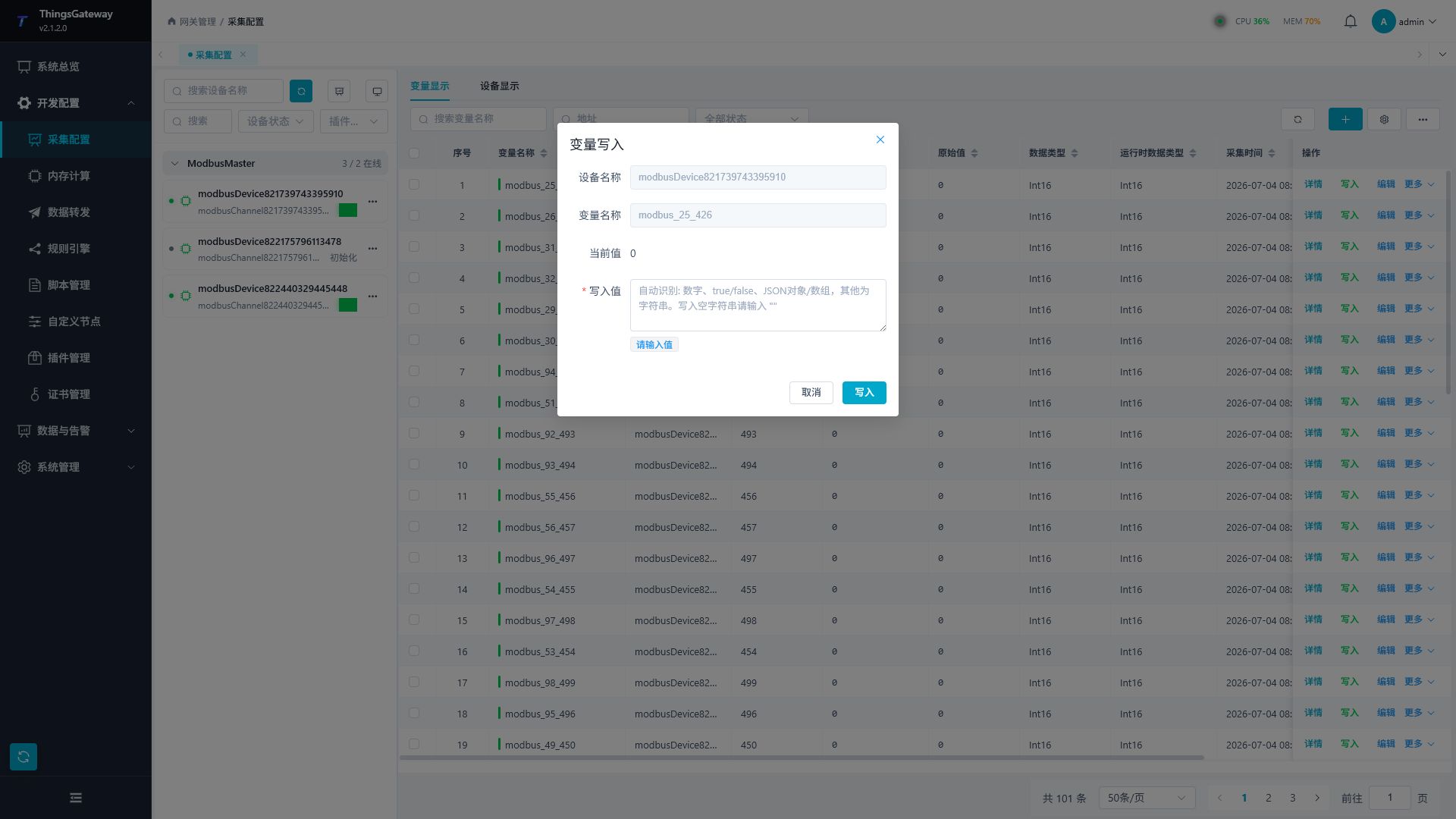
| 配置项 | 说明 |
|---|---|
| 设备名称 | 当前变量所属设备,只读显示。 |
| 变量名称 | 当前写入变量,只读显示。 |
| 当前值 | 写入前页面读取到的变量值。 |
| 写入值 | 要下发的值,格式应与变量数据类型匹配。 |
变量写入会影响现场设备。执行写入前,请确认变量读写权限、写入值范围和现场安全条件。
设备详情与调试
在左侧选择设备后,页面顶部会显示设备上下文栏。点击信息图标打开设备详情抽屉;点击“更多功能”显示运维工作台,默认进入“调试”页签。
| 入口或页签 | 说明 |
|---|---|
| 设备详情 | 查看设备基础信息、通道配置、运行状态、插件属性和冗余配置。 |
| 调试 | 打开插件对应调试工具,例如地址读写、节点浏览、消息捕获或协议专用诊断。 |
| 通道日志 | 查看该设备所属通道的通信日志。 |
| 设备日志 | 查看当前设备运行日志和错误信息。 |
| 工作台布局 | 选择“下方”或“右侧”;下方布局拖动横向分隔条调整高度,右侧布局拖动纵向分隔条调整宽度。 |
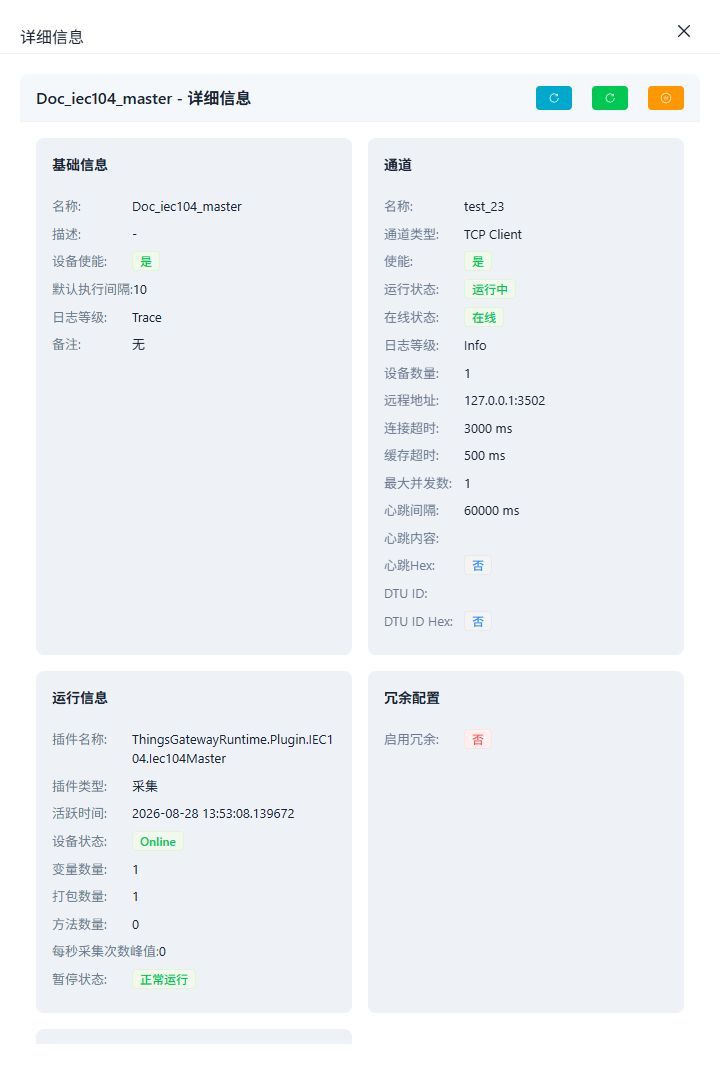
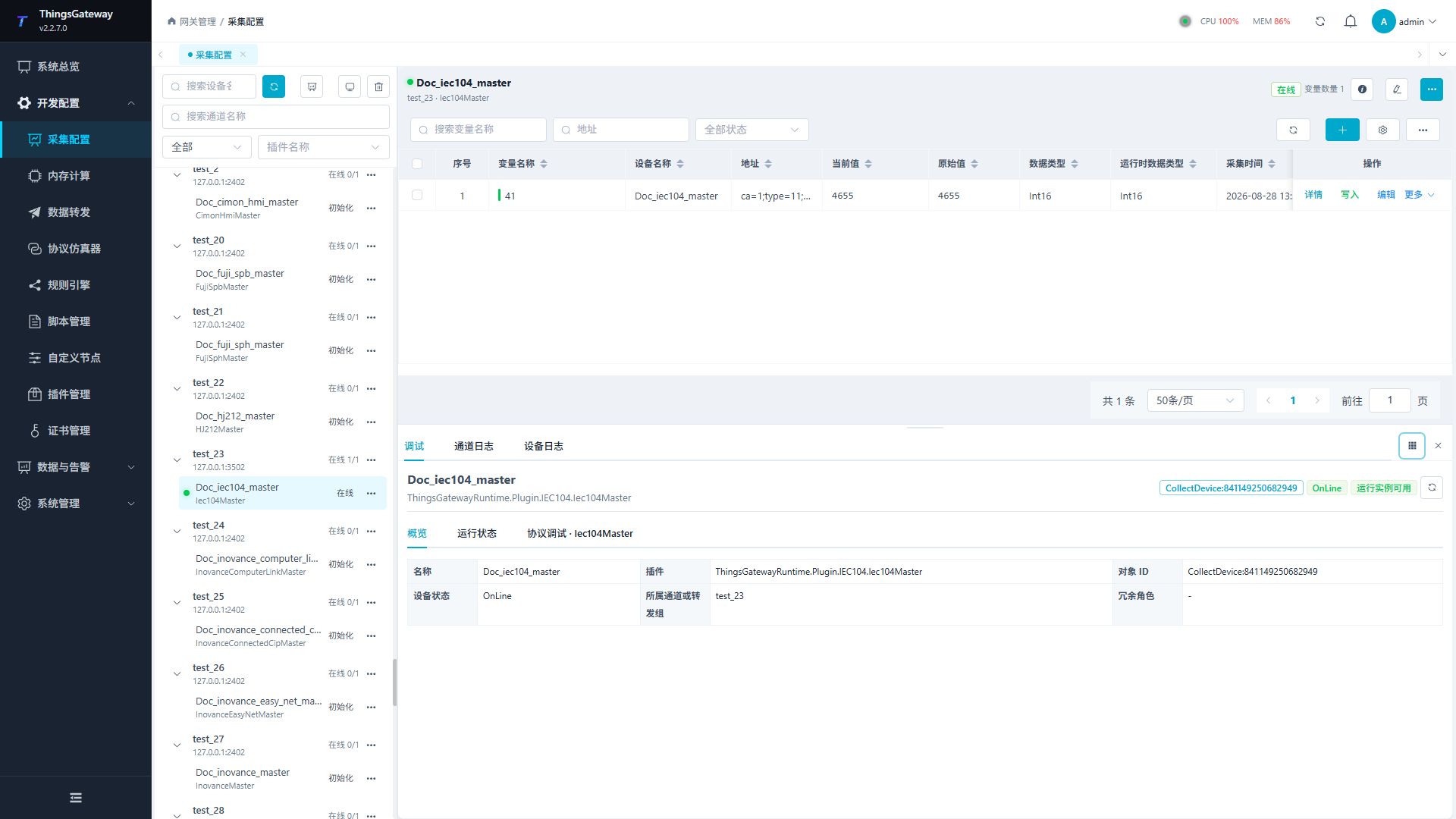
上图只用于定位公共“调试”入口,不代表某个具体插件的调试界面;进入后显示的专用页签和操作,以对应插件手册为准。
空间较宽时,可点击工作台右上角的布局图标并选择“右侧”,同时查看变量表和调试结果。
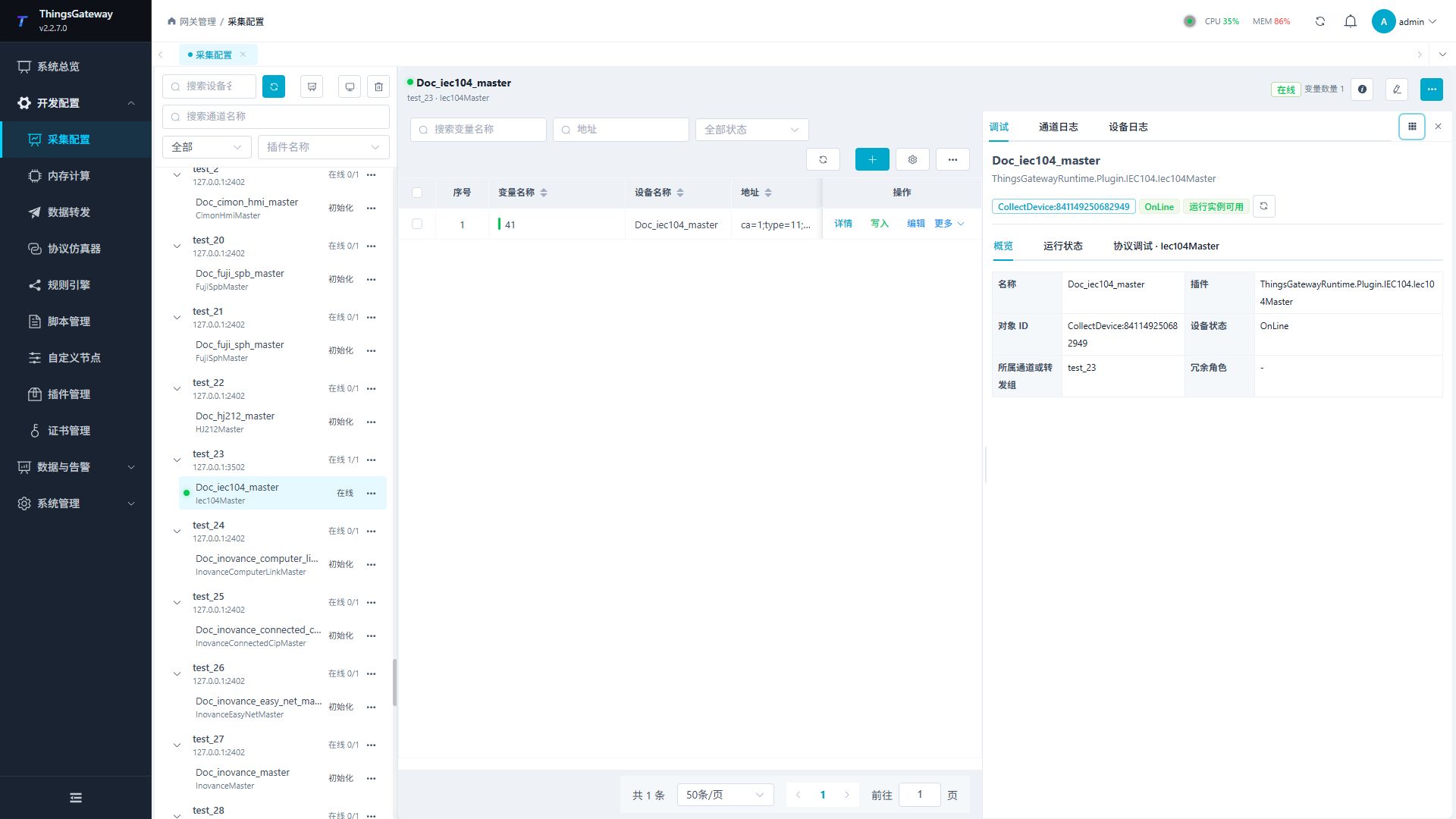
通道日志和设备日志都保留筛选、自动刷新、导出和分页。日志数量较多时,在工作台底部切换页码,不需要离开当前设备和变量范围。
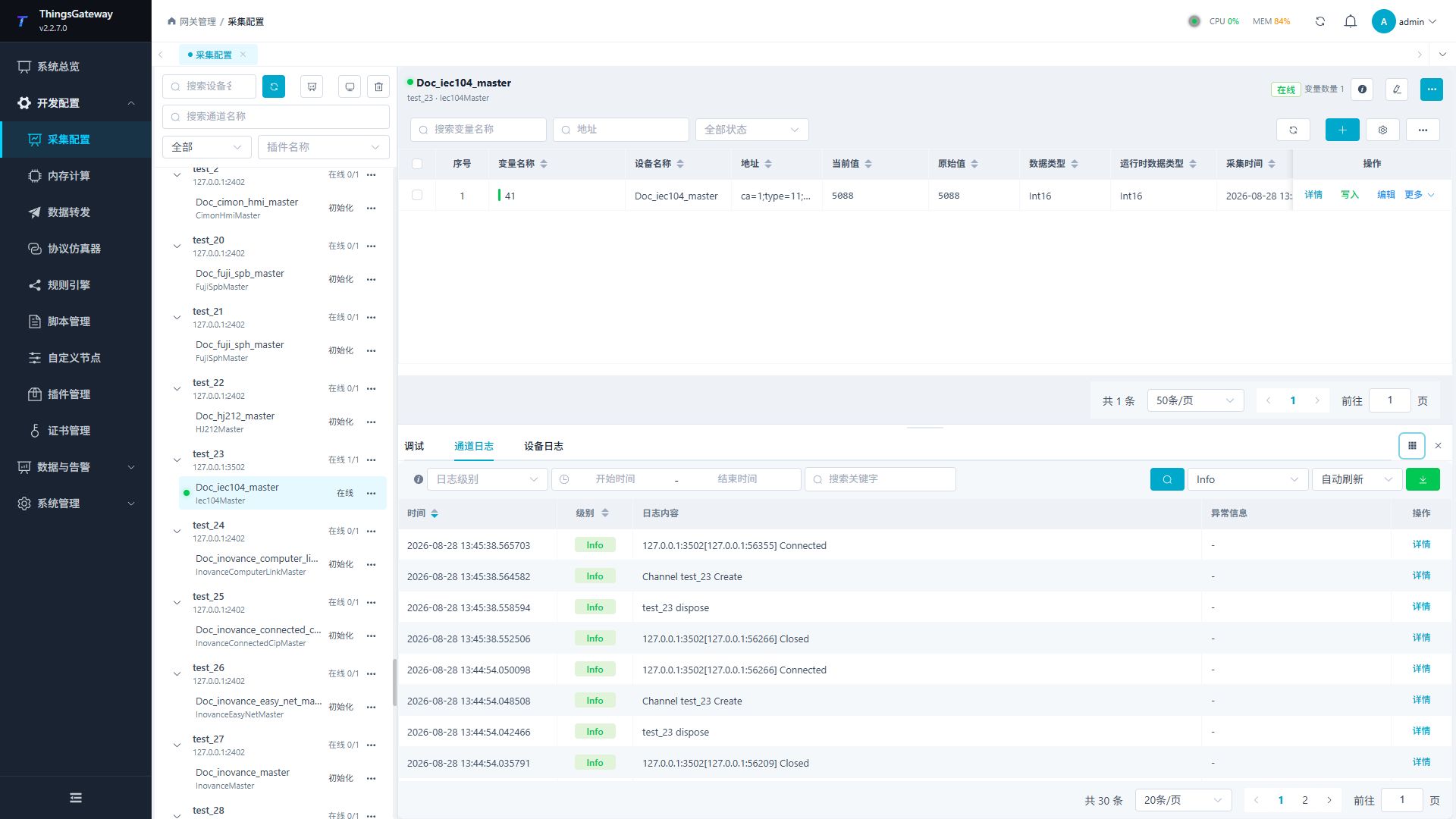
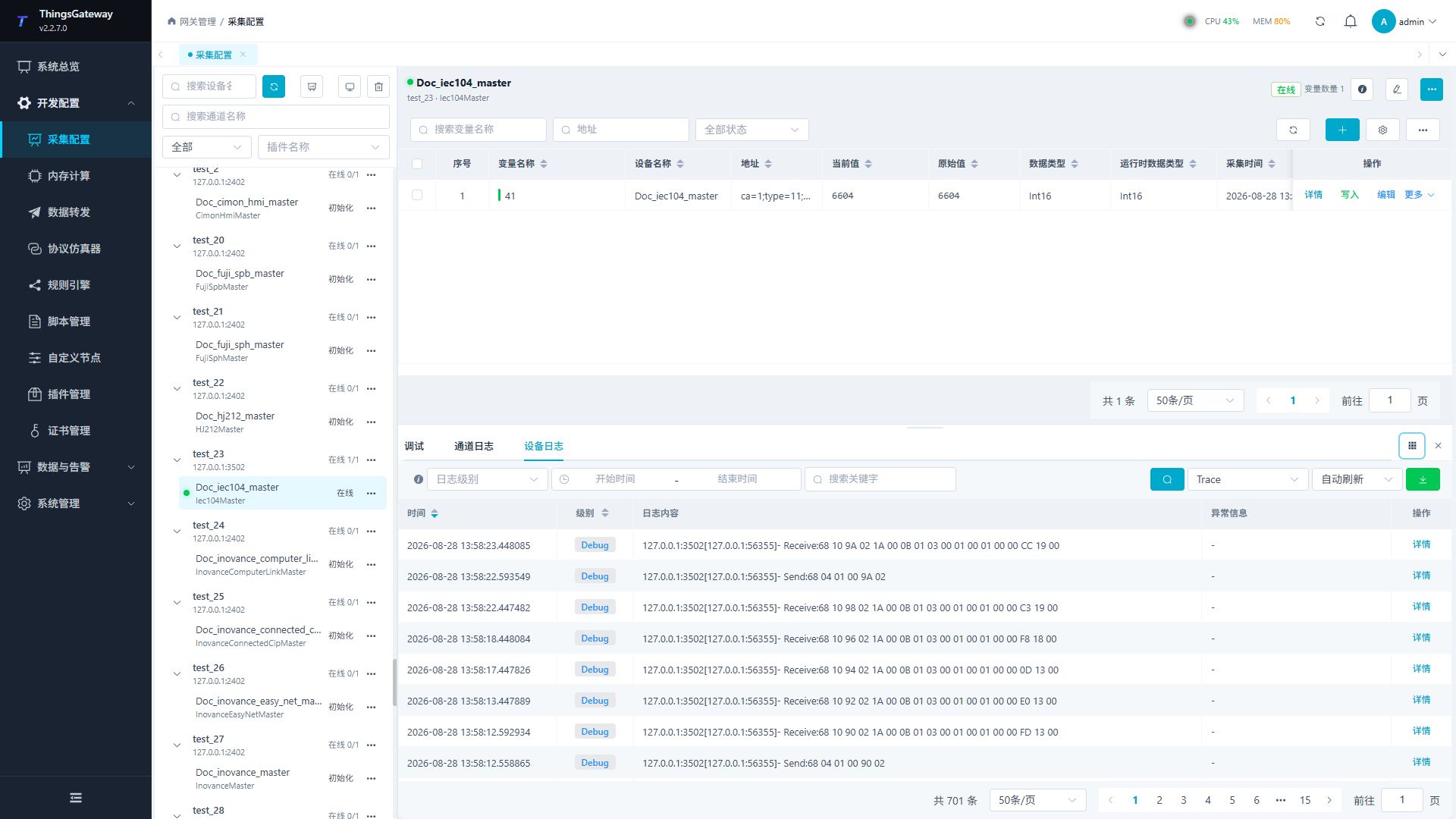
插件提供专用协议面板时,先在公共调试模块中选择“协议调试”,再使用协议页面上的专用页签。下图以 IEC104 主站为例。
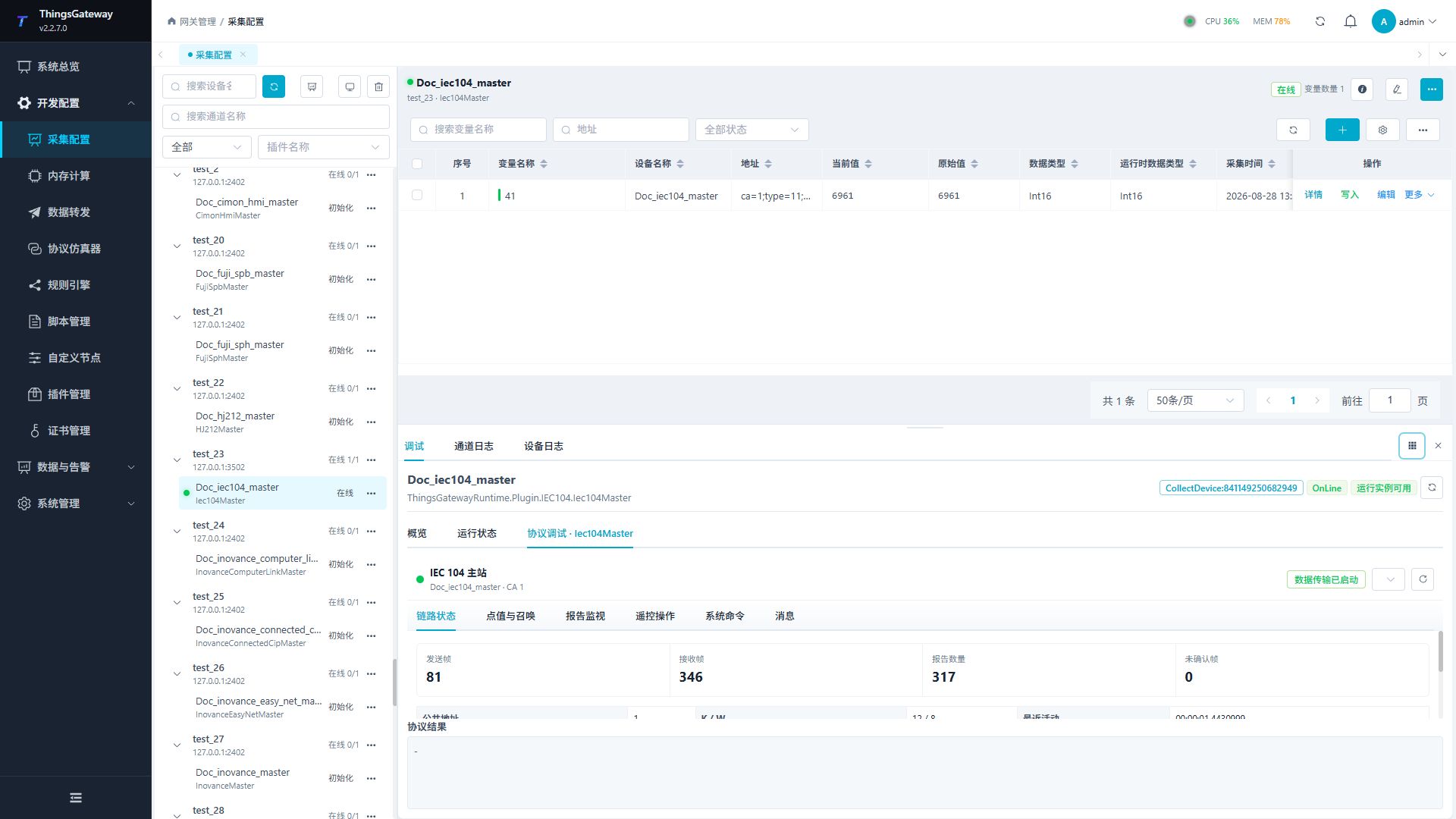
切换设备时,旧设备调试面板和消息捕获连接会立即关闭;需要捕获新设备消息时,应在新设备的消息页签重新点击开始。
详细调试步骤请参考插件手册索引。
测试数据
点击“显示更多 → 测试数据”,打开测试数据生成弹窗。该功能用于生成演示或压测配置。
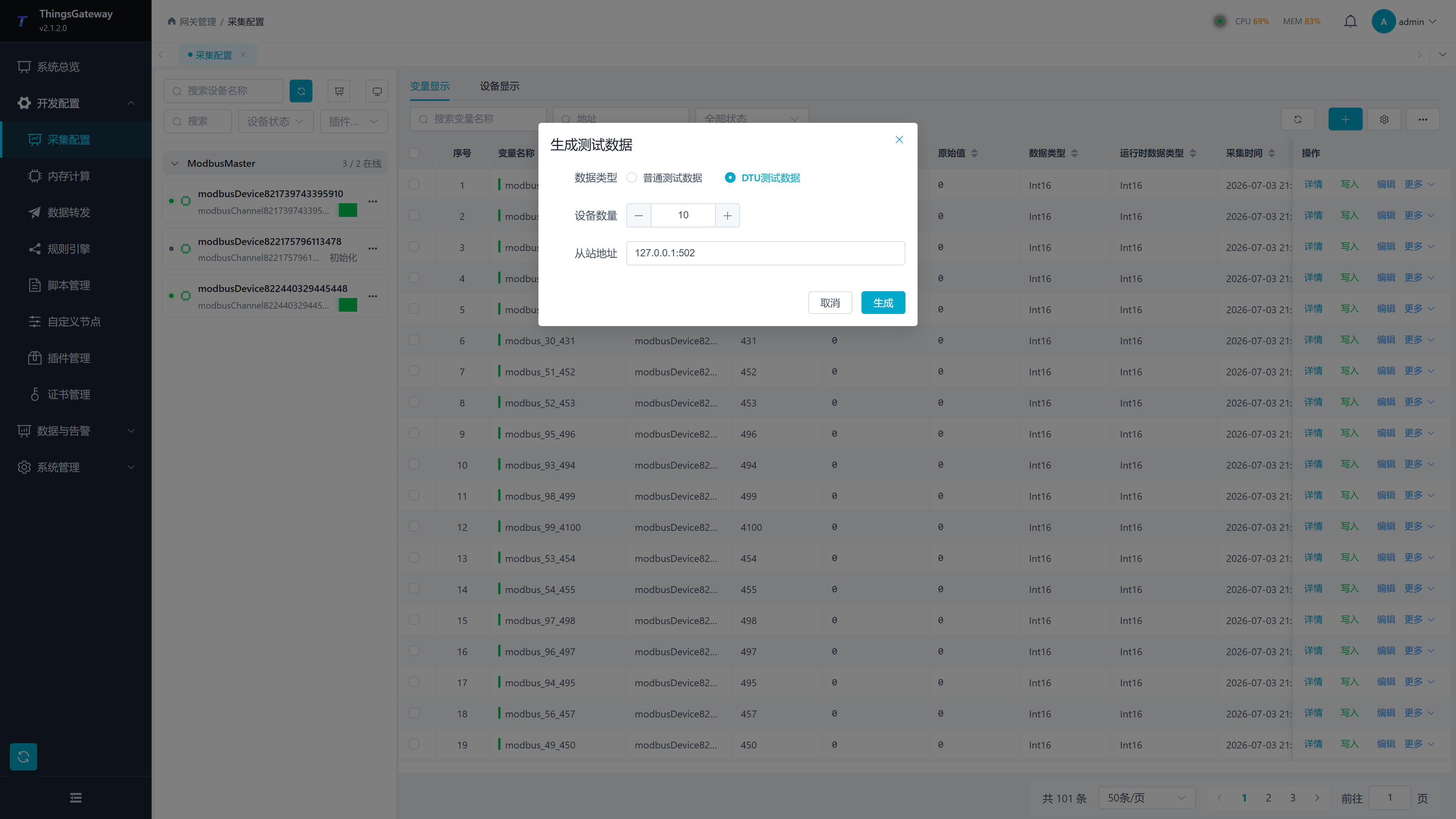
| 配置项 | 说明 |
|---|---|
| 数据类型 | 选择普通测试数据或 DTU 测试数据。 |
| 变量数量 | 普通测试数据下生成的变量数量。 |
| 设备数量 | 要生成的测试设备数量。 |
| 从站地址 | 生成设备时使用的从站地址或连接信息。 |
| 启用数据转发 | 普通测试数据下是否同步生成数据转发配置。 |
| 生成 | 按弹窗中填写的数量和选项生成测试配置。 |
普通测试数据会为每台测试设备分别建立采集通道,适合验证多设备、多连接场景。DTU 测试数据使用一个 TCP 服务通道接入多台 DTU,这是 DTU 的共享连接模式,不适用于普通采集设备。
生产环境使用测试数据前,应确认名称和数量不会与正式配置混淆。
导入导出
先导出一份作为填写样本
- 先在页面建好一台设备和一个能正确读取的变量。
- 点击变量列表右上角“显示更多”,选择“导出当前采集配置”。
- 用 Excel 打开文件,保留工作表名称、列标题及插件属性表。按导出文件的格式填写,不自己拼一套列名。
- 在变量表中复制样本行,只改变量名称、地址、类型等需要变化的内容;设备名称要与设备表或现有设备完全一致。
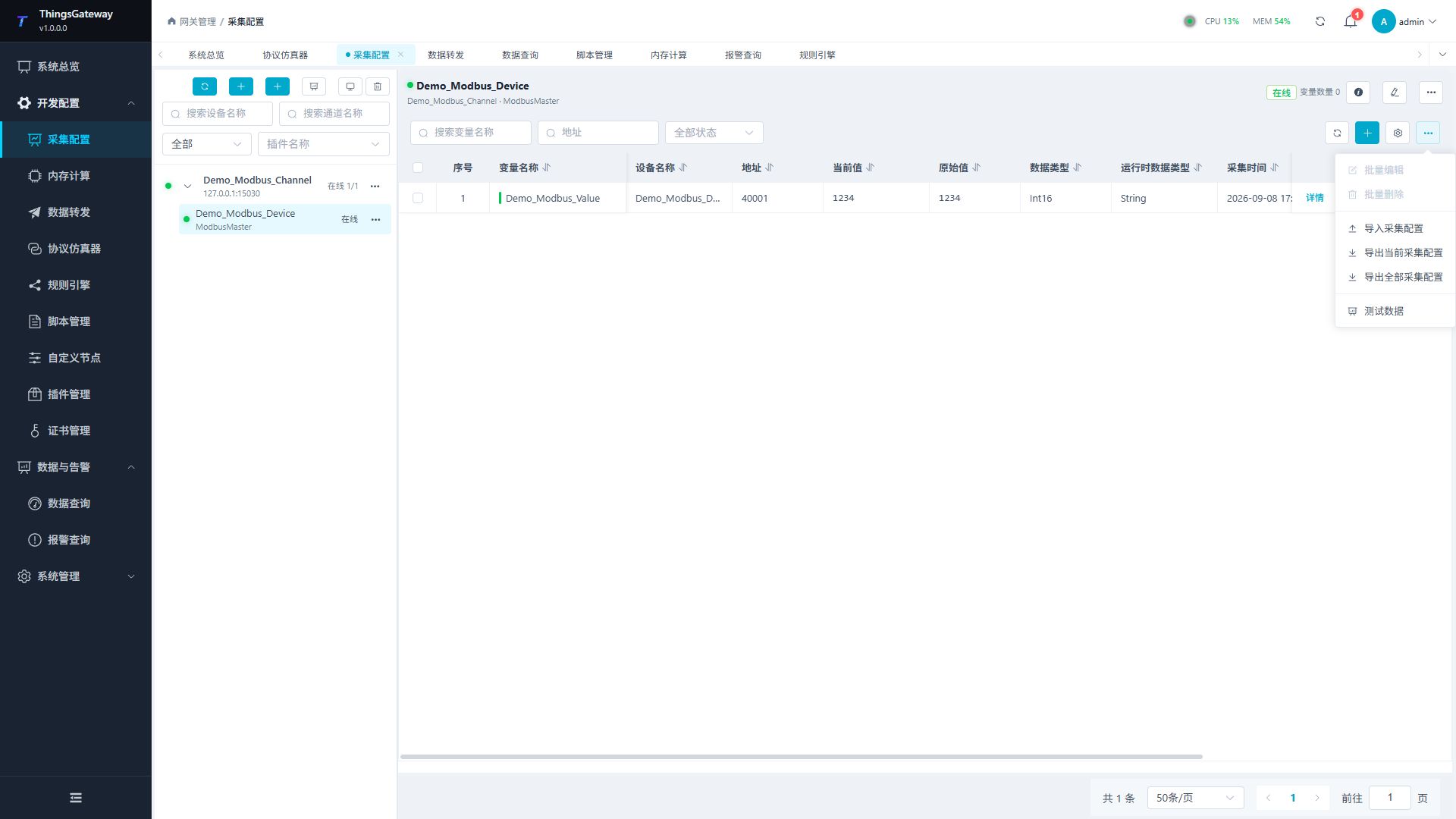
按“采集第一个点”的 Modbus 示例导出后,文件包含“通道”“设备”“ModbusMaster”和“变量”四个工作表。“ModbusMaster”保存设备插件参数,不是另一个变量表。其他插件可能有自己的属性表,保留导出文件原有名称。
例如给同一设备增加两个点,在“变量”工作表复制原来的整行两次,再修改以下字段。这里只列本次需要看的列,不要把其余列删掉,也不要把这张简表另存为导入文件。
| 设备名称 | 变量名称 | 变量地址 | 数据类型 | 数组长度 |
|---|---|---|---|---|
| Demo_Modbus_Device | Demo_Modbus_Value | 40001 | Int16 | 0 |
| Demo_Modbus_Device | Demo_Modbus_Value_2 | 40002 | Int16 | 0 |
| Demo_Modbus_Device | Demo_Modbus_Value_3 | 40003 | Int16 | 0 |
第一行保留原点,后两行是新增点。40002、40003 必须确实是设备支持的地址;使用自己的设备时按实际点表替换,不要只改变量名称却忘了改地址。“使能”等布尔列沿用样本的 TRUE / FALSE,不要改写为“开启”“关闭”。本次只增加变量,“通道”“设备”和插件属性表保持不变。
导入填写好的文件
导入会直接写入配置,不是只预览。生产环境操作前先“导出全部采集配置”留存备份。
- 点击“显示更多 → 导入采集配置”。
- 在文件选择窗口选中填写好的 Excel 文件。
- 等待导入结果窗口,查看每个工作表的数量、成功或错误信息。
- 有错误时,按工作表、行号和错误消息修改文件,再重新导入。
- 关闭结果窗口,刷新左侧设备和变量列表,抽查新点的地址、类型与当前值。
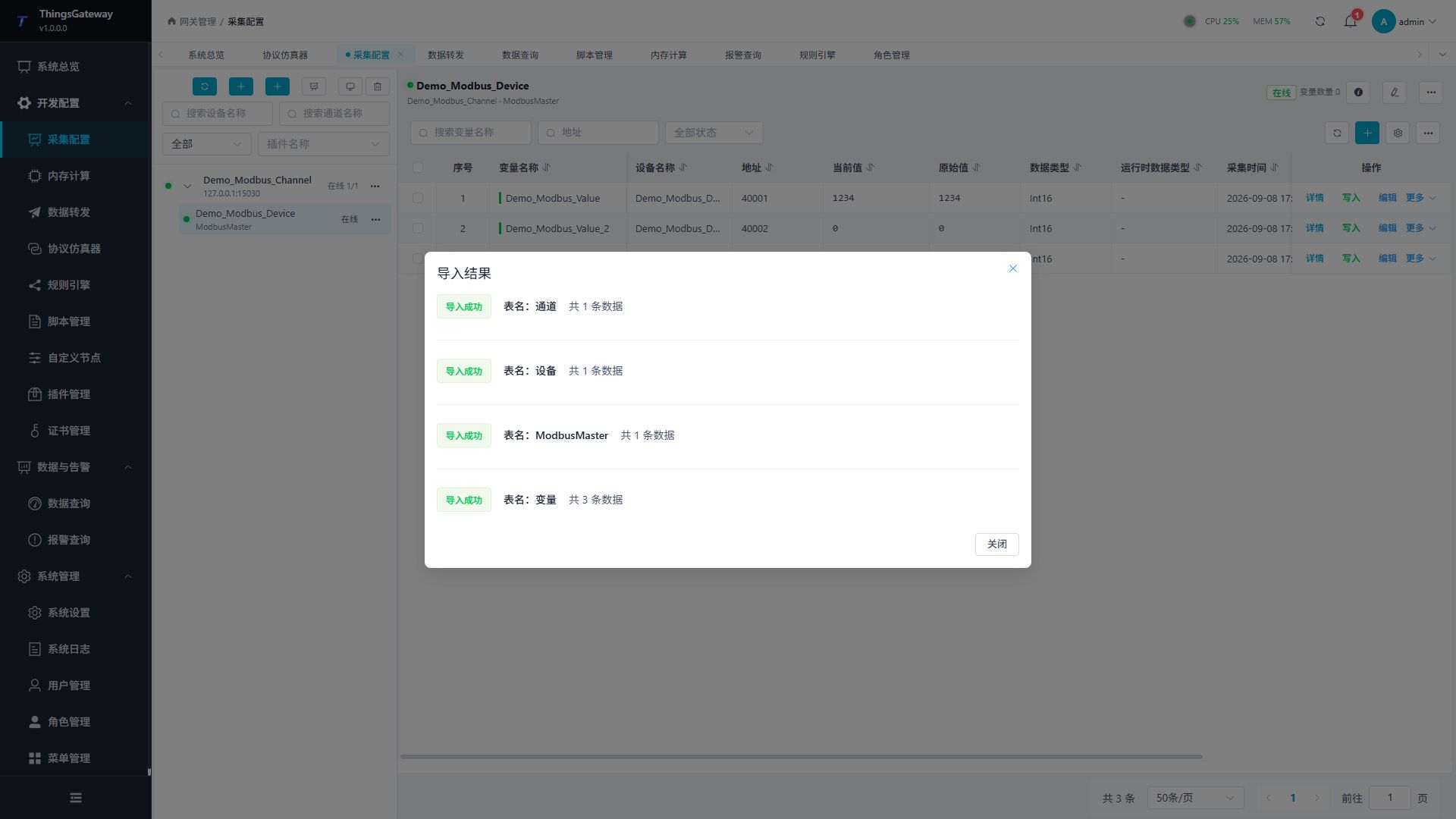
上述三行示例导入后,“通道”“设备”“ModbusMaster”各显示 1 条,“变量”显示 3 条,四项均应为“导入成功”。这里的数量是文件中的记录数,不是新增数量:原有点会更新,本例只新增后两点。
关闭窗口后,同一设备下应有三个变量,地址依次为 40001、40002、40003,类型均为 Int16。沿用本手册的仿真器时,第一个点为 1234,后两个未赋初值的寄存器为 0;连接真实设备时以设备实际值为准。
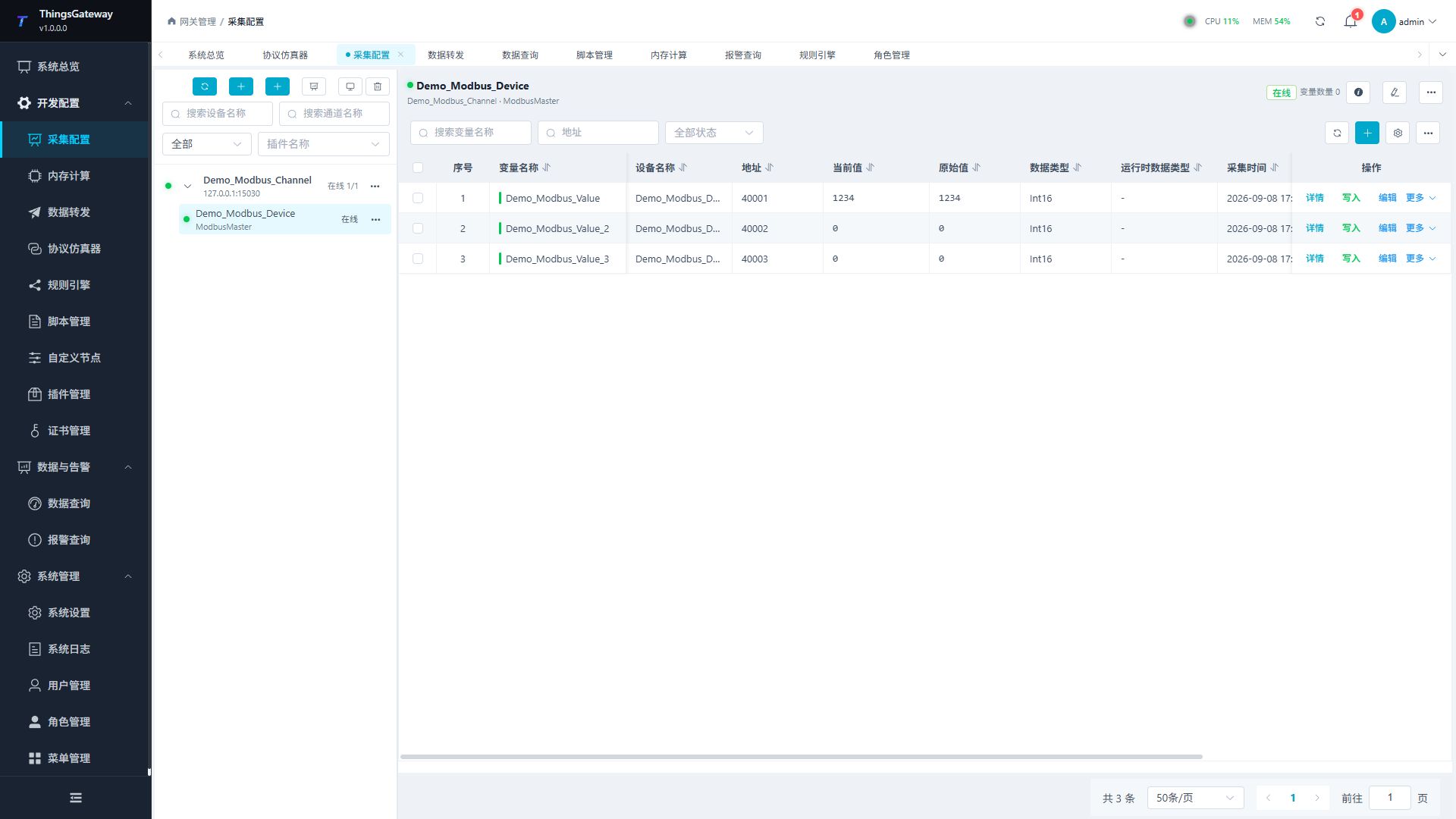
通道按名称、变量按“所属设备 + 变量名称”识别已有配置;已有变量会被更新,不同名称会新增。一个文件中不要重复填写同一设备下的同名变量。更改名称不等于重命名原变量,原变量可能仍保留。
通道、设备、变量依次导入;后面的工作表出错,不代表前面已经成功写入的内容会全部撤销。请看清各表结果,不要把失败提示理解为“什么都没改”。系统自动生成的只读状态变量不能用导入覆盖。
两种导出范围
| 操作 | 说明 |
|---|---|
| 导入采集配置 | 从 Excel 导入通道、设备、变量等采集配置。 |
| 导出当前采集配置 | 导出当前页变量及相关采集配置,受当前筛选条件和资源范围影响。 |
| 导出全部采集配置 | 导出全部采集配置。 |
没读到正确的值时
| 场景 | 建议 |
|---|---|
| 设备离线 | 检查通道参数、设备插件属性、网络或串口连接。 |
| 变量异常 | 检查变量地址、数据类型、设备在线状态和设备日志。 |
| 批量导入 | 先在测试环境导入验证,再导入生产环境。 |
| 删除通道或设备 | 先确认下级设备、变量和数据转发配置不再使用。 |