脚本管理
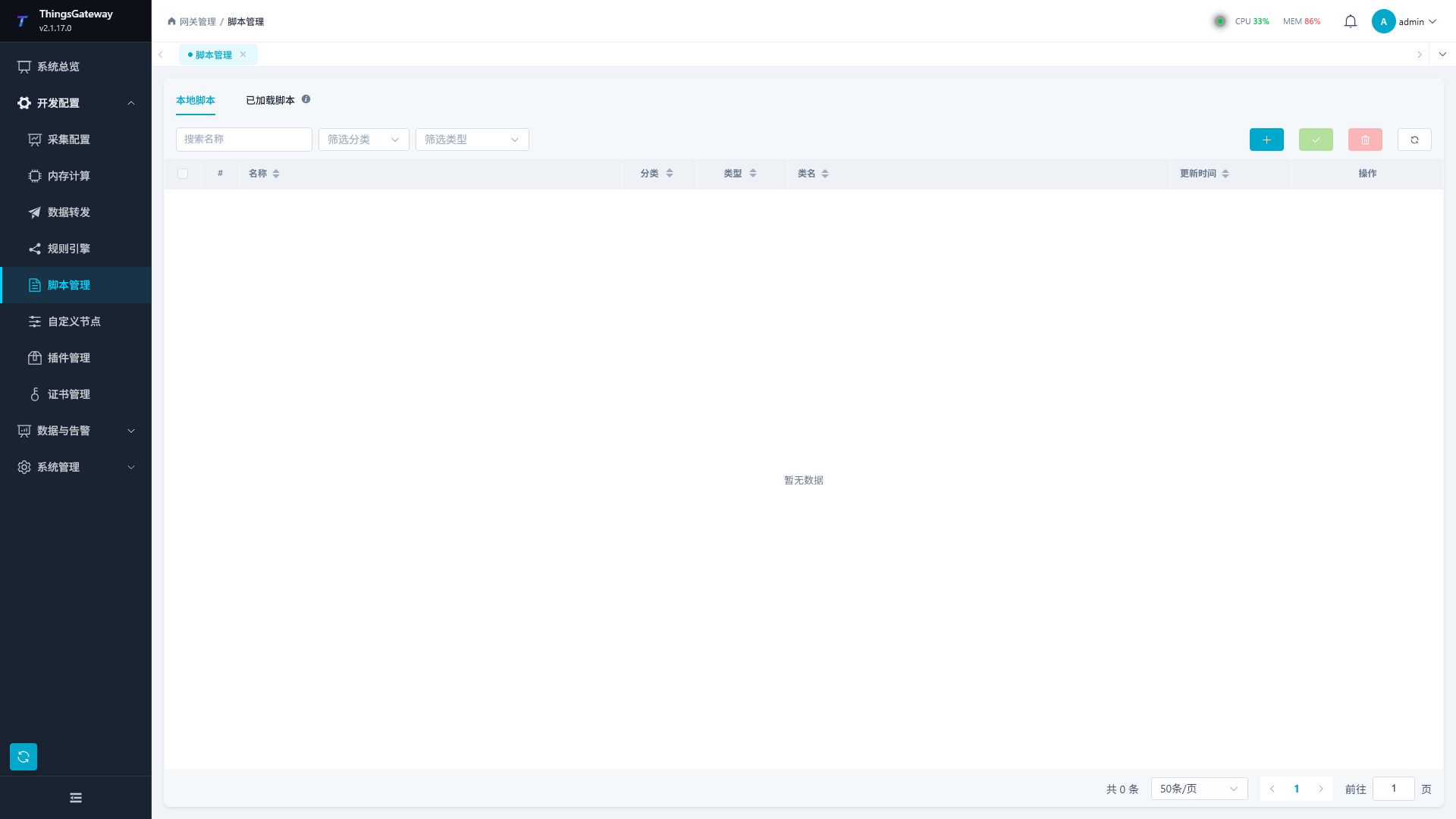
打开“开发配置 → 脚本管理”。普通采集不需要脚本;要把原始值换算成工程值、计算多个点位或自定义上传格式时再使用。
把原始值缩小十倍
例如设备读到 1234,希望页面显示 123.4。先准备一个正常采集的数值变量,再执行以下步骤。
新建脚本
- 在“本地脚本”点击列表右上方的加号。
- 脚本名称填
ScaleByTen,类型选择“数据转换”,分类留空即可。 - 点击“确定”,进入编辑器。
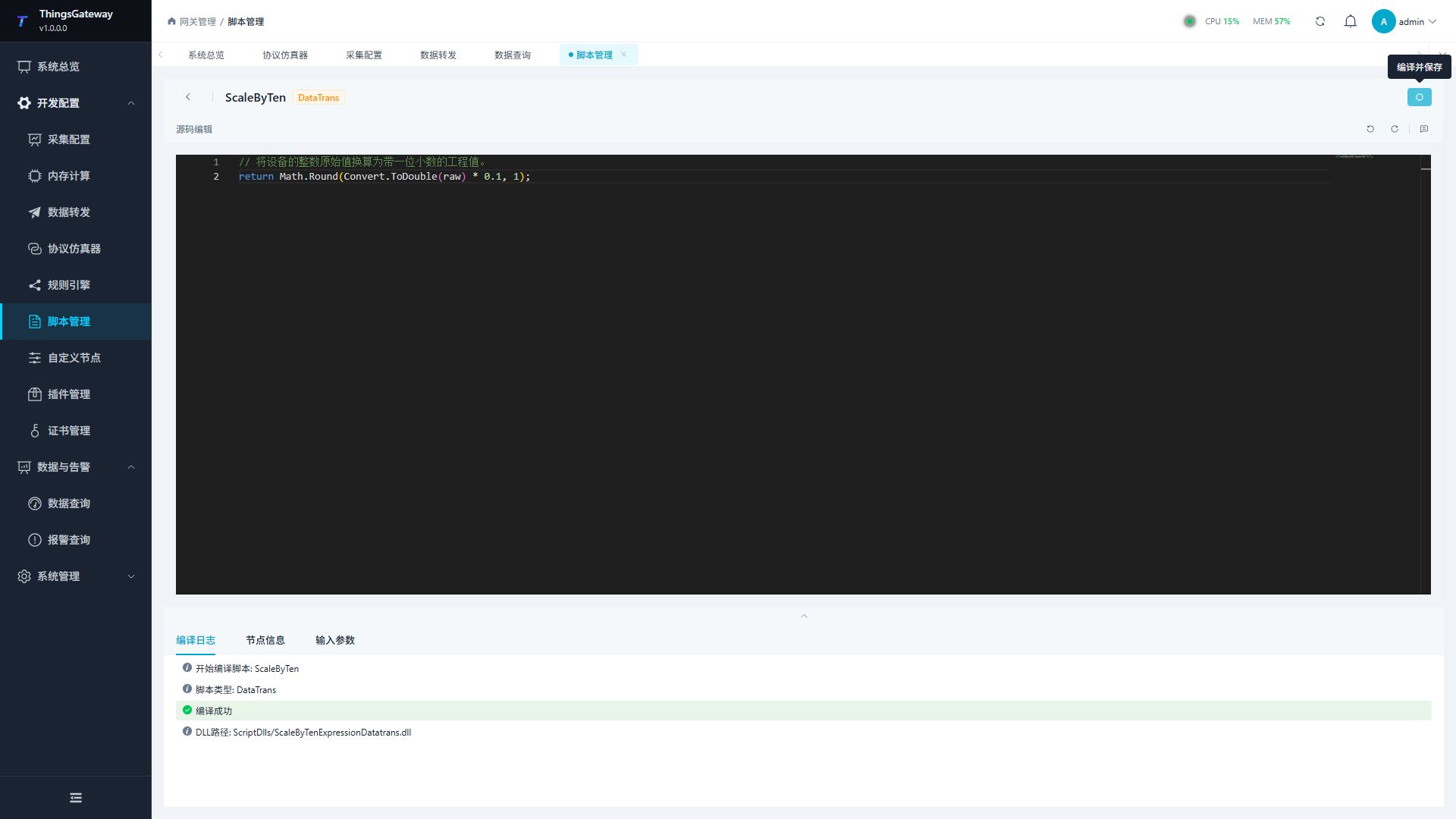
- 将代码编辑区内容替换为下面两行。这里只写计算内容,不要再包一层类或方法。
// 将设备的整数原始值换算为带一位小数的工程值。
return Math.Round(Convert.ToDouble(raw) * 0.1, 1);
- 点击编辑器右上角的“编译并保存”图标;鼠标停在图标上可看到名称。在底部“编译日志”确认出现“编译成功”,没有加载或保存失败提示。
绑定到变量
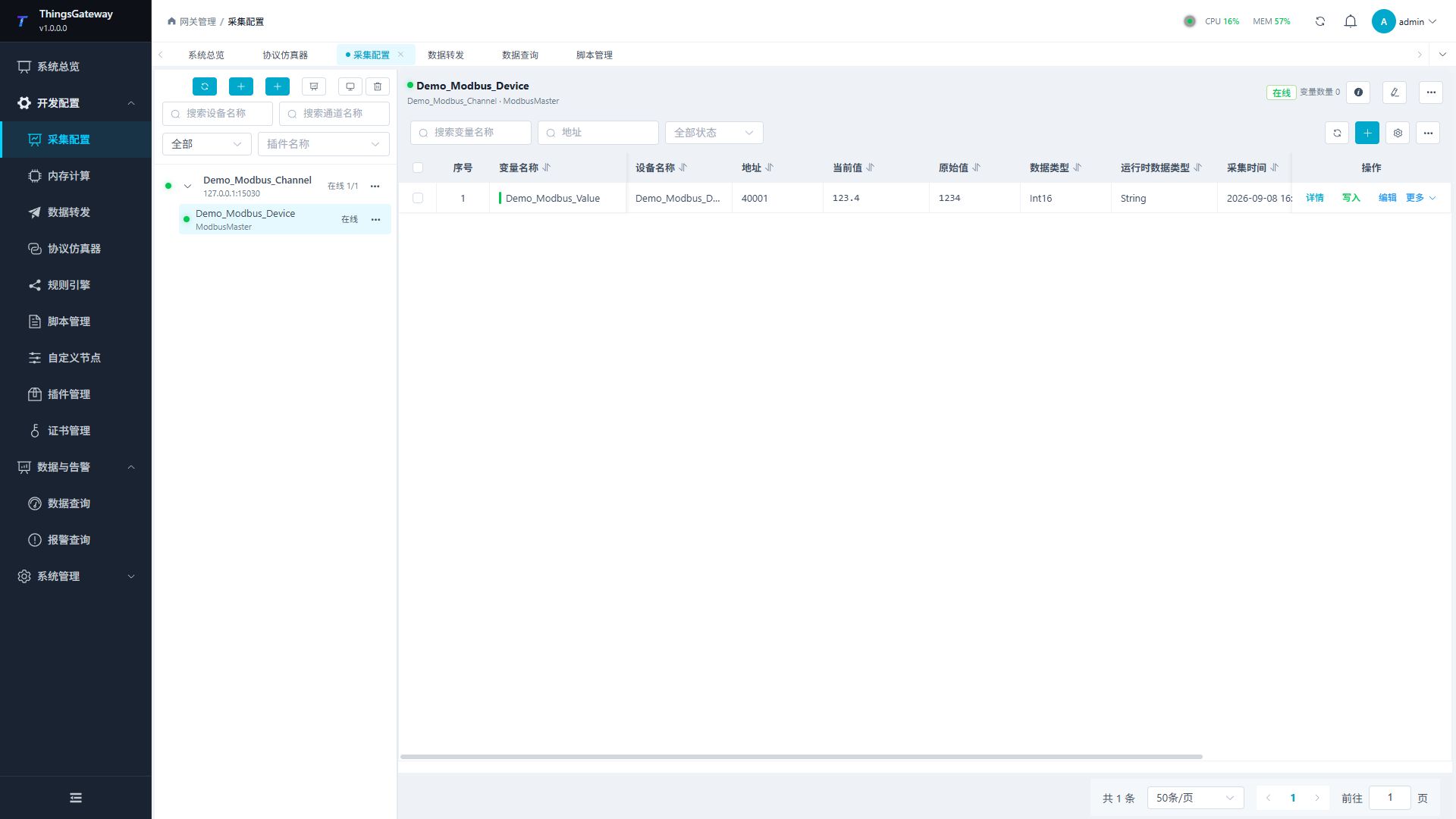
- 返回“开发配置 → 采集配置”,编辑要换算的变量。
- 在“基本信息”的“表达式配置”区域,将“读表达式”选择为
ScaleByTen,点击“确定”。 - 等待下次采集,查看“原始值”和“当前值”:原始值为
1234时,当前值应为123.4。 - 读到的原始数据类型仍按设备寄存器设置,不要为了显示小数就把原来读取整数寄存器的类型改成浮点类型。
仅编译脚本不会自动绑定变量。读表达式会修改变量的最终运行值,后续内存计算、报警、规则和转发均使用换算后的值;原始值仍保留设备读数。它不修改设备寄存器,也不自动提供反向写入换算。
取消换算时,重新编辑变量,把鼠标移到“读表达式”选择框上,点击右侧出现的清除图标,再点击“确定”。下次采集后,当前值恢复为未经这个脚本换算的值。
编辑脚本与参数
修改已有脚本
在列表点击“编辑”,修改后再次点击“编译并保存”。返回变量或目标页面检查实际结果,不能只看编译成功。
同名脚本可能被多个变量或目标使用,修改前先记录原代码并确认引用范围。只是调整一个变量的比例时,优先使用带输入参数的脚本,为该变量单独填写参数。
补全、注释与错误定位
编辑器将撤销、重做、格式化和“编译并保存”集中在顶部。Roslyn 连接配置默认隐藏,点击顶部“Roslyn 服务”可展开;默认地址为 https://roslyn.thingsgateway.cn,也可以连接自建 Studio。
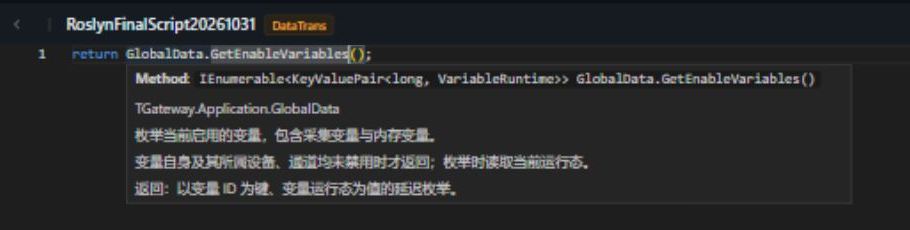
输入 GlobalData. 或按 Ctrl+Space 查看网关成员;用户源码中声明的成员也参与补全。悬停在 GlobalData.GetEnableVariables() 上,可以查看中文 XML 摘要、备注和返回值。连接、用户方法注释及参数提示的完整操作见代码编辑、补全与错误定位。
同名修改后的生效检查
编译、运行时注册、消费者绑定和执行结果需要分别确认。内存计算等消费者可能保留之前建立的脚本实例;同名编译成功后,如果结果仍符合旧公式,重新编辑并保存引用它的变量,让消费者重新建立实例,再用两个不同输入核对新公式。修改前应确认所有引用对象,按维护范围逐一验证。
| 现象 | 处理方法 |
|---|---|
| 编译失败 | 本次错误源码不会通过“编译并保存”覆盖原已保存源码。保留当前草稿,按诊断修复;旧业务结果不能当作新脚本的执行结果。 |
| 编译成功但变量离线 | 查看变量的表达式错误;合法代码仍可能在运行时因输入、转换或主动抛错而失败。 |
| 已加载脚本存在但没有结果 | 检查脚本类型、消费者绑定、参数和触发方式。完整代码类型需要对应调用入口。 |
| 只改参数却没变化 | 重新打开消费者确认参数已保存,再按其触发方式等待执行。 |
输入参数
“数据转换”和“内存变量”类型在编辑器底部提供“输入参数”。
- 添加参数,填写参数名、数据类型、初始值和描述。
- 在代码中按参数名使用它,点击“编译并保存”。
- 到引用这个脚本的变量配置中选择读表达式,在出现的参数区域填写该变量的值并保存。
参数定义中的初始值与消费者填写的实参是两个位置。变量参数编辑器要求填写时,空文本不能替代默认值,也不等于 JSON null。例如两路和为 40,倍率先填 0.5 应得 20,只改倍率为 2 应得 80;核对这一组结果可以确认参数确实被当前变量使用。
区分脚本初值和绑定参数格式
| 类型 | 脚本定义中的初始值 | 变量绑定的参数 |
|---|---|---|
| Int32、Int64 | C# 数值表达式,按类型范围填写。 | JSON 数字,超范围会失败。 |
| Float、Double、Decimal | 使用相应 C# 表达式,例如 Decimal 19.95m。 | JSON 数字,例如 19.95,不写 C# 类型后缀。 |
| Boolean | true 或 false。 | JSON 布尔 true 或 false。 |
| String | C# 字符串,例如 "Alpha"。 | JSON 字符串,例如 "运行",保留双引号。 |
| DateTime | 明确时区的 C# 日期表达式。 | 带时区的 ISO 日期 JSON 字符串,例如 "2026-10-11T00:00:00Z"。 |
| Byte | 0~255 范围内的表达式。 | 范围内的 JSON 数字。 |
| Object | 与实际类型一致的 C# 初始化表达式。 | JSON 对象、数组或标量,按脚本实际处理方式使用。 |
参数表单按 JSON 解析,与手动写入窗口的内容识别规则不同。已绑定的显式参数优先于脚本初值;修改描述只改变说明文字。
重命名、增加或删除输入参数时,同步修改代码引用并重新编译。再清除消费者的表达式选择、重新选择该脚本,填写当前参数并保存,确认不再保留旧参数键。只调整已有参数值则不需要重新编译,但仍要核对保存结果和下一次实际执行。
普通乘十或除十不必先学习参数配置。需要可调比例、偏移量时,使用带参数的线性换算示例。
脚本类型
| 要做什么 | 选择类型 | 在哪里使用 |
|---|---|---|
| 换算设备原始值 | 数据转换 | 采集变量的读表达式;写入换算使用写表达式 |
| 根据已有变量计算新值 | 内存变量 | 内存计算的读表达式 |
| 改变上传对象或 JSON 字段 | 动态模型-变量数据等 | 转发目标的对应模型脚本属性 |
| 自定义历史或实时表的入库逻辑 | 动态 SQL-变量数据 | 支持该脚本的数据库转发目标 |
| 自定义 QuestDB、TDengine、IoTDB 历史入库 | 时序库逻辑脚本-变量数据 | 历史目标的“时序历史脚本”,与自定义 SQL 互斥 |
| 自定义报警入库逻辑 | 动态 SQL-告警变量 | 历史报警目标 |
| 自定义 MQTT 请求格式 | MQTT RPC | MQTT 客户端或服务端的 RPC 脚本属性 |
| 开发完整扩展 | 完整代码 | 二次开发调用,不是普通变量计算入口 |
设备、插件事件等其他脚本类型只在对应调用功能支持时使用,不能因为列表里能创建,就认为所有转发目标都能选择它。详细代码格式见脚本开发说明。
已经保存的脚本在编译时保持原类型。需要另一种脚本类型时,按正确类型新建脚本,并重新配置消费者引用。
编译与维护
编译日志
编译失败时先看第一条红色错误,点击错误定位代码。修正后再次编译。出现“编译成功但加载失败”或“保存失败”时,本次操作还没完成,不要离开页面丢失修改。
“编译并保存”先验证并加载编译结果,再保存本次源码和参数。编译或加载失败时,原已发布文件和注册保持;如果提示已发布但保存失败,应保留当前代码、处理存储错误后重新提交,并核对重新打开的源码。运行发布与数据库保存是两个结果,不能只看到编译通过就离开。
“已加载脚本”页签用于查看运行时可用脚本;“本地脚本”用于编辑已保存的源码。两者用途不同。
常用操作
| 操作 | 步骤 |
|---|---|
| 单独重新编译 | 在本地脚本列表点击该行“编译” |
| 批量编译 | 勾选脚本,点击批量编译按钮,查看每项结果 |
| 删除 | 先解除变量、目标或其他功能中的引用,再点击“删除”并确认 |
| 找不到刚创建的脚本 | 清空列表筛选;确认编译、加载和保存均成功后刷新 |
AOT 运行时不支持动态加载脚本。需要在 Web 中编译并使用脚本时,应使用支持动态代码加载的 Runtime 发布包。