规则引擎
打开“开发配置 → 规则引擎”,把节点拖到画布、填好参数并连线,保存后由网关自动执行。第一次练习不需要连接邮件或 Webhook 服务。
做一个大于 100 的判断
先按内存计算创建 Memory.ManualValue,仅用于本次练习。
- 点击列表右上方的加号(新增规则),名称填“演示值判断”,点击“确定”进入编辑器。
- 在左侧搜索“变量通知规则”,将它拖到画布。
- 选中这个节点,在右侧把
DeviceNames填为Memory,VariableNames填为ManualValue。其他筛选条件留空。 - 搜索“大于”,从“比较运算”分类拖入“大于”节点,不要选“大于等于”。点击画布上节点的标题,在右侧“自定义初始输入参数”中把
InputB填为100;InputA不填写,它由连线传入。 - 从“变量通知规则”的输出端口
Result拖一条线,到“大于”的输入端口InputA。不是连到输出端口Result。 - 点击右上角的对勾图标(保存),确认流程名称旁显示“已启用”。新流程默认启用,保存后会重新加载。
- 到内存计算,把
ManualValue写为101,回到规则编辑器并选中“大于”节点。在右侧切换到“运行”页签,打开“实时参数值”,查看“输出参数”的Result,应为true;“输入参数”中InputA为101,InputB为100。 - 再写为
99,Result应变为false。完成后可以在流程列表“更多”中禁用这个演示流程。
变量通知规则监听值变化。一直写同一个值,不一定产生新的触发。本例只做判断,不写入设备、不发送通知。
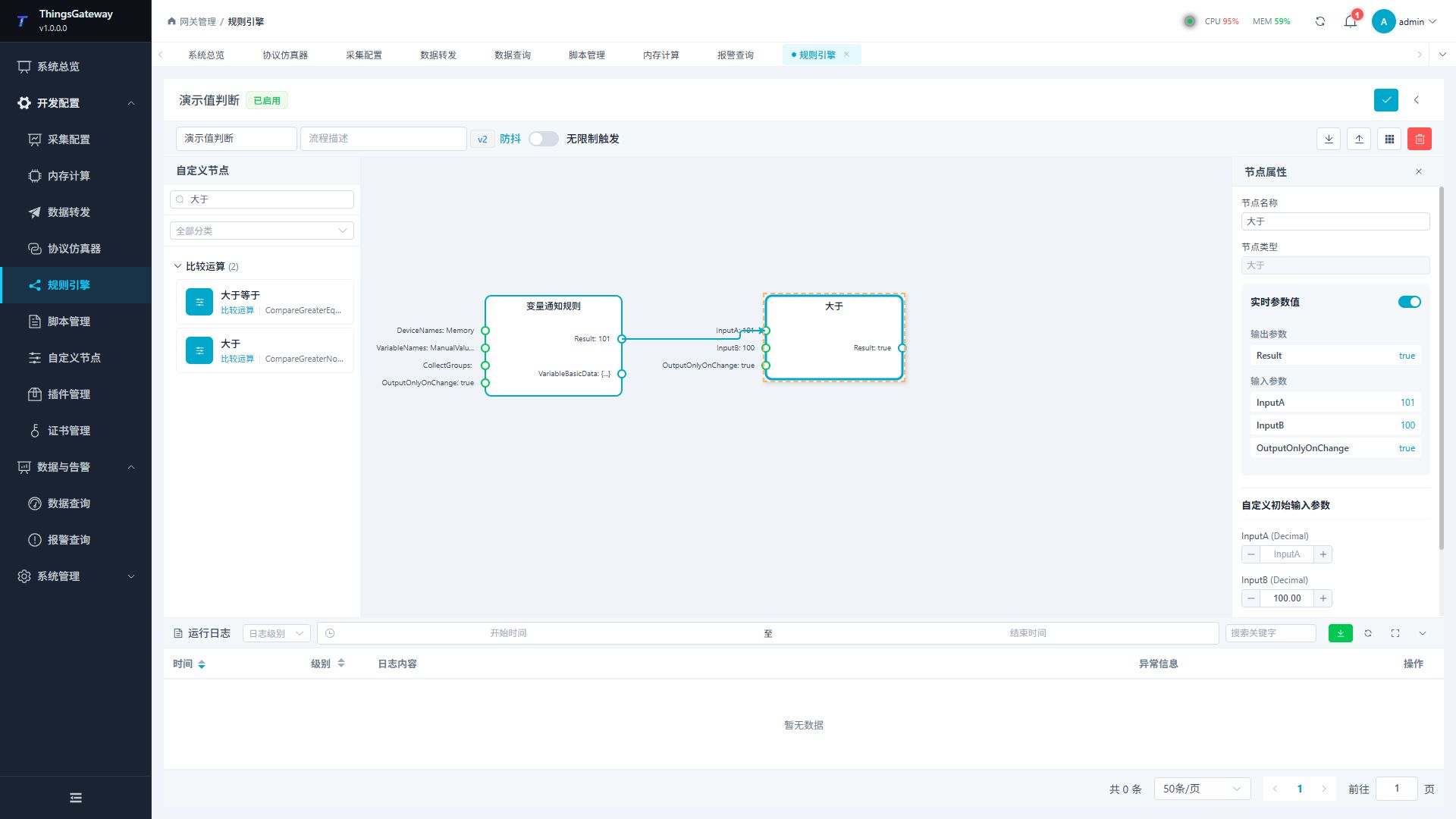
右侧“配置”页签中的“自定义初始输入参数”用于设置起点,“运行”页签中的“实时参数值”用于查看当前运行结果。不要把配置区尚未填写的 InputA 当作规则没有收到值。
接下来做什么
| 需要的功能 | 查看位置 |
|---|---|
| 修改节点、连线或删除节点 | 画布操作 |
| 把判断结果写回内部变量 | 变量、事件与写回节点 |
| 产生报警时发送邮件 | 报警配置与邮件通知 |
| 发送到 HTTP 接口或消息机器人 | Webhook 推送节点 |
| 备份和恢复流程 | 导入导出 |
修改正在运行的流程前先导出备份。练习先用独立变量,不把现场写入或设备控制作为入门步骤。
创建和编辑流程
流程列表
规则引擎列表用于管理流程基本信息、启停状态和批量导入导出。
| 区域或列 | 说明 |
|---|---|
| 搜索名称 | 按流程名称查询列表。输入关键字后按回车或清空输入框会刷新结果。 |
| 新增规则 | 创建新的规则流程。页面会先要求输入流程名称,创建成功后自动打开流程编辑器。 |
| 导出 Excel | 按当前搜索条件导出规则流程配置,适合备份、迁移和批量维护。 |
| 导入 Excel | 从 Excel 文件导入规则流程。导入完成后页面会提示成功数量或失败原因。 |
| 批量删除 | 勾选流程后批量删除。删除前应先确认流程不再参与生产运行。 |
| 刷新 | 重新加载流程列表和可用自定义节点。 |
| 流程名称 | 规则流程名称。名称应能体现流程用途,便于日志排查。 |
| 描述 | 流程用途说明。为空时列表显示 -。 |
| 版本 | 流程版本号。新建流程默认从 v1 开始。 |
| 状态 | 显示“已启用”或“已禁用”。 |
| 操作 | “详情”进入流程编辑器;“更多”中可启用、禁用或删除流程。 |
新建流程
- 点击列表右上角“新增规则”。
- 在提示框中输入流程名称。
- 点击确认后,系统创建默认启用的
v1流程并进入流程编辑器。 - 在编辑器中维护流程描述、触发方式、节点、连线和参数。
- 点击右上角“保存”,保存成功后规则引擎会重新加载该流程。
流程编辑器
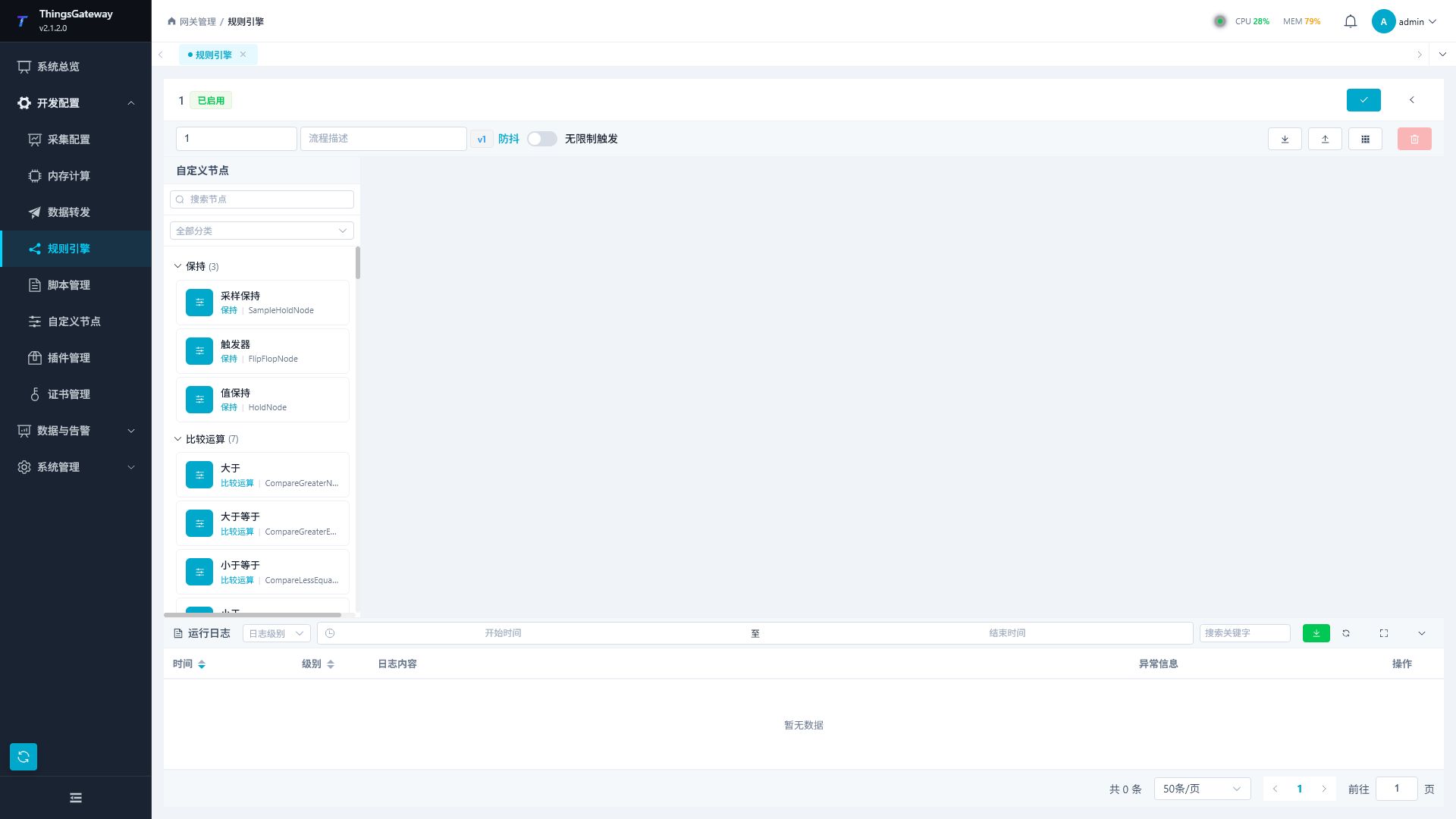
点击流程行的“详情”进入流程编辑器。
| 区域 | 说明 |
|---|---|
| 顶部信息区 | 显示流程名称、流程描述、版本号和触发方式。流程名称、描述可以直接编辑。 |
| 保存按钮 | 保存当前流程名称、描述、触发方式、画布节点、连线和节点参数。 |
| 返回按钮 | 返回规则流程列表。离开前应确认当前修改已经保存。 |
| 防抖 / 无限制触发 | “防抖”会合并短时间内的重复变化;“无限制触发”会在每次变化时直接触发下游节点。 |
| 导出 CSV | 导出当前编辑器画布中的节点、连线、位置和节点属性,适合单个流程结构备份。 |
| 导入 CSV | 从 CSV 文件恢复当前流程画布。导入后应检查节点类型、连线和参数再保存。 |
| 自动布局 | 根据当前节点和连线重新排列画布。节点较多或连线交叉时使用。 |
| 删除选中 | 删除当前选中的节点或连线。 |
| 左侧节点面板 | 按分类展示可用节点,支持按节点名称搜索和按分类筛选。 |
| 中间画布 | 拖拽节点、连接端口、调整布局、选择节点或连线。 |
| 右侧属性面板 | 选中节点后显示,用于编辑节点名称、查看节点类型、填写输入参数和输入输出参数。 |
| 运行日志面板 | 查看规则引擎运行日志,支持按级别、时间范围和关键字筛选,可导出当前页或全部日志。 |
节点面板
节点面板中的节点来自已加载的内置节点和自定义节点。常见分类包括保持、比较运算、边沿检测、变量 RPC、常量、触发器、定时器、计数器、类型转换、逻辑运算、数据统计、数据推送、数学运算、条件判断和字符串处理。
| 操作 | 说明 |
|---|---|
| 搜索节点 | 在“搜索节点”输入节点名称或标识关键字,快速定位节点。 |
| 分类筛选 | 在“全部分类”下拉框选择分类,仅显示该分类下的节点。 |
| 展开/折叠分组 | 点击分类标题展开或折叠节点组。 |
| 添加节点 | 将节点从左侧面板拖入画布。拖入后应选中节点,在属性面板中检查参数。 |
如果节点没有出现在列表中,先确认对应脚本或自定义节点已经编译成功,再刷新规则引擎页面。
画布操作
| 操作 | 步骤 |
|---|---|
| 添加节点 | 从左侧节点面板拖拽节点到画布。 |
| 连接节点 | 从一个节点端口拖到另一个节点端口,建立数据传递关系。连接方向应从上游输出端口指向下游输入端口。 |
| 配置节点 | 选中节点,在右侧属性面板修改节点名称、输入参数和输入输出参数。 |
| 重命名节点 | 双击画布中的节点,输入新的节点显示名称。 |
| 删除节点或连线 | 选中节点或连线后点击“删除选中”。 |
| 自动布局 | 点击“自动布局”,让系统按当前连线关系重新排列节点。 |
| 保存流程 | 点击右上角“保存”,保存当前画布和参数。 |
节点参数
节点参数由节点类型决定。不同节点会显示不同的输入、输出和输入输出参数。
| 参数类型 | 说明 |
|---|---|
| 输入参数 | 从上游节点接收数据,也可以在属性面板中填写初始值。 |
| 输出参数 | 节点处理后的输出值,可连接到下游节点。 |
| 输入输出参数 | 既可接收上游数据,也可在节点处理后继续输出。 |
| 自定义初始输入参数 | 部分节点支持在属性面板中填写初始输入值,用于无上游输入或默认值场景。 |
| 实时参数值 | 流程启用并运行后,属性面板和节点端口可显示当前节点的输入、输出和输入输出值。 |
配置参数时,应确认数据类型、变量名称、设备名称和上下游节点匹配。连接失败或运行结果异常时,优先检查端口方向、参数名称、参数类型和流程启用状态。
高级执行策略
选中节点,在右侧“配置”页签展开“高级执行策略”。这些字段控制当前节点的执行,不作为业务端口连接到其他节点。
| 参数 | 说明 |
|---|---|
OutputOnlyOnChange | 默认 true。状态输出只在值变化时向下游传播;关闭后每次赋值都可传播。事件输出可重复投递相同值。该开关不限制节点自身的发送次数。 |
ExecutionTimeoutMilliseconds | 默认 30000 毫秒,范围 100–600000。是一次执行的总期限,包含全部尝试与退避等待,不是每次尝试各自重新计时。 |
MaxExecutionAttempts | 默认 1,范围 1–5,包含首次执行。仅对节点明确识别的瞬时故障进行有限重试;配置为 2 不表示所有失败都会再执行一次。 |
RetryBackoffMilliseconds | 默认 250 毫秒,范围 0–60000。首次重试的基础等待,后续按两倍增长,基础部分最多 60000 毫秒。只有发生重试时才等待。 |
RetryJitterMilliseconds | 默认 100 毫秒,范围 0–10000。在每次退避上随机附加 0 到此上限的等待;设为 0 关闭随机附加。 |
总期限应能容纳预计处理时间和退避。超时不会撤销已经发出的设备写入或外部消息。设备写入、MQTT、邮件和 Webhook 一旦开始外部操作,结果未确认时可能为 UnknownEffect,不会因为增加尝试次数就盲目重发;应先核对真实接收端或设备状态。业务拒绝、取消和超时也不能作为通用重试条件。
运行值与执行结果
切换到右侧“运行”页签,先核对采样更新时间和最近执行状态,再查看输入、输出、输入输出值。“诊断详情”可展开流程实例、装载版本、快照序号、最近执行身份、错误码和累计次数。保存后应确认观察的是新实例与当前装载版本;“采样已过期”或观察请求失败时,保留的旧值不能证明本次输入已执行。
| 最近执行状态 | 处理方法 |
|---|---|
Succeeded | 本次节点执行成功;仍需到设备或接收端核对业务结果。 |
BusinessRejected | 参数、权限、禁用条件或远端明确拒绝,按错误码处理。 |
Faulted | 查看本次错误及实际尝试次数,区分配置和瞬时故障。 |
TimedOut | 总期限已到,检查外部耗时、重试和退避配置。 |
Canceled | 检查流程停止、重载或取消操作。 |
UnknownEffect | 外部操作已开始但结果未确认;先回读或核对接收记录,再决定后续处理。 |
需要把节点执行结果接入流程时,将 ExecutionResult 事件输出连接到执行错误捕获节点的 Input。成功也会作为执行事件被观察,捕获节点只把失败作为错误输出。业务输出与执行结果分开连接,不用执行事件直接充当设备写入值。
导入导出
规则引擎有两类导入导出入口,作用范围不同。
| 入口 | 位置 | 用途 |
|---|---|---|
| 导出 Excel | 流程列表工具栏 | 导出流程列表配置,适合批量备份和迁移多个流程。 |
| 导入 Excel | 流程列表工具栏 | 从 Excel 批量导入流程。导入后应打开详情检查每个流程。 |
| 导出 CSV | 流程编辑器工具栏 | 导出当前流程画布节点、连线、位置和节点属性。 |
| 导入 CSV | 流程编辑器工具栏 | 恢复当前流程画布结构。导入后应检查节点、连线和参数。 |
| 导出日志 | 运行日志面板 | 导出当前页或全部规则运行日志,用于排查和归档。 |
导入前建议先导出现有流程作为备份。导入后不要立即启用到生产,应先打开流程编辑器检查节点类型、连线方向、参数值和运行日志。
节点与触发方式
触发方式
| 配置 | 使用建议 |
|---|---|
| 防抖 | 适合温度、压力、液位等高频变化数据,可减少短时间内的重复执行。 |
| 无限制触发 | 跳过流程防抖等待,适合需要逐次消费变化的场景;单节点仍受串行执行与容量约束,不表示无限并发或保证任意速率不丢事件。 |
启用“无限制触发”可能增加运行负载。生产环境使用前,应先评估变量变化频率、流程复杂度和下游系统承载能力。
变量、事件与写回节点
这组节点直接使用网关的变量、报警和设备状态事件。事件节点不需要上游输入,流程启用后会等待对应事件;筛选条件全部满足时才向下游输出。多个名称或枚举值使用英文逗号分隔,留空表示不按该条件筛选。
变量通知规则
“触发器 → 变量通知规则”监听在线变量的值变化,适合把采集变量接入阈值判断、记录或通知流程。节点匹配成功后同时输出当前变量值和完整变量数据对象。
| 方向 | 参数 | 默认值 | 说明 |
|---|---|---|---|
| 输入 | DeviceNames | 空 | 设备名称列表,多个值用英文逗号分隔;留空匹配所有设备。 |
| 输入 | VariableNames | 空 | 变量名称列表,多个值用英文逗号分隔;留空匹配所有变量。 |
| 输入 | CollectGroups | 空 | 采集组名称列表,多个值用英文逗号分隔;留空匹配所有采集组。 |
| 输出 | Result | - | 匹配变量的当前 Value,可直接连接数值比较、逻辑或转换节点。 |
| 输出 | VariableBasicData | - | 匹配变量的完整数据对象,可连接到 Webhook、邮件或 MQTT 节点的 Data/InputData。 |
变量离线时不会触发该节点。需要区分数据来源时,优先使用 VariableBasicData,其中包含变量名称、设备名称、采集组、在线状态、变更时间和采集时间等字段。
同一字段中的多个名称表示可匹配集合;设备名、变量名和采集组之间则同时约束。例如设备填 Memory、变量填 ManualValue、采集组填 LineA,只有三个条件均符合才进入下游。验证筛选时保留一个未匹配的对照输入,修改条件后再写入不同的新值。
告警通知规则
“触发器 → 告警通知规则”监听报警生命周期事件,并按级别、设备、事件类型和报警类型筛选。匹配后从 FilteredAlarmData 输出原始报警对象。
| 方向 | 参数 | 默认值 | 说明 |
|---|---|---|---|
| 输入 | MinAlarmLevel | 0 | 最低报警级别。报警级别小于此值时忽略;0 表示不按级别筛选,实际级别范围以变量报警配置为准。 |
| 输入 | DeviceNames | 空 | 设备名称列表;留空匹配所有设备。 |
| 输入 | EventTypes | 空 | 事件类型列表:Restart、PrepareAlarm、Alarm、PrepareFinish、Finish、Confirm、ConfirmAndFinish。留空匹配所有事件。 |
| 输入 | AlarmTypes | 空 | 报警类型列表:Open、Close、HH、H、L、LL、Custom、State。留空匹配所有类型。 |
| 输入 | DebounceMs | 0 | 同一设备和变量的防抖毫秒数;0 表示不防抖。 |
| 输入 | Enabled | true | 关闭后忽略报警事件。 |
| 输出 | FilteredAlarmData | - | 匹配成功时输出报警对象;可连接到通知节点的 Data。 |
设备通知规则
“触发器 → 设备通知规则”监听设备状态变化,可用于设备离线告警、恢复通知和按插件分流。
| 方向 | 参数 | 默认值 | 说明 |
|---|---|---|---|
| 输入 | DeviceNames | 空 | 设备名称列表;留空匹配所有设备。 |
| 输入 | DeviceStatuses | 空 | 状态列表:OnLine、OffLine、Pause;留空匹配所有状态。 |
| 输入 | PluginNames | 空 | 采集插件名称列表;留空匹配所有插件。 |
| 输入 | DebounceMs | 0 | 同一设备的防抖毫秒数;0 表示不防抖。 |
| 输入 | Enabled | true | 关闭后忽略设备状态事件。 |
| 输出 | FilteredDeviceData | - | 匹配成功时输出设备数据对象,可连接到通知节点的 Data。 |
变量 RPC 节点
“变量RPC节点”用于通过规则流程调用变量的 RPC 写入能力。它会按 DeviceName 和 VariableName 查找变量,再把 WriteData 转为 JSON 参数调用变量运行时的 RPC;不要绕过变量权限直接调用驱动。
| 方向 | 参数 | 说明 |
|---|---|---|
| 输入 | DeviceName | 目标设备名称,必须与运行中的设备完全一致。 |
| 输入 | VariableName | 目标变量名称,必须具备可执行的 RPC/写入能力。 |
| 输入 | WriteData | 写入值或方法参数;对象、数组和标量均按 JSON 传递。 |
| 输出 | Result | OperResult<object> 操作结果。成功或失败信息可继续连接到条件节点或日志流程。 |
建议将变量 RPC 节点放在上升沿、按钮触发或互锁判断之后,避免高频变量变化造成重复写入。验证时同时检查 Result、变量写入日志和设备侧实际动作;变量不存在、权限关闭或设备暂停都会返回失败结果。
MQTT 客户端上传节点
“数据推送 → Mqtt客户端上传”节点收到 InputData 事件后,把对象序列化为 UTF-8 JSON 发布到指定主题。支持 TCP MQTT 和 WebSocket MQTT。初始化不主动连接或上传;首次发送、连接断开或连接配置变化时,在本次执行中建立连接,失败处理受高级执行策略约束。
参数说明
| 方向 | 参数 | 默认值 | 说明 |
|---|---|---|---|
| 输入 | Url | mqtt://127.0.0.1:1883 | MQTT 地址。TCP 可使用 mqtt://、mqtts:// 或 tcp://;WebSocket 可使用 ws://、wss://、mqtt-ws:// 或 mqtt-wss://。 |
| 输入 | Topic | data/upload | 发布主题。 |
| 输入 | UserName / Password | 空 | MQTT 登录凭据。密码不会写入运行日志。 |
| 输入 | ClientId | 空 | 客户端标识。留空时每次连接生成随机标识。需要 broker 持久会话时请填写稳定值。 |
| 输入 | Retain | false | 是否保留最后一条消息。只有确实需要新订阅者收到旧值时才启用。 |
| 输入 | Enabled | true | 是否允许发布;关闭时收到发送事件会报告业务拒绝。 |
| 输入 | KeepAlive | 60 | MQTT 保活秒数,需符合 broker 的允许范围。 |
| 输入 | CleanSession | true | 是否使用清理会话。需要持久会话时关闭并配合稳定 ClientId。 |
| 输入 | MqttProtocolVersion | V311 | MQTT 协议版本,按 broker 支持情况选择。 |
| 输入 | QosLevel | AtMostOnce | 服务质量:AtMostOnce(0,最多一次)、AtLeastOnce(1,至少一次)或 ExactlyOnce(2,恰好一次)。 |
| 输入 | UseSSL | false | 是否启用 TLS。启用后按证书参数校验 broker。 |
| 输入 | SslTargetHost | 空 | TLS 目标主机名;留空使用 Url 中的主机名。 |
| 输入 | SslClientCertificateName | 空 | 双向 TLS 使用的客户端证书名称。 |
| 输入 | SslCACertificateName | 空 | 自定义 CA 证书名称。 |
| 输入 | SslAllowUntrusted | false | 是否接受不受信任证书。保持关闭并配置可信 CA;开启会放宽证书验证。 |
| 输入 | SslProtocols | None | TLS 协议版本选择;None 使用系统默认协商。 |
| 输入 | SslCheckCertificateRevocation | false | 是否检查证书吊销状态。 |
| 事件输入 | InputData | - | 上游传入的对象、数组或标量,序列化后作为消息负载;不填写状态初始值。 |
| 事件输出 | ExecutionResult | - | 本次执行状态、身份、尝试次数和错误码;连接执行错误捕获节点后观察。 |
最小配置与验证
- 拖入节点,填写
Url、Topic,按 broker 要求填写用户名和密码。 - 将待推送的数据输出连接到
InputData,按端口提示检查类型和事件语义,并将ExecutionResult接入执行错误捕获节点。 - 先用独立 MQTT 客户端订阅同一主题,再保存并启用流程,触发一次可辨认的新数据。
- 在“运行”页签确认本次执行为
Succeeded,并在订阅端核对主题、JSON 内容和 QoS。Retain=false时,发送后才订阅会错过已经发出的消息。
连接或发布失败时,查看最近执行状态、错误码及运行日志;出现 UnknownEffect 时先核对订阅端记录,再决定是否重发。
邮件推送节点
“数据推送 → 邮件推送”节点收到 Data 事件后使用 SMTP 发送规则数据。节点在第一次发送或邮件配置变化时准备 SMTP 通道,发送受总执行期限约束。
参数说明
| 方向 | 参数 | 默认值 | 说明 |
|---|---|---|---|
| 输入 | Host | 空 | SMTP 服务器地址。 |
| 输入 | Port | 587 | SMTP 服务器端口。 |
| 输入 | EnableSsl | true | 是否启用 SMTP 加密。 |
| 输入 | UserName / Password | 空 | SMTP 认证凭据。 |
| 输入 | FromAddress | 空 | 发件人邮箱地址。 |
| 输入 | FromName | TGateway | 发件人显示名称。 |
| 输入 | ToAddresses | 空 | 收件人地址,多个地址用英文逗号分隔。 |
| 输入 | SubjectTemplate | 告警通知 - {{DeviceName}} - {{EventType}} | 主题模板,使用 {{属性名}} 引用 Data 对象属性;留空使用默认模板。 |
| 输入 | BodyTemplate | 默认 HTML 告警表格 | 正文模板,使用 {{属性名}} 替换;以 < 开头的正文按 HTML 发送,留空使用默认模板。 |
| 输入 | Enabled | true | 是否允许发送。 |
| 输入 | Data | - | 上游传入的对象、数组或标量。 |
| 事件输出 | ExecutionResult | - | 本次执行状态、身份和错误信息;连接执行错误捕获节点后观察。 |
| 输出 | LastPushTime | Unix 起始时间 | 最近一次确认发送成功的 UTC 时间,失败时不会推进。 |
最小配置与验证
- 填写 SMTP 主机、端口、用户名、密码、发件人和至少一个收件人。
- 将
AlarmNotificationRule或其它节点的对象输出连接到Data。 - 根据接收端要求修改主题或正文模板,保存并启用流程。
- 将
ExecutionResult接入执行错误捕获节点后触发一次测试事件。在“运行”页签确认本次状态为Succeeded、LastPushTime已推进,并在收件箱检查正文格式和字段替换结果。
SMTP 认证失败、证书错误或收件人无效时,先查看最近执行状态与错误码,再核对服务器端口、SSL 模式和发件人策略。不要在流程日志或公开文档中记录密码。
Webhook 推送节点
“数据推送 → Webhook推送”节点可把规则结果发送到钉钉自定义机器人、企业微信消息推送(原群机器人)或自定义 HTTP 接口。Platform 在属性面板中以下拉框显示,平台必须显式选择,节点不会根据 URL 自动猜测厂商。
参数说明
| 方向 | 参数 | 说明 |
|---|---|---|
| 输入 | Url | 完整 Webhook 地址。钉钉地址包含 access_token,企业微信地址包含 key。 |
| 输入 | Platform | 枚举下拉配置:DingTalk=钉钉,WeCom=企业微信,Custom=自定义 HTTP 接口。新节点默认 Custom。 |
| 输入 | Headers | 自定义请求头 JSON,例如 {"Authorization":"Bearer <token>"}。钉钉和企业微信通常留空。 |
| 输入 | BodyTemplate | 完整 JSON 请求体模板,使用 {{属性名}} 引用 Data 属性。 |
| 输入 | Secret | 仅钉钉机器人启用“加签”时填写以 SEC 开头的 Secret;企业微信和自定义平台必须留空。 |
| 输入 | Enabled | 是否允许节点发送请求。 |
| 输入 | Data | 上游传入的对象,例如 VariableBasicData、AlarmVariable 或自定义对象。 |
| 事件输出 | ExecutionResult | 本次执行状态、身份和错误码。远端明确拒绝时报告业务拒绝;发出请求但结果未确认时可能为 UnknownEffect。 |
| 输出 | LastPushTime | 最近一次确认发送成功的 UTC 时间;失败不会推进。 |
BodyTemplate 中位于 JSON 字符串内的占位符会自动转义引号、反斜杠和换行;位于 JSON 值位置的占位符会保留数值、布尔、数组或对象类型。找不到的属性在字符串内替换为空文本,在值位置替换为 null。
告警通知规则输出连接到 Data 时,自定义 HTTP 接口可使用以下模板。变量名称是 Name,触发值是 AlarmCode;普通变量通知的值字段才是 Value。
{
  "device": "{{DeviceName}}",
  "variable": "{{Name}}",
  "message": "{{AlarmText}}",
  "level": {{AlarmLevel}},
  "value": {{AlarmCode}}
}
这是等待替换的模板正文。报警等级为 1、报警值为 101 时,level 输出数字 1,value 输出字符串 "101",因为 AlarmCode 是文本字段;将它放在引号外不会自动转换为数字。
先把待推送的数据连接到 Data,并将 ExecutionResult 接入执行错误捕获节点。接收端准备就绪后启用流程,触发一条可辨认的新事件;在“运行”页签核对本次执行身份、Succeeded 与推进后的 LastPushTime,再到 HTTP 接收端或消息客户端检查正文。初始化时间或旧的成功时间不能作为本次发送的结果。
钉钉配置
- 将
Platform设为DingTalk。 - 将完整的
https://oapi.dingtalk.com/robot/send?access_token=<机器人Token>填入Url。 - 使用加签安全设置时填写
Secret;使用关键词或 IP 白名单时留空。 - 文本消息可填写以下正文;告警变量名称使用
{{Name}}:
{
  "msgtype": "text",
  "text": {
    "content": "设备:{{DeviceName}}\n变量:{{Name}}\n内容:{{AlarmText}}\n报警值:{{AlarmCode}}"
  }
}
钉钉 Markdown 使用以下结构:
{
  "msgtype": "markdown",
  "markdown": {
    "title": "网关报警",
    "text": "## {{DeviceName}}\n\n{{AlarmText}}"
  }
}
节点按钉钉官方 HmacSHA256 规则自动追加 timestamp 与 sign,不要在 URL 中手工重复添加。HTTP 2xx 后还会检查响应 JSON,只有 errcode 为数字 0 或钉钉官方成功示例中的数字字符串 "0" 才确认发送成功。错误码 310000 通常表示关键词、时间戳、签名或 IP 白名单校验失败;系统时间与钉钉请求时间误差不能超过 1 小时。
企业微信配置
- 将
Platform设为WeCom。 - 将完整的
https://qyapi.weixin.qq.com/cgi-bin/webhook/send?key=<消息推送Key>填入Url。 Secret留空。文本消息使用与上面相同的text.content正文,并核对变量名与报警值。- 企业微信 Markdown 必须使用
markdown.content,不能使用钉钉的title、text:
{
  "msgtype": "markdown",
  "markdown": {
    "content": "# {{DeviceName}}\n{{AlarmText}}"
  }
}
企业微信文本最长 2048 UTF-8 字节,Markdown 最长 4096 UTF-8 字节。节点只有在 HTTP 为 2xx 且企业微信响应 errcode 可解析为整数 0 时确认发送成功。
频率与安全
钉钉每个机器人、企业微信每个消息推送都不能超过每分钟 20 条。高频变量不要直接连接 Webhook 节点,应先使用边沿、阈值、保持、定时器或聚合节点减少触发,并把多条报警合并成摘要。Webhook URL 本身包含发送凭据,不要写入日志、截图、公开文档或代码仓库。
运行与验收
运行日志
规则流程运行后,可在编辑器底部查看运行日志。
| 功能 | 说明 |
|---|---|
| 日志级别 | 按日志级别筛选,例如 Trace、Debug、Info、Warning、Error。 |
| 时间范围 | 按开始时间和结束时间筛选日志。 |
| 关键字 | 按日志内容关键字搜索。 |
| 导出 | 导出当前页或全部匹配日志。 |
| 刷新 | 立即重新加载日志。流程启用时,日志面板会按固定间隔自动刷新。 |
| 最大化 / 还原 | 扩大日志面板,便于查看长日志。 |
| 折叠 / 展开 | 临时收起日志面板,给画布留出更多空间。 |
| 详情 | 打开日志详情抽屉,查看日志内容和异常信息。 |
保存、启用与验证
- 保存流程,确认页面没有节点参数、连线或名称校验错误。
- 在流程列表启用目标流程;仅保存但未启用时不会持续处理运行数据。
- 触发一组已知输入,从上游到下游查看节点实时参数值。
- 在运行日志中确认触发时间、执行路径和输出结果,没有连续异常。
- 到最终接收位置确认结果,例如内存变量、报警、消息目标或外部接口。
保存后,用安全测试值触发一次,查看末端节点的输出;不要只停留在“保存成功”。
从输入到执行结果逐段验证
变量通知节点的 Result 是当前值,VariableBasicData 是包含值、质量和时间的完整快照。连接数值计算时,可以先加“JSON 数值提取”,把通知值明确转为数值,再接比较或数学节点;需要完整身份与时间时使用快照端口。不要把对象、数字、布尔和写入结果混为同一种输入。
- 用设备名称和变量名称限定通知来源;配置多个名称时按字段要求填写,不要让全站变化都进入控制规则。
- 给比较节点设置
InputB=100,通过连线传入InputA。输入端已有连线时,运行值由上游提供,修改该端口的初始值不能代替上游输入。 - 依次写入
101、99、100,核对严格“大于”的结果为true、false、false。相同结果不代表没有执行,应同时看当前输入和执行时间。 - 使用条件节点时,分别设置真、假分支值,例如
900和100,再切换条件核对实际选中的分支。 - 接入变量 RPC 时,明确设备名、变量名和
WriteData;把布尔控制结果送入写入内容,查看Result中的写入业务结果及ExecutionResult中的节点执行结果,再到源端独立回读。
设备特殊方法节点和目标特殊方法节点分别调用选定设备或转发目标公开的方法。选择名称或标识后先检查方法参数,再用两次不同输入观察调用次数和最终效果。普通周期采集、周期上传会同时运行,不能把它们产生的结果算作方法调用的结果。
| 调用方式 | 配置与核对 |
|---|---|
| 设备特殊方法 | DeviceName 或准确的 DeviceId 定位设备,非零 ID 优先。更换设备后重新选择方法,按签名填写参数数组,再从源端回读。 |
| 目标特殊方法 | TargetName 或准确的 TargetId 定位转发目标,非零 ID 优先。上传方法分别填写 Topic 和字节载荷;其他方法按其参数定义填写。 |
| 写入业务结果 | 变量 RPC 的 Result 描述写入成功、内容或错误,应与真实目标值核对。 |
| 节点执行事件 | ExecutionResult 供执行观察和错误处理使用;成功事件也可传到接收端,不能把它直接当成业务写入值。 |
状态输出默认只在值变化时向下游传播,事件端口则可在相同载荷下再次触发。检查重复动作时,同时看当前输入、执行身份和下游反馈,避免仅凭布尔输出不变就判断未执行。控制规则应明确使用持续状态还是上升沿/下降沿,防止一次变化造成不需要的重复写入。
带回差的风机控制
以下流程可在隔离的协议仿真工程中练习。先准备可读写温度变量 Temperature 和布尔线圈 Fan,让风机从关闭状态开始。完整点位和上下游配置见完整项目配置与交付。
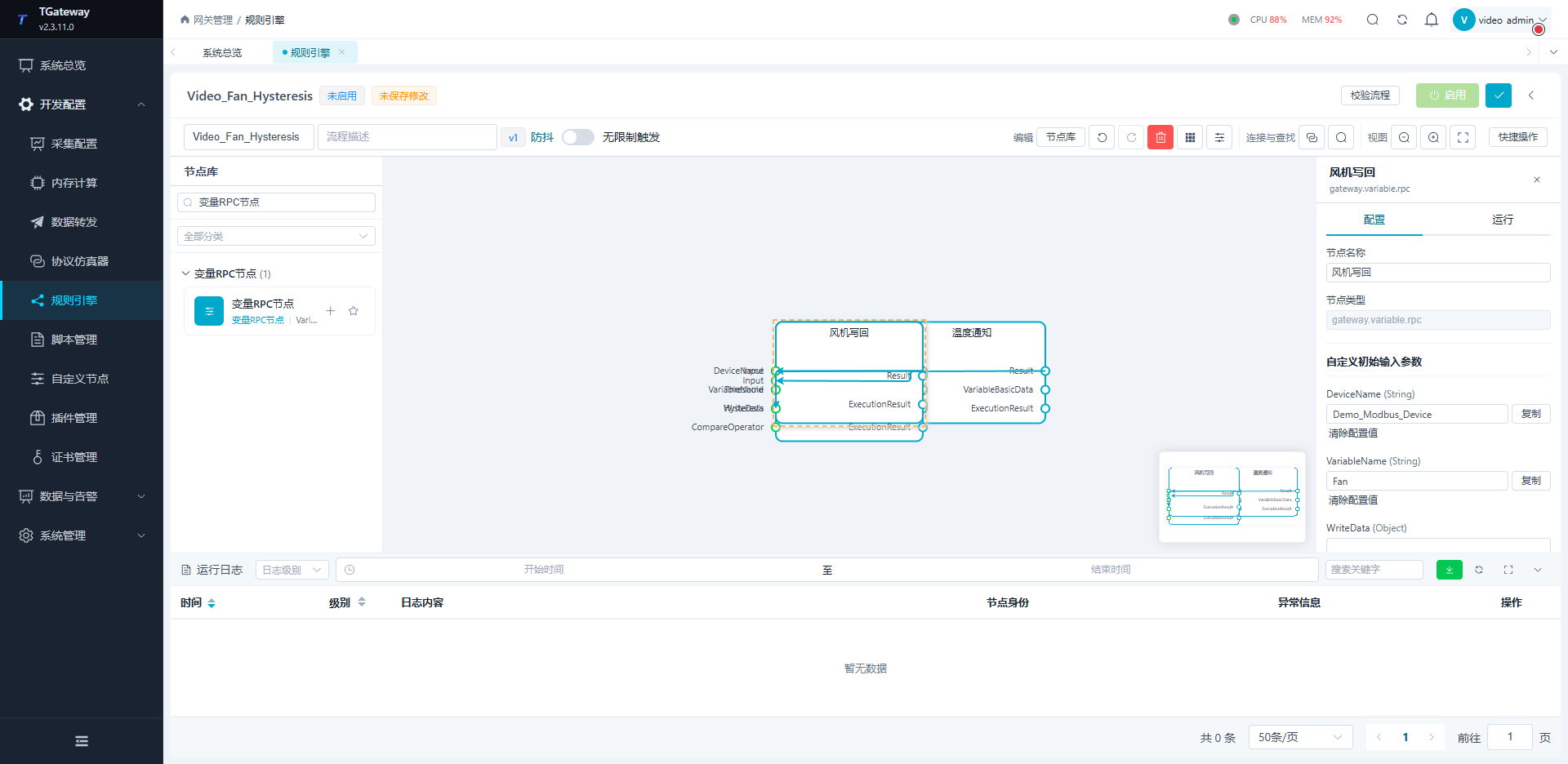
- 新建并暂时禁用流程,添加“变量通知规则”,只监听温度变量。
- 添加“JSON 数值提取”和“阈值触发”,把通知值连接到数值提取,再把数值连接到阈值输入。
- 阈值触发填写
Threshold=75、Hysteresis=5、CompareOperator=>。 - 添加变量 RPC,设备和变量选择实际风机线圈,把阈值的
Triggered输出连接到WriteData。 - 保存并启用,依次改变温度,逐次核对节点状态、写入结果与源端线圈。
| 温度与操作顺序 | 预期控制状态 |
|---|---|
从关闭状态升到 85 | 超过进入界限 80,开启。 |
再降到 75 | 位于回差区,保持开启。 |
再降到 65 | 越过退出界限 70,关闭。 |
再回到 75 | 保持关闭,直到再次超过进入界限。 |
回差向中心阈值两侧展开,不是把 75 当作固定开关点。比较符为严格 > 时,关闭状态输入恰好 80 不进入,开启状态输入恰好 70 会退出;若业务要求不同,应明确选择比较符并测试相等边界。流程重载会重新建立节点状态,上线时也应检查启动状态和第一次通知。
结束练习时先禁用流程,再恢复温度和风机初始状态。现场控制还应核对通信质量、变量写权限和执行机构反馈,单次 RPC 成功不等于执行机构已经动作。
常见流程设计
| 场景 | 设计方式 |
|---|---|
| 单一路径处理 | 触发节点或输入节点 → 处理节点 → 输出节点。 |
| 分支处理 | 一个处理节点连接多个下游节点,同时执行报警判断、数据记录或消息推送。 |
| 多条件综合判断 | 多个输入或处理节点连接到同一个判断节点,由判断节点输出结果。 |
| 周期任务 | 使用定时器类节点触发周期计算或周期推送。 |
| 外部推送 | 使用 Webhook、MQTT、邮件等数据推送节点,将处理结果发送到外部系统。 |
| 循环关系 | 避免让节点形成闭环连接。需要状态记忆时,优先使用保持、计数器、内存变量或专门处理节点。 |
使用与排障
使用注意
| 场景 | 建议 |
|---|---|
| 生产修改流程 | 修改前先导出流程,保存后观察运行日志。 |
| 节点找不到 | 确认自定义节点已编译成功,必要时刷新页面。 |
| 流程不执行 | 检查流程是否启用、触发节点是否收到数据、连线方向是否正确。 |
| 节点参数为空 | 选中节点后检查属性面板,确认输入参数、输入输出参数和默认值已配置。 |
| 结果不符合预期 | 查看节点实时参数值,从上游到下游逐段定位。 |
| 日志为空 | 确认流程已启用并实际触发;再检查日志级别和时间范围筛选条件。 |
| 系统负载升高 | 检查高频触发流程、复杂计算节点、外部推送节点和“无限制触发”配置。 |
故障处理
| 现象 | 处理建议 |
|---|---|
| 保存失败 | 检查流程名称是否为空、节点参数是否有效,并查看页面错误提示。 |
| 导入 CSV 后节点异常 | 检查导入文件是否来自同版本流程编辑器,确认自定义节点名称仍然存在。 |
| 端口无法连接 | 确认连接方向和参数类型匹配,避免输出端口连接输出端口或输入端口连接输入端口。 |
| 实时参数值不显示 | 确认流程已启用并触发运行;未运行的流程不会产生节点实时值。 |
| 日志持续报错 | 打开日志详情查看异常信息,再回到对应节点检查参数、脚本和外部连接。 |
| Webhook HTTP 200 但执行为业务拒绝 | 查看本次执行错误码和厂商 errcode/errmsg;HTTP 成功不代表钉钉或企业微信接受了消息。 |
| Webhook 平台配置错误 | 钉钉选 DingTalk,企业微信选 WeCom,普通接口选 Custom;企业微信和自定义平台必须清空 Secret。 |
| Webhook 频繁限流 | 在推送前增加边沿、阈值、定时或聚合节点,控制同一机器人或消息推送每分钟不超过 20 条。 |