自定义节点类型
自定义节点类型用于扩展规则引擎可编排节点。用户创建节点、维护处理逻辑和参数定义,编译成功后即可在规则流程中拖入使用。
创建前准备
先看术语
| 术语 | 现场理解 |
|---|---|
| 自定义节点类型 | 现场或项目自定义的规则功能块,编译成功后可拖入规则流程。 |
| 节点实例 | 某个规则流程画布中实际拖入使用的节点。它引用一个节点类型。 |
| 输入参数 | 上游节点传给当前节点的数据。 |
| 输出参数 | 当前节点处理后传给下游节点的数据。 |
| 输入输出参数 | 既能接收上游数据,也能在节点内部修改后继续传递的数据。 |
| 编译 | 检查节点代码和参数定义能否被网关加载。编译成功后,规则流程才能使用最新节点。 |
| 分类 | 在规则节点面板中分组显示节点,便于现场快速查找。 |
页面入口
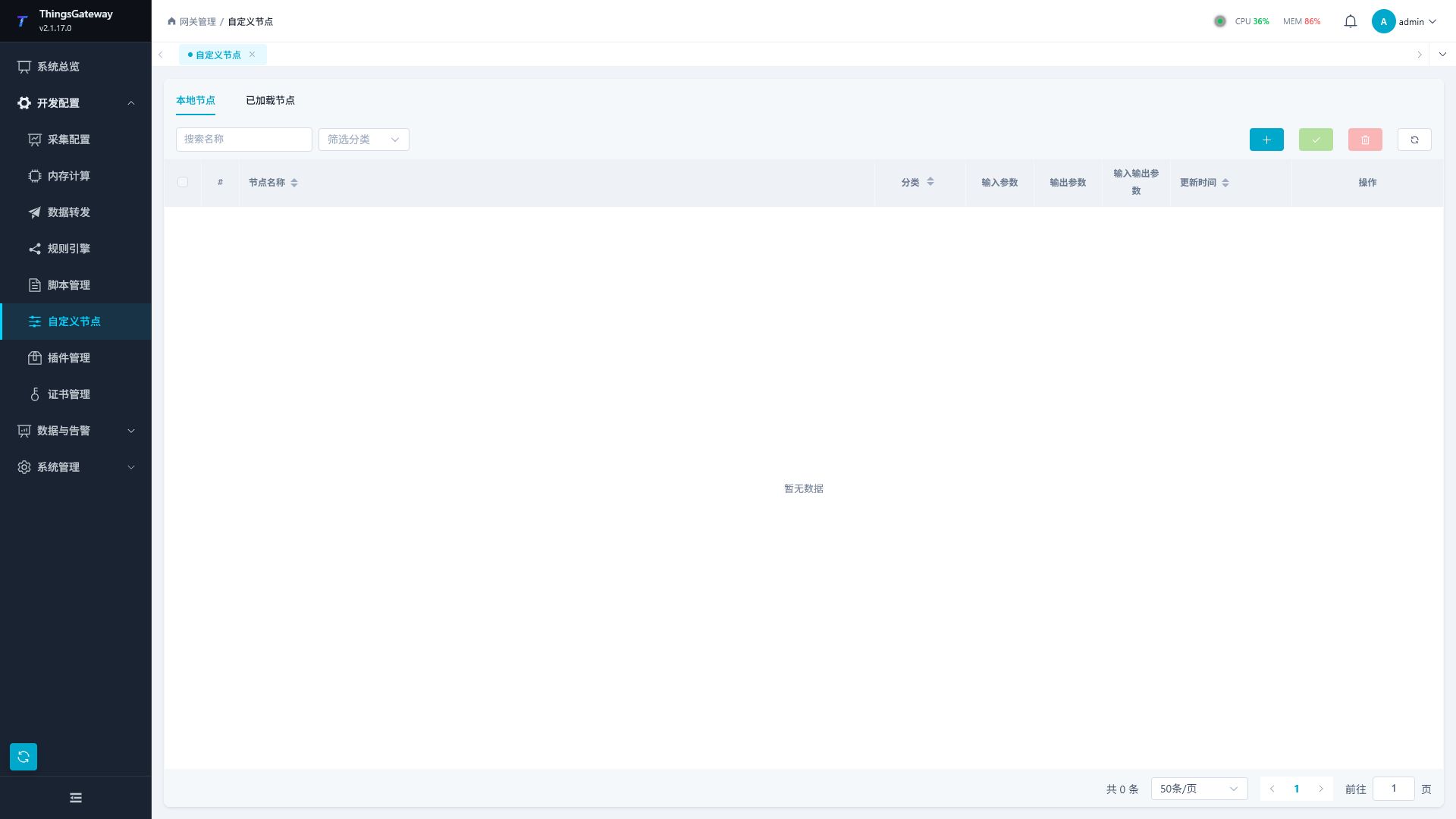
登录 TGateway Web 后,点击左侧菜单“开发配置 → 自定义节点”。
使用前准备
- 明确节点的输入、输出、异常处理和允许的副作用,先用最小参数集合设计。
- 确认节点名称和分类不会与已加载节点混淆,并记录哪些规则流程将引用它。
- 修改已在生产流程中使用的节点前,先导出相关规则流程并安排验证窗口。
配置与编译节点
页面结构
| 区域 | 说明 |
|---|---|
| 本地节点 | 管理已保存的自定义节点类型,支持新增、编辑、编译、删除和批量操作。 |
| 已加载节点 | 查看已经可在规则流程中使用的节点类型,适合确认编译结果是否生效。 |
| 名称搜索 | 按节点名称过滤。 |
| 分类筛选 | 按节点分类过滤。 |
| 工具按钮 | 依次为新增、批量编译、批量删除、刷新;批量操作需要先勾选节点。 |
列表字段
| 字段 | 说明 |
|---|---|
| 节点名称 | 节点类型名称,规则流程中按此名称查找和使用。 |
| 分类 | 节点分类,便于在规则编排时组织节点。 |
| 输入参数 | 当前节点定义的输入参数数量。 |
| 输出参数 | 当前节点定义的输出参数数量。 |
| 输入输出参数 | 既可输入又可输出的参数数量。 |
| 更新时间 | 最近一次保存或编译时间。 |
| 操作 | 编辑、编译、删除当前节点。 |
新建节点
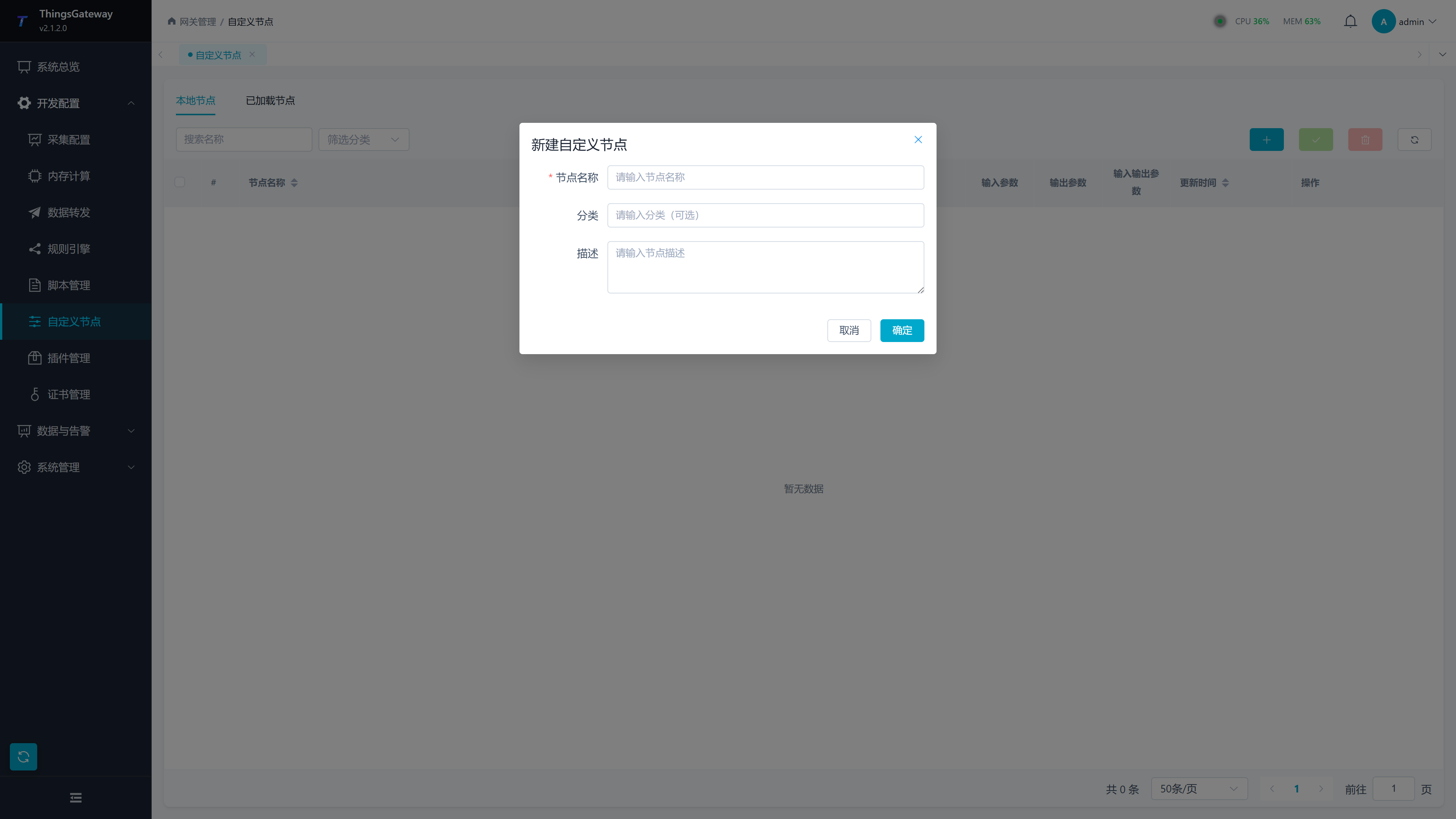
点击列表右上角新增按钮,打开“新建自定义节点”弹窗。
| 配置项 | 说明 |
|---|---|
| 节点名称 | 必填。建议使用英文、数字和下划线,保持规则流程引用稳定。 |
| 分类 | 可选。用于按业务或处理类型组织节点。 |
| 描述 | 可选。记录节点用途、输入输出约定和维护注意事项。 |
点击“确定”后,系统会创建节点并自动进入节点编辑器。
节点编辑器
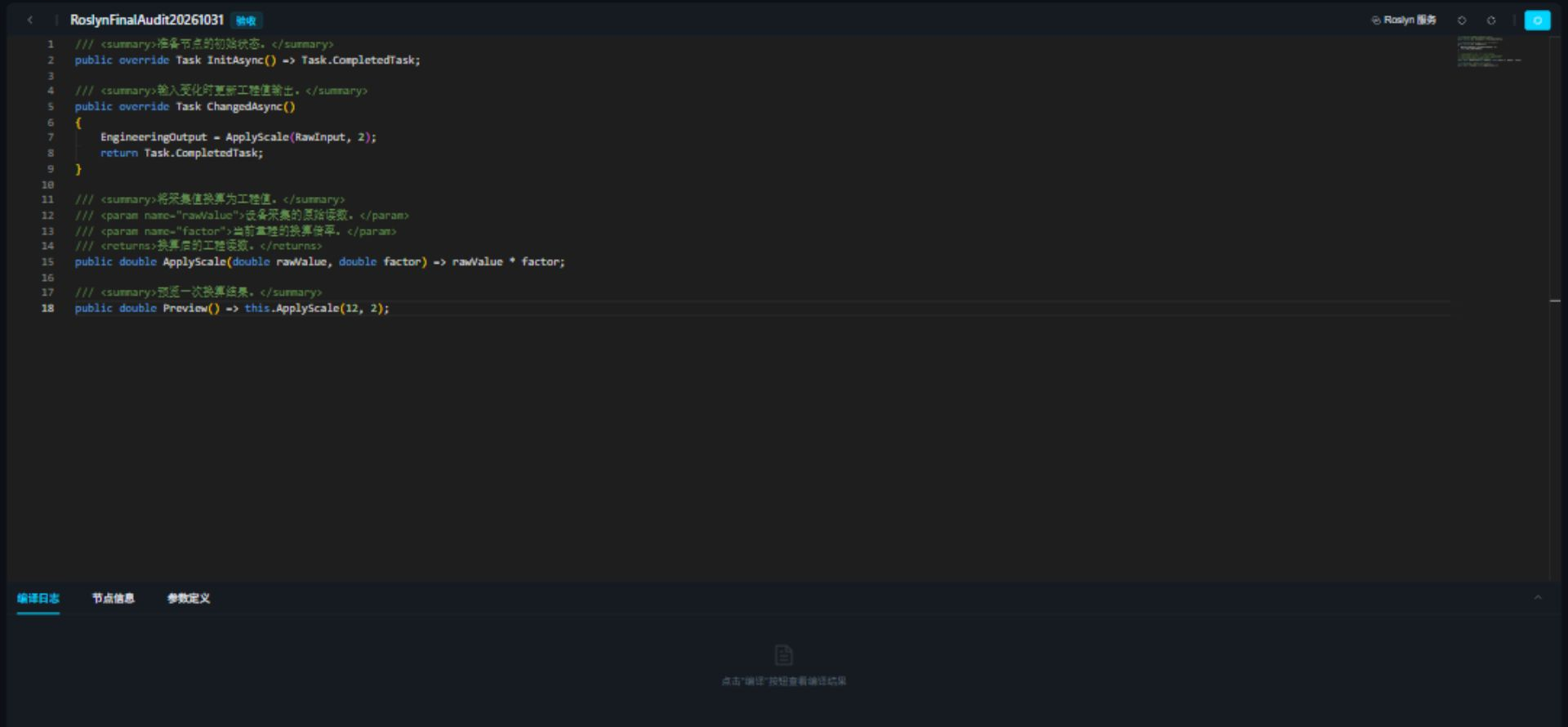
节点编辑器包含顶部操作栏、代码编辑区和底部信息面板。
| 区域 | 说明 |
|---|---|
| 返回按钮 | 返回自定义节点列表。 |
| 节点名称标签 | 显示当前节点名称和分类。 |
| 顶部工具栏 | Roslyn 服务、撤销、重做及编译按钮集中在同一行。连接配置默认隐藏,点击“Roslyn 服务”可展开或收起。 |
| 编译并保存 | 顶部右侧主按钮。先保存节点信息和处理逻辑,再执行编译。 |
| 代码编辑 | 维护节点处理逻辑。 |
| 底部面板 | 包含“编译日志”“节点信息”“参数定义”页签。 |
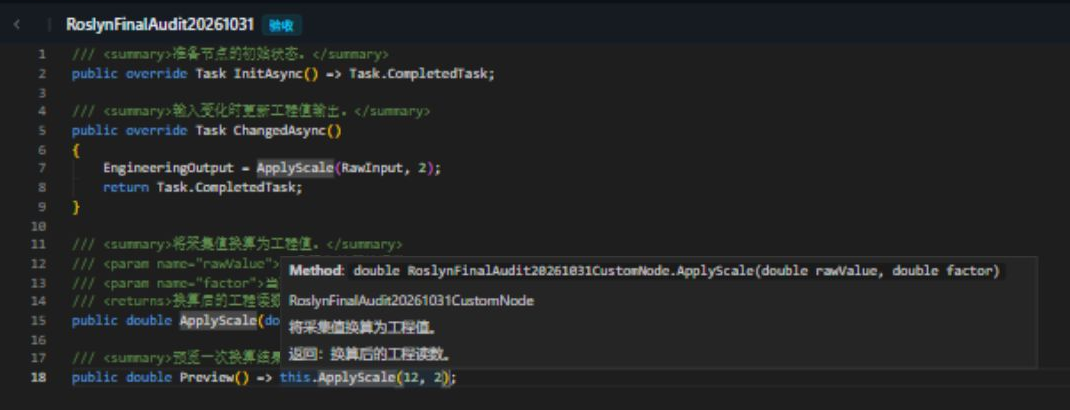
输入 this. 可补全当前节点中的用户方法、字段和参数属性;输入调用的括号和逗号后可查看参数说明。为方法、字段或属性添加 /// XML 注释后,补全与悬停可显示业务说明。默认语言服务为 https://roslyn.thingsgateway.cn,也可连接自建 Studio,详见代码编辑、补全与错误定位。
节点信息
“节点信息”页签用于维护基础信息。
| 字段 | 说明 |
|---|---|
| 节点名称 | 节点显示和引用名称。修改后需要编译保存。 |
| 分类 | 节点分类。 |
| 描述 | 节点用途和维护说明。 |
参数定义
“参数定义”页签按输入、输出、输入输出三类维护参数。参数定义会影响规则流程中节点的连线和数据传递。
| 参数类型 | 说明 |
|---|---|
| 输入参数 | 从上游节点传入,节点内部读取使用。 |
| 输出参数 | 节点处理后输出,供下游节点使用。 |
| 输入输出参数 | 同时作为输入和输出,适合需要在节点内部修改后继续传递的值。 |
| 参数字段 | 说明 |
|---|---|
| 参数名 | 参数标识,建议使用清晰的英文或拼音命名。 |
| 数据类型 | 参数值类型。数字选择整数或小数类型,开关量选择布尔类型,文本选择字符串,需要传递结构化内容时选择对象类型。 |
| 描述 | 参数用途说明。 |
可按业务选择 Int16、Int32、Int64、UInt16、UInt32、UInt64、Byte、Float、Double、Decimal、Boolean、String、Object 和 DateTime。输入、输出和输入输出三种方向分别定义类型;端口名字同时参与代码引用和连线,修改名字时应同步修改代码及所有使用流程。
“初始值表达式”使用 C# 表达式,例如 Decimal 可用 1m + 1m。画布中显式输入和上游连线会覆盖该起点。描述用于解释参数,不改变数值;整数还需检查范围,日期应明确时区,对象应保留实际结构。
编译日志
点击顶部“编译并保存”后,底部“编译日志”会显示保存和编译过程。
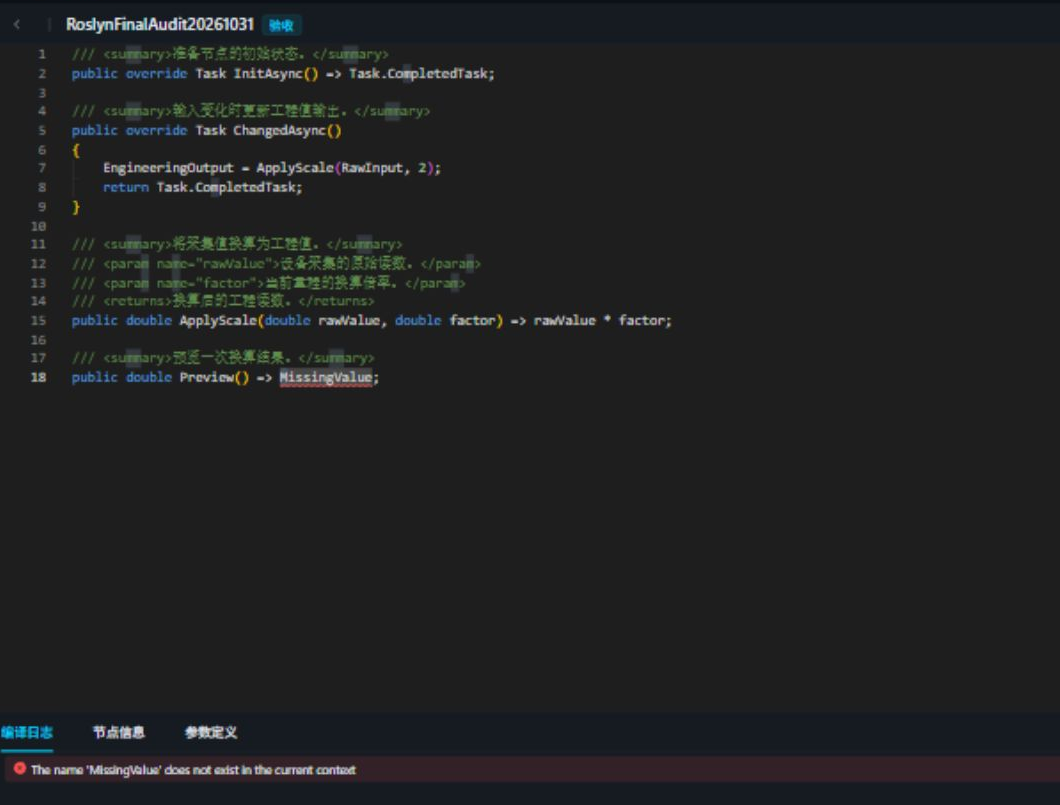
| 日志项 | 说明 |
|---|---|
| 正在保存节点 | 编译前先保存当前节点信息、代码和参数定义。 |
| 节点保存成功 | 保存成功后开始编译。 |
| 编译成功 | 自定义节点代码通过编译。 |
| 输出 | 显示编译输出信息,便于排查加载问题。 |
| 错误 / 警告统计 | 底部面板右侧显示当前错误和警告数量。 |
出现编译错误时,先处理第一条红色错误;点击错误项可定位到对应代码位置。
“节点保存成功”表示当前源码和参数已保存,后续仍可能编译失败。失败草稿可以重新打开继续修改;原已发布的有效节点文件和注册不会被失败产物替换。修正后再次编译,并检查“已加载节点”及使用该类型的流程。已有流程实例是否使用了新逻辑,还需按下方步骤重新装载并验证。
如果提示节点已被其他编辑修改,先保留自己的草稿,再重新读取当前版本进行核对,避免覆盖另一位维护人员的修改。
常用操作
| 操作 | 步骤 |
|---|---|
| 编辑节点 | 在列表点击“编辑”,进入编辑器维护代码、节点信息或参数定义。 |
| 单个编译 | 在列表点击“编译”,验证当前节点是否可编译。 |
| 批量编译 | 勾选多个节点后点击批量编译,适合升级后统一验证。 |
| 删除节点 | 点击“删除”并确认。删除前应确认规则流程不再引用该节点。 |
| 查看已加载节点 | 切换到“已加载节点”,确认运行时已经注册的节点。 |
验证节点行为
初始参数、状态与事件端口
参数定义决定画布端口,流程配置决定某个实例的实际输入。参数的“初始值表达式”由节点编译时使用;流程中显式填写的初始输入或上游连线会覆盖该起点。修改参数定义后,应编译当前节点,并重新检查使用它的流程。
| 参数设置 | 使用方法 |
|---|---|
| 输入 | 从上游接受值;没有连线时,按界面要求填写实例输入。 |
| 输出 | 把处理结果送到下游;默认状态输出仅在值变化时传播。 |
| 输入输出 | 同时接受上游值并向下游传播,适合需要更新后继续传递的状态。 |
| 事件端口 | 表达一次发生,即使值与上次相同也可再次消费;连线两端应使用相同的事件语义。事件参数不填写状态初始值。 |
例如两次输入 10.1、10.2,节点均向下取整得到 10:状态输出的下游次数可以保持,事件输出的下游应分别收到两次。比较运行输入、输出和下游次数,才能区分“没有计算”和“结果相同没有传播”。
在流程中验证一个换算节点
- 在 Web 节点中定义 Decimal 输入
Input和输出Output,处理方式使用增益2、偏置5。成员代码写法见开发示例。 - 编译保存后,在“已加载节点”确认当前名称、分类和两个端口;只在本地列表存在还不足以进入流程。
- 新建暂时禁用的测试流程,依次连接限定来源的变量通知、数值提取、当前节点及下游接收节点。
- 保存并启用,输入
10应得到25,再输入20应得到45;分别核对节点输出、下游输入和执行结果。 - 如增加输入输出状态或计数,重新启用后应从定义的初始状态开始;需要跨重启保存时另行设计持久化。
Web 编辑器负责生成参数属性,成员代码不应再次声明相同参数或包装一层完整类。使用完整 C# 类时,从脚本管理的完整代码入口编译,按完整类节点定义身份、参数与输出传播,再到已加载节点及实际流程验收。
修改后的运行检查
- 编译并保存后,在“已加载节点”核对名称、分类和端口类型。新增或删除参数后重新检查每条连线和实例参数。
- 在独立测试流程中使用两个不同输入。例如平方节点输入
3、5,应依次输出9、25,下游节点也应收到。 - 修改同名节点的计算方式并重新编译后,已有流程可能仍运行之前装载的实例。保存并重新装载该流程,再用能区分新旧公式的输入验收。
- 禁用流程后确认没有活动实例继续消费输入;重新启用会建立新实例,内存计数和初始化状态重新开始,不会自动持久化。
- 删除节点前,先从所有流程定义中解除引用;只禁用流程仍保留引用,不能作为删除前的解除操作。
Web 节点编辑器、完整 C# 类节点的写法及生命周期要求见自定义节点开发说明。编译、装载、流程绑定和下游反馈四步都完成后,再应用到业务流程。
编译与运行验证
- 点击“编译并保存”,确认保存日志和编译日志均无错误。
- 切换到“已加载节点”,确认节点名称、分类和参数已经出现。
- 在规则引擎中新建最小测试流程,连接输入、当前节点和输出节点。
- 保存并启用流程,触发一组已知输入,观察节点实时参数和运行日志。
- 输出值、参数类型和异常处理均符合设计后,再把节点用于正式流程。
只通过编译不代表节点行为正确;未完成规则流程中的实际触发验证时,节点仍不应视为交付完成。
常见问题与注意
| 场景 | 建议 |
|---|---|
| 参数修改 | 修改参数后,应同步检查引用该节点的规则流程连线。 |
| 分类维护 | 分类会影响节点查找效率,建议按业务域或功能类型分类。 |
| 编译失败 | 先查看保存日志,再查看编译诊断;保存失败时不会进入真正编译。 |
| 节点未出现在规则中 | 确认节点已编译成功,并刷新规则引擎页面或重新打开流程编辑器。 |
| 生产删除 | 删除前先导出或备份规则流程,避免留下不可解析的节点引用。 |