用户管理
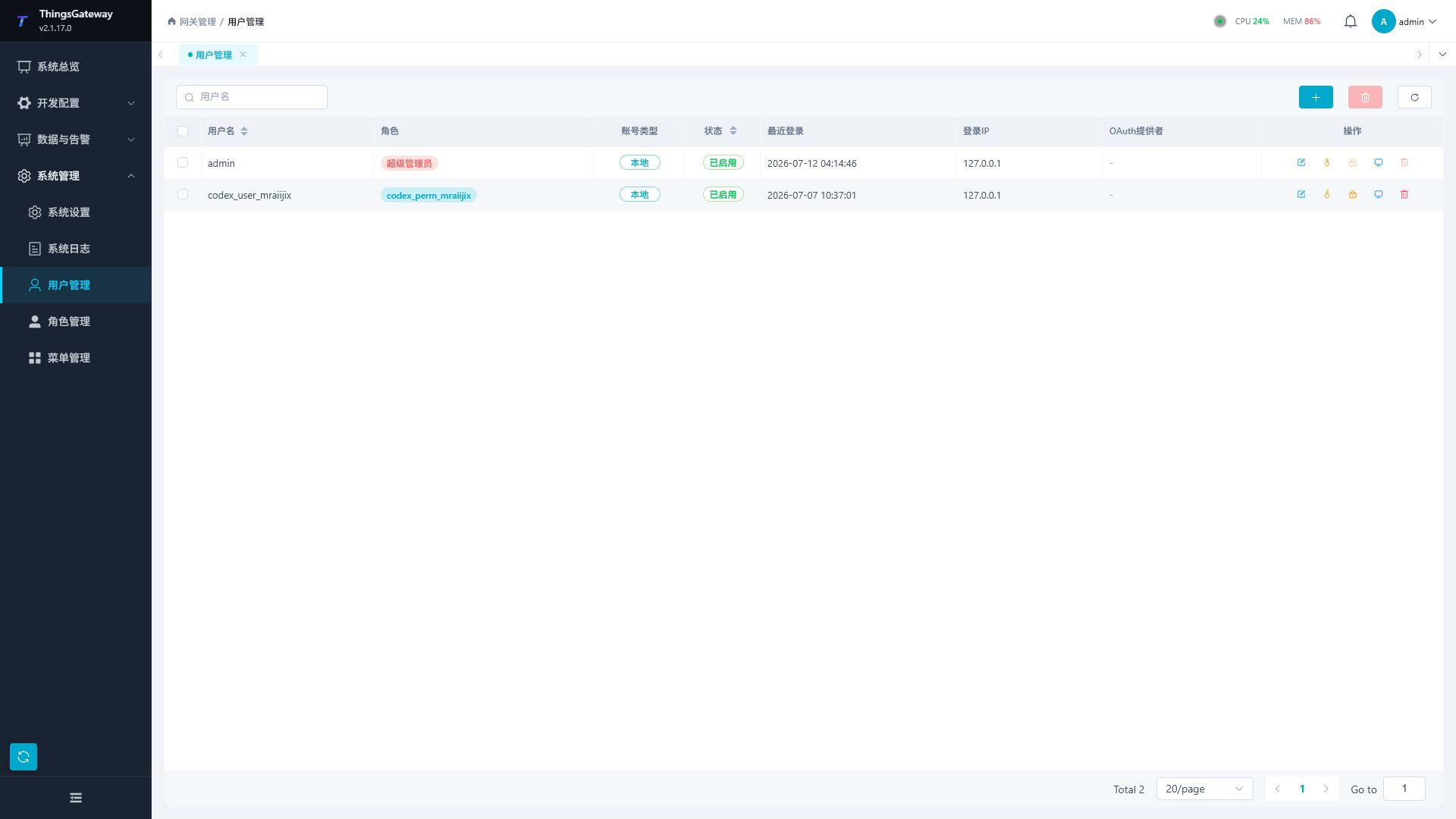
打开“系统管理 → 用户管理”,可以新增登录账号、分配角色、重置密码或停用账号。
新增用户
先到角色管理准备好这个用户需要的角色。没有分配角色的用户,登录后可能看不到菜单。
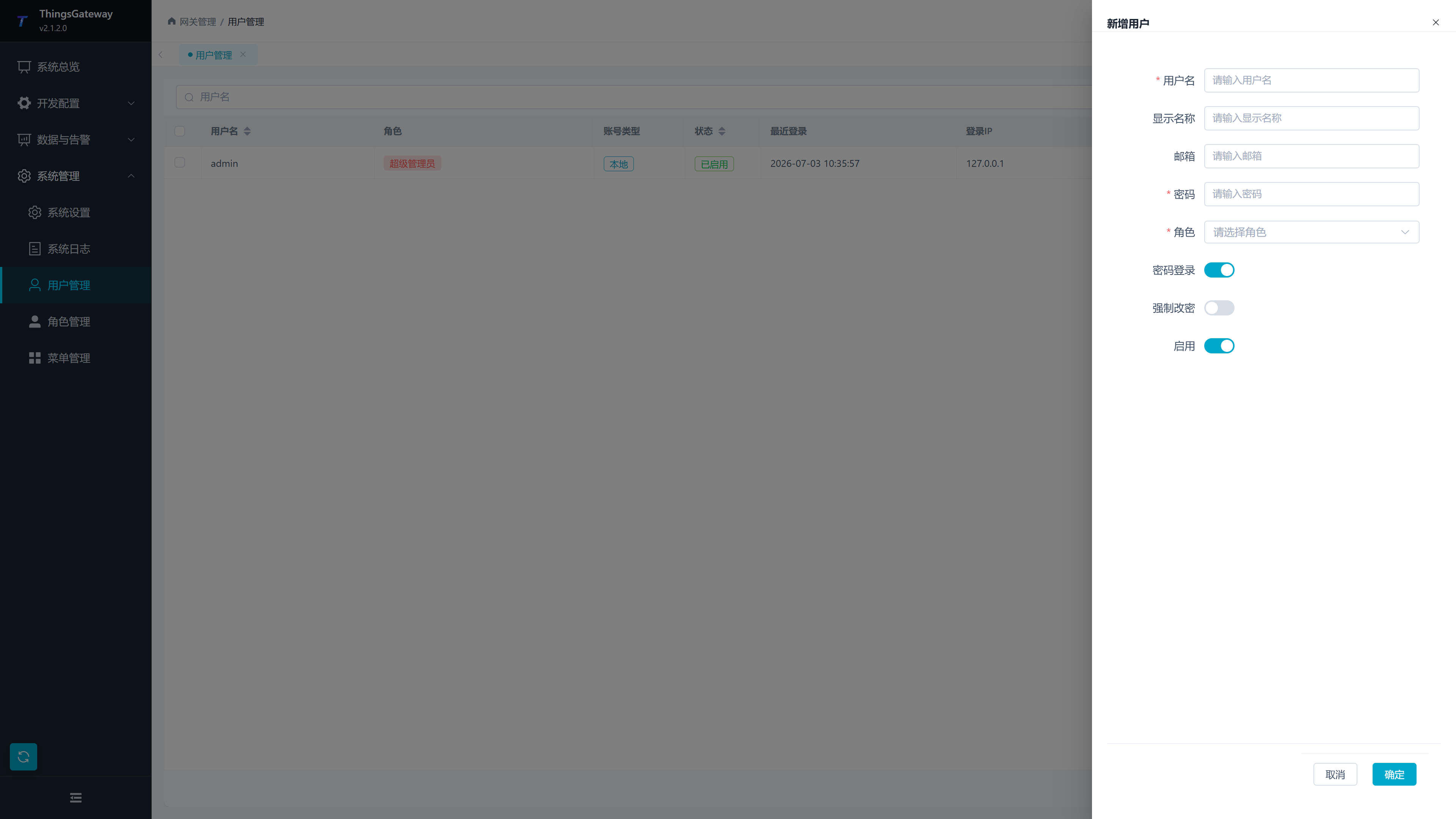
- 点击列表上方的加号(“新增”),填写“用户名”和“显示名称”。
- 设置初始密码,打开“密码登录”和“启用”。
- 在“角色”中选择准备好的角色,可以多选。
- 账号交给其他人使用时,打开“强制改密”。
- 点击“确定”。确认新账号出现在列表中。
- 使用无痕窗口或另一个浏览器登录新账号,确认能打开所需页面;开启强制改密时,先按页面提示修改密码。不要只在同一浏览器中新开普通标签页,以免沿用管理员的登录状态。
| 字段 | 怎么填 |
|---|---|
| 用户名 | 登录时输入的账号,创建后不能在编辑抽屉中修改 |
| 显示名称 | 姓名、岗位或班组名称 |
| 邮箱 | 按需填写 |
| 密码 | 本地账号的初始密码,按页面提示满足密码要求 |
| 角色 | 决定这个用户能打开哪些页面、执行哪些操作 |
| 密码登录 | 需要通过用户名和密码登录时开启 |
| 强制改密 | 让用户下次登录时更换为自己的密码 |
| 启用 | 关闭后禁止登录 |
编辑用户
在列表中找到账号,点击“编辑”,修改后点击“确定”。
调整权限只需要修改“角色”,保存后让用户重新登录。使用 OAuth2 第三方登录的账号,其第三方密码不在这里修改。
重置密码
- 在用户列表找到账号,点击“重置密码”。
- 输入新密码。给其他人重置时,建议同时打开“强制改密”。
- 确认保存,通过安全渠道告知用户新密码。
- 让用户使用新密码登录;开启强制改密时,再按提示修改一次。
内置 admin 账号也应修改默认密码,不要长期使用 111111。
锁定、解锁与删除
| 想做什么 | 操作 |
|---|---|
| 立即禁止某个账号继续使用 | 在该账号行点击“锁定”,确认操作;已有会话也会撤销 |
| 恢复锁定账号 | 点击“解锁”,通知用户重新登录 |
| 停止账号登录 | 编辑账号,关闭“启用”并保存 |
| 删除不再使用的账号 | 点击“删除”并确认;批量删除时先勾选账号 |
操作前核对用户名,不要停用或删除唯一可用的管理员。内置 admin 的用户名、角色、启用状态和删除操作受保护,但可以修改密码。
会话管理
想让已登录的账号退出时,在该账号行点击“会话管理”。先根据 IP 地址、设备和最近活跃时间找到对应登录记录。
| 按钮 | 结果 |
|---|---|
| 撤销会话 | 让指定登录失效;不能在这里直接撤销当前会话 |
| 撤销其他会话 | 保留当前会话,让这个用户的其他有效登录失效 |
| 撤销全部会话 | 让这个用户的所有有效登录失效,需要重新登录 |
| 刷新 | 重新读取会话状态 |
常见问题
| 问题 | 处理方法 |
|---|---|
| 用户登录后没有菜单 | 编辑用户检查角色,再检查该角色的菜单授权 |
| 看得到菜单但没有按钮 | 检查角色的按钮授权 |
| 点击按钮后提示无权限 | 检查角色的 API 授权,保存后让用户重新登录 |
| 忘记密码 | 管理员使用“重置密码” |
| 怀疑账号被他人登录 | 锁定账号,在系统日志中查看登录审计 |