USBScaner
在 Windows 网关主机上监听以键盘方式输入的 USB 扫码器,并把一次完整扫码结果更新为设备变量值。适用于扫码器作为 HID 键盘输入、且 TGateway 与扫码器位于同一台 Windows 主机的场景。
使用限制
该插件监听当前 Windows 会话中的全局键盘输入,不能区分扫码器和普通键盘。扫码器应连接到运行 TGateway 的同一台主机,并配置为在条码末尾发送 Enter。启用插件时不要在该会话中输入密码或其它敏感内容。
选择入口
进入“开发配置 → 采集配置”,创建设备并在“采集插件”中选择“USBScaner”。
支持的通道和数据类型
| 通道类型 | 配置前检查 |
|---|---|
| Other(无需公共通道) | 仅支持 Windows。确认扫码器以键盘方式输入,并连接到运行 TGateway 的主机。 |
可选数据类型: 对象。扫码完成后,变量值显示为本次条码文本。
插件参数
该插件没有专属设备参数,不需要配置 TCP、UDP、串口或 USB 设备标识。普通键盘输入也会进入同一监听范围,因此建议在专用 Windows 会话中运行。
地址规则
- 变量地址留空;该插件不读取外部寄存器。
- 扫码器必须在条码末尾发送 Enter,插件收到 Enter 后才把此前连续输入识别为一次完整扫码。
- 插件只接收输入,不支持主动读取、变量写入或特殊方法。
- 同一设备通常只创建一个扫码结果变量,避免多个变量保存相同条码后产生歧义。
设备调试
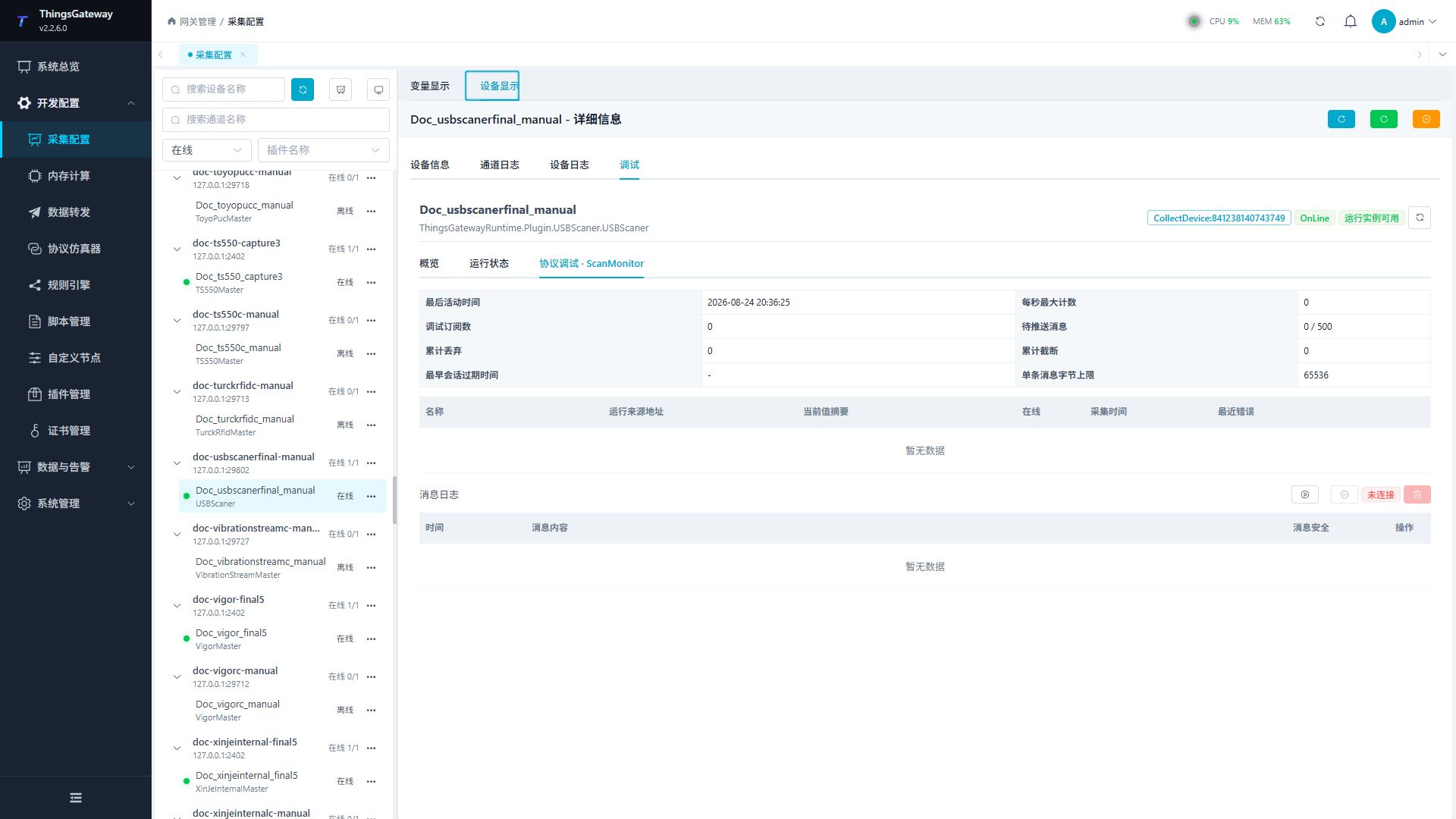
进入“开发配置 → 采集配置”,切换到“设备显示”,选择当前 USBScaner 设备后打开“调试 → 协议调试 · ScanMonitor”。
| 功能 | 作用 |
|---|---|
| 最后活动时间 | 判断是否收到新的扫码输入。 |
| 变量表格 | 查看变量名称、当前值、在线状态、采集时间和最近错误。 |
| 消息统计 | 查看待推送、丢弃、截断和单条消息大小等诊断数据。 |
| 消息日志 | 观察当前调试会话收到的扫码消息。 |
下图展示 ScanMonitor 中统计、变量和消息日志的位置。现场完成一次扫码后,应在这些区域看到新的活动时间、条码值或消息记录。
验证重点
- 在 USBScaner 设备下创建并启用一个变量,变量地址留空。
- 打开“协议调试 · ScanMonitor”,记录当前最后活动时间和变量值。
- 使用扫码器扫描一个专用测试条码,例如
TG-USB-001。 - 确认最后活动时间更新,变量当前值变为
TG-USB-001,采集时间同步更新且最近错误为空。 - 再扫描一个不同条码,确认变量值被新的完整条码替换,而不是与上一次结果拼接。
排障差异
- 设备始终离线:确认 TGateway 运行在 Windows,且键盘钩子已成功启动;查看设备日志中的钩子启动错误。
- 扫码后没有新记录:确认扫码器连接到 TGateway 所在主机,并以键盘方式输入;使用文本编辑器验证扫码器会在条码末尾发送 Enter。
- 普通键盘文字被识别为条码:该插件监听全局键盘输入,无法按 USB 设备区分来源;请使用专用会话,避免在插件运行期间进行普通文本输入。
- 作为 Windows 服务运行时收不到扫码:Windows 服务与交互桌面处于不同会话。需要扫码输入时,应让 TGateway 运行在实际接收扫码键盘事件的 Windows 用户会话中。
- 条码被截断或拆分:检查扫码器字符发送间隔和结束符设置,确保字符连续发送并以 Enter 结束。