OpcAeMaster
Windows OPC AE 事件订阅、条件接收和变量映射驱动
使用前准备
使用本插件前,必须在网关和 OPC AE 服务端所在的 Windows 主机上安装 OPC Core Components(OPC Core),并确保组件位数与对应进程一致。
选择入口
进入“开发配置 → 采集配置”,创建设备并在“采集插件”中选择“OpcAeMaster”。
支持的通道和数据类型
| 通道类型 | 配置前检查 |
|---|---|
| 插件内置连接 | 连接参数在设备动态属性中配置,不使用公共 TCP、UDP 或串口通道参数。 |
可选数据类型: 对象(由协议节点或载荷决定)
插件参数
连接配置
| 参数 | 说明 |
|---|---|
| OpcAeUrl | 默认:opcae://localhost/Kepware.KEPServerEX_AE.V6;填写:文本输入。设置建立连接时使用的OpcAeUrl。 |
运行参数
| 参数 | 说明 |
|---|---|
| CheckRate | 默认:10;填写:数字输入。设置插件运行时使用的CheckRate。 |
地址规则
- 变量地址 说明
- <SourceID> OPC AE 事件源标识
- 例如:Channel1.Device1.AlarmHigh
设备调试
进入“开发配置 → 采集配置”,选择当前设备后点击“更多功能”并打开“调试”。
协议调试 · EventMonitor
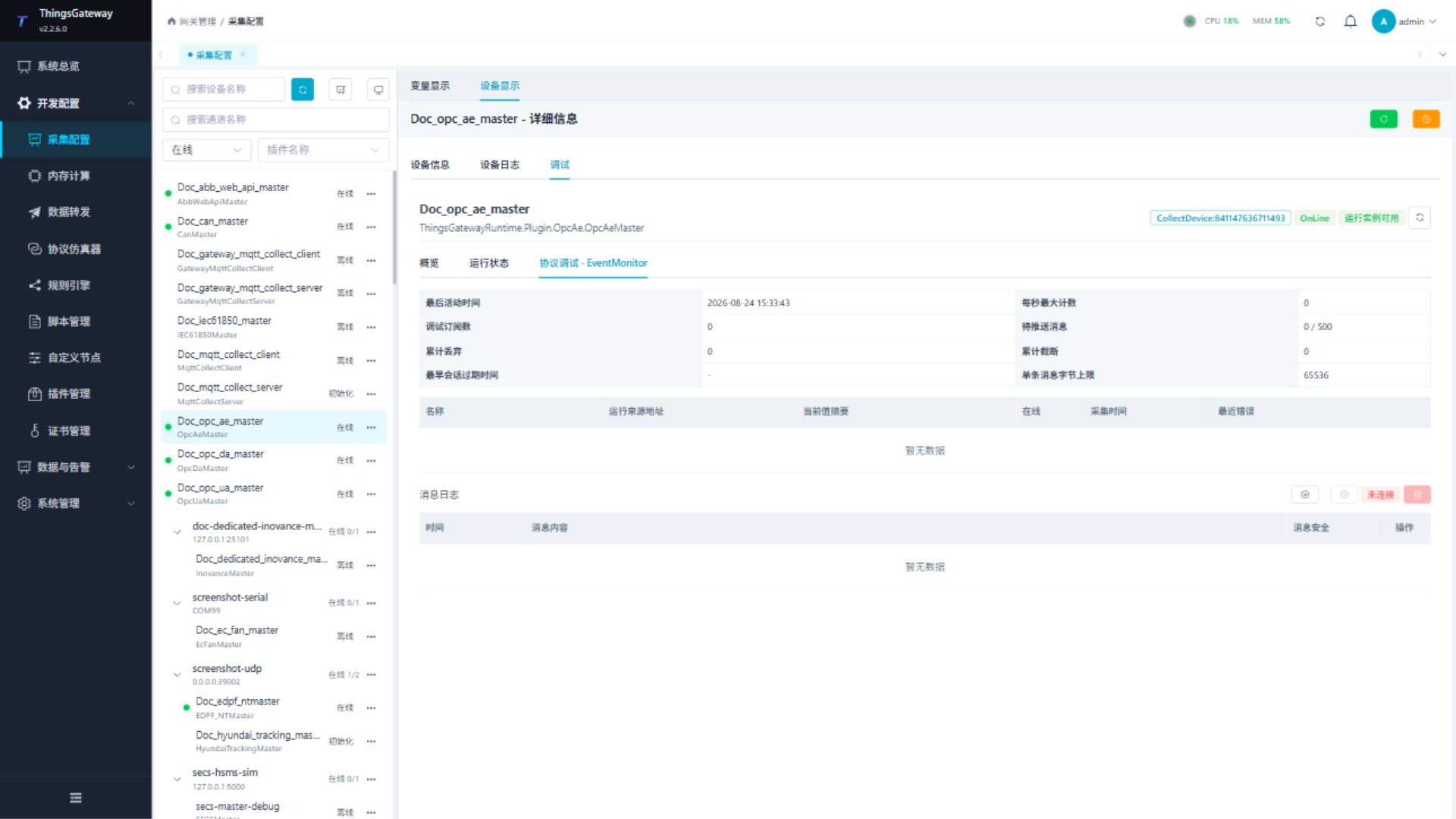
| 功能 | 作用 |
|---|---|
| 最后活动时间 | 查看最近一次 OPC AE 事件进入插件的时间。 |
| 变量表格 | 查看事件源变量的当前值、在线状态、采集时间和最近错误。 |
| 消息统计 | 查看调试会话中的队列、丢弃和截断数量。 |
| 消息日志 | 观察当前订阅收到的事件内容。 |
调试要点
先确认事件订阅和条件状态,再查看事件监视结果;没有事件时列表为空属于正常状态。
验证重点
- 在 Windows 网关上确认 OPC AE 服务端可访问,设备状态为在线。
- 为一个已知事件源创建变量,变量地址填写完整 SourceID。
- 在测试系统中触发一个不会影响生产的测试事件。
- 确认 EventMonitor 的最后活动时间更新,消息日志出现该事件,变量采集时间和当前值同步变化。
- 解除测试条件后,再确认后续状态事件能被接收;该插件没有主动查询或变量写入操作。
排障差异
- EventMonitor 一直为空:没有事件时空列表是正常状态;先在测试源明确触发事件,再检查订阅。
- 设备离线:确认 TGateway 运行在 Windows,并检查 OPC AE URL、ProgID、DCOM 权限和服务端进程。
- 有事件但变量不更新:核对变量 SourceID 的完整路径和大小写,并查看变量最近错误。
- 消息出现丢弃或截断:降低测试事件频率,检查调试队列统计和单条消息大小上限。